Illustrator CS4绘制漂亮的葡萄酒瓶盖(4)
文章来源于 中国教程网论坛,感谢作者 会飞的龙 给我们带来经精彩的文章!设计教程/矢量教程/Illustrator教程2010-02-09
步骤20 下一个仍然选中该矩形,到对象展开外观。您的形状应该像她那样如下。 21步 现在有了两个的长方形国旗和红色背景的形状后,击中了鸿沟窗口按钮的开拓者。 步骤22 删除两个左,右额外的形状。给顶端形状红色,
步骤20
下一个仍然选中该矩形,到对象“>展开外观。您的形状应该像她那样如下。
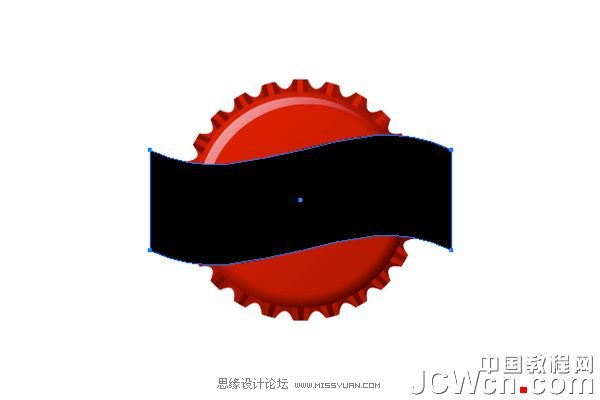
21步
现在有了两个的长方形国旗和红色背景的形状后,击中了鸿沟窗口按钮的开拓者。
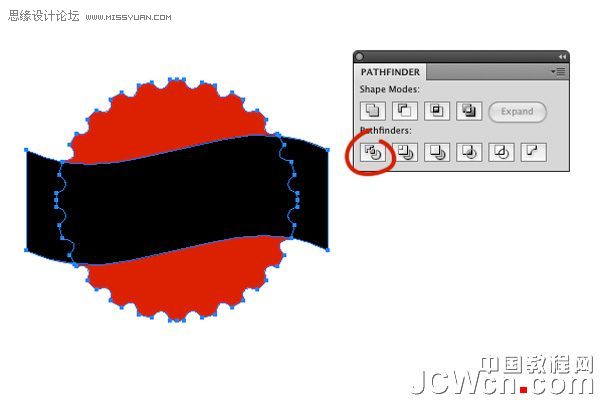
步骤22
删除两个左,右额外的形状。给顶端形状红色,颜色白中的形状,颜色蓝底部形状相关(r = 0地下= 45,和B = 130)。现在所有的三色形状选中,前往对象“>排列”>发送到返回。你反对现在看起来应该如下所示的图像。
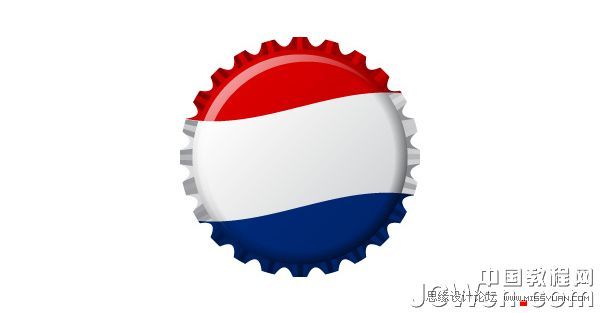
步骤23
现在,带回你的文字或标志。本人重新定位了5美分大关的左上角和重新彩色文本红色。记得把上面的彩色形状的标志,但低于分组的对象。
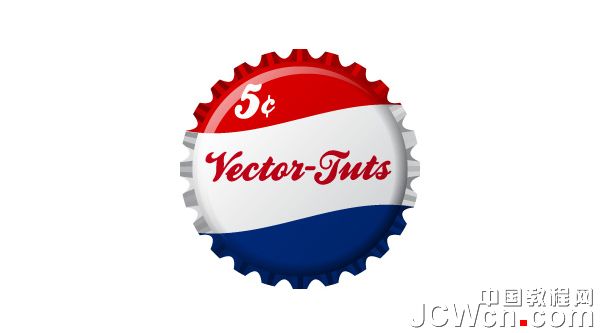
步骤24
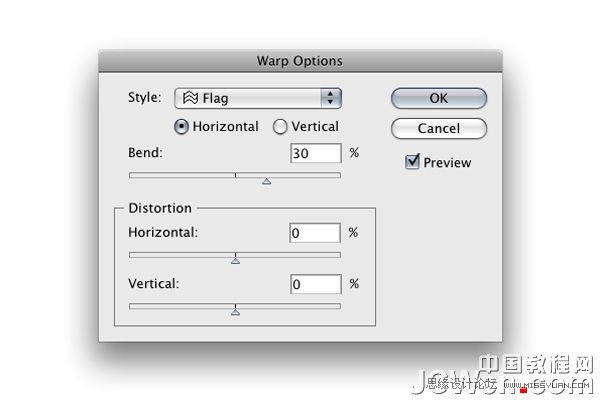
为了提高文字,使它看起来更像是竞争对手的年份标志,选择减去5美分商标文字和去影响“经”旗。设置弯曲至30,然后单击确定。
步骤25
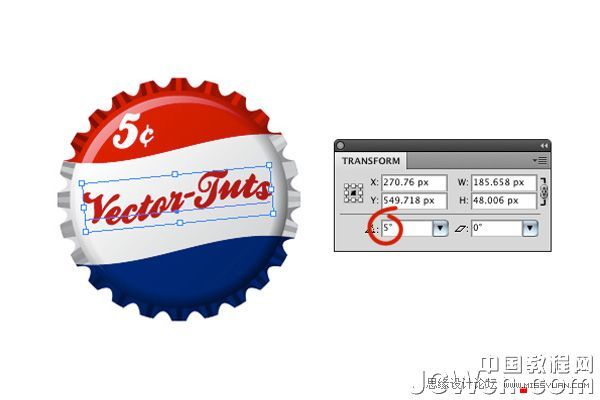
在变换托盘(窗口“>变换),设置为5度的旋转。
结论
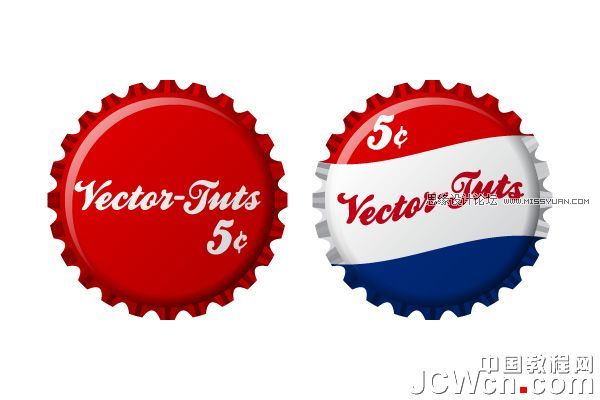
你有它,一个简单的葡萄酒瓶盖,就这样,瓶盖!
进入论坛参与讨论和交作业:http://www.missyuan.com/viewthread.php?tid=443729
 情非得已
情非得已
推荐文章
-
 Illustrator绘制扁平化风格的建筑图2020-03-19
-
 Illustrator制作扁平化风格的电视机2020-03-18
-
 Illustrator绘制渐变风格的建筑场景插画2020-03-12
-
 佩奇插画:用AI绘制卡通风格的小猪佩奇2019-02-26
-
 插画设计:AI绘制复古风格的宇航员海报2019-01-24
-
 房屋插画:AI绘制圣诞节主题的房屋插画2019-01-21
-
 圣诞插画:AI绘制简约风格圣诞节插画2019-01-21
-
 灯塔绘制:AI绘制的灯塔插画2019-01-21
-
 时尚船锚:AI绘制鲜花装饰的船锚图标2019-01-18
-
 扁平宝箱图形:AI绘制游戏中常见的宝箱2019-01-18
热门文章
-
 Illustrator制作复古风格的邮票效果2021-03-10
-
 文字设计:用AI制作趣味剪影文字效果
相关文章12412019-08-15
文字设计:用AI制作趣味剪影文字效果
相关文章12412019-08-15
-
 标志设计:用AI制作2.5D风格的LOGO图标
相关文章26042019-04-16
标志设计:用AI制作2.5D风格的LOGO图标
相关文章26042019-04-16
-
佩奇插画:用AI绘制卡通风格的小猪佩奇
相关文章11492019-02-26
-
 图标设计:使用AI绘制扁平化快餐图标
相关文章5472019-02-21
图标设计:使用AI绘制扁平化快餐图标
相关文章5472019-02-21
-
 插画设计:用AI绘制可爱的小柯基插画
相关文章8322019-01-24
插画设计:用AI绘制可爱的小柯基插画
相关文章8322019-01-24
-
 插画绘制:用AI绘制可爱的羊驼插画
相关文章5402019-01-24
插画绘制:用AI绘制可爱的羊驼插画
相关文章5402019-01-24
-
 庆祝插画:用AI制作获得奖杯庆祝插画
相关文章3922019-01-24
庆祝插画:用AI制作获得奖杯庆祝插画
相关文章3922019-01-24
-
 插画设计:AI绘制矢量风格的小矮人插图
相关文章2612019-01-24
插画设计:AI绘制矢量风格的小矮人插图
相关文章2612019-01-24
