插画设计:AI绘制矢量风格的小矮人插图
文章来源于 站酷,感谢作者 寻图标 给我们带来经精彩的文章!先看看效果图

1. 创建矮人头部
第1步
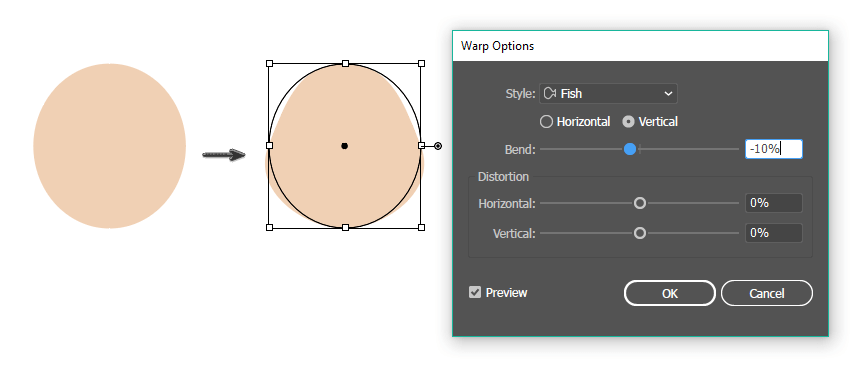
创建新文档,让我们开始绘制矮人。使用椭圆工具(L)绘制出一个椭圆(填充颜色R = 240,G = 208,B = 180)。保持选中状态的同时,转到效果>变形>鱼形,然后在设置窗口中输入下面选项,然后点击确定。
第2步
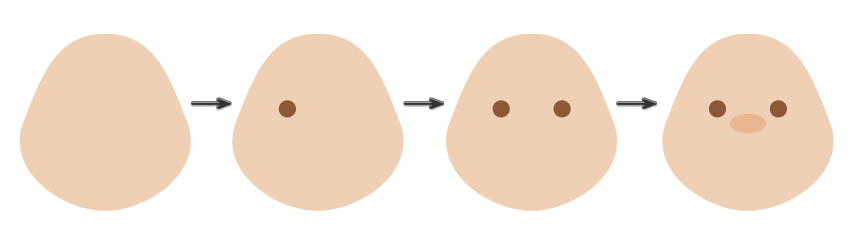
将填充颜色更改为R = 140,G = 88,B = 56。然后使用椭圆工具(L)按住Shift键(创建一个正圆),创建一个矮人的眼睛。
按住Shift和Alt键,创建一个圆形副本。
将填充颜色更改为R = 232,G = 1182,B = 1450绘制一个扁圆的椭圆的作为矮人的鼻子。
第3步
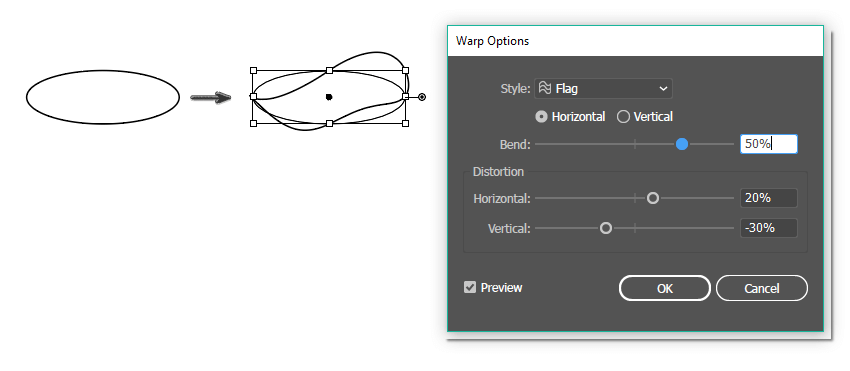
接下来让我们绘制矮人的胡子。设置填充颜色为白色,并使用椭圆工具(L)绘制椭圆。保持选中状态的同时,转到效果>变形>旗形,然后在对话窗口中输入下面选项。按“ 确定”,展开形状(“ 对象”>“扩展外观”)。图形完成后不要忘记将黑色轮廓删掉。
第4步
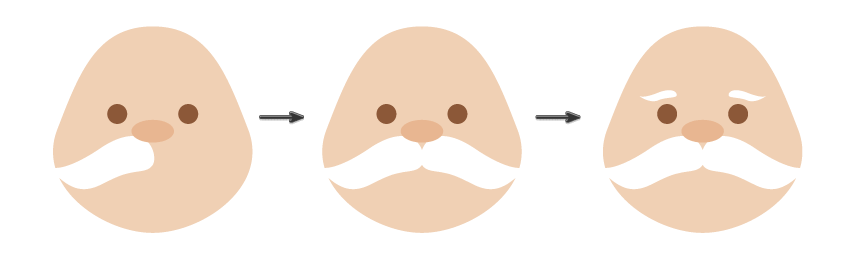
将小胡子放在鼻子的下面,创建胡须的副本(Control-X,Control-F)。保持选中胡须的同时,使用镜像工具(O)按下Alt键的同时单击鼻子下方。在对话窗口中,输入垂直,角度 90度,然后按复制。胡须的绘制就完成了。
接下来我们给胡须创建副本然后进行缩放,放置到眼睛上方作为矮人的眉毛。
第5步
创建好胡须,我们创建头部的副本(Control-C,Control-B),使用水平拉伸并创建图形的外部轮廓作为髯发。
然后我们给矮人创建红色帽子。点击多边形工具点击画板。在新窗口中创建边数为3的三角形。将填充颜色改为R = 228,G = 65,B = 69。
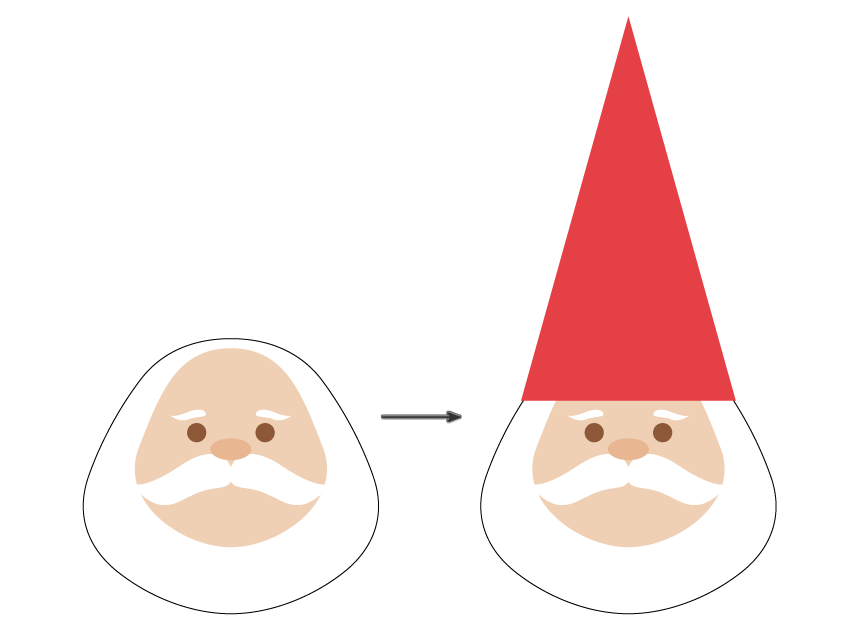
2.创建身体
第1步
绘制一个椭圆,将填充颜色更改为绿色(R = 129,G = 175,B = 69)。然后使用 矩形工具(M)创建一个矩形覆盖椭圆的下半部分。
选择两个形状,然后在“ 路径查找器” 面板(“ 窗口”>“路径查找器” )中按“ 减去顶层”。得到半个椭圆,作为矮人的上半身。

将矮人的头部和身体拼合在一起。

 情非得已
情非得已
-
 Illustrator绘制扁平化风格的建筑图2020-03-19
-
 Illustrator制作扁平化风格的电视机2020-03-18
-
 Illustrator绘制渐变风格的建筑场景插画2020-03-12
-
 佩奇插画:用AI绘制卡通风格的小猪佩奇2019-02-26
-
 插画设计:AI绘制复古风格的宇航员海报2019-01-24
-
 房屋插画:AI绘制圣诞节主题的房屋插画2019-01-21
-
 圣诞插画:AI绘制简约风格圣诞节插画2019-01-21
-
 灯塔绘制:AI绘制的灯塔插画2019-01-21
-
 时尚船锚:AI绘制鲜花装饰的船锚图标2019-01-18
-
 扁平宝箱图形:AI绘制游戏中常见的宝箱2019-01-18
-
 Illustrator制作复古风格的邮票效果2021-03-10
-
Illustrator制作复古风格的邮票效果
相关文章2112021-03-10
-
 Illustrator设计简洁的乒乓球主题页面
相关文章8532020-09-28
Illustrator设计简洁的乒乓球主题页面
相关文章8532020-09-28
-
 Illustrator绘制扁平化风格的室内效果图
相关文章15042020-03-19
Illustrator绘制扁平化风格的室内效果图
相关文章15042020-03-19
-
Illustrator绘制扁平化风格的建筑图
相关文章7132020-03-19
-
 Illustrator快速的设计复杂的箭头
相关文章2542020-03-19
Illustrator快速的设计复杂的箭头
相关文章2542020-03-19
-
 Illustrator设计紫色立体效果的企业LOGO
相关文章9252020-03-19
Illustrator设计紫色立体效果的企业LOGO
相关文章9252020-03-19
-
Illustrator制作扁平化风格的电视机
相关文章5132020-03-18
-
 Illustrator制作卡通风格的法国建筑图
相关文章6122020-03-18
Illustrator制作卡通风格的法国建筑图
相关文章6122020-03-18
