Illustrator CS4绘制漂亮的葡萄酒瓶盖(2)
文章来源于 中国教程网论坛,感谢作者 会飞的龙 给我们带来经精彩的文章!设计教程/矢量教程/Illustrator教程2010-02-09
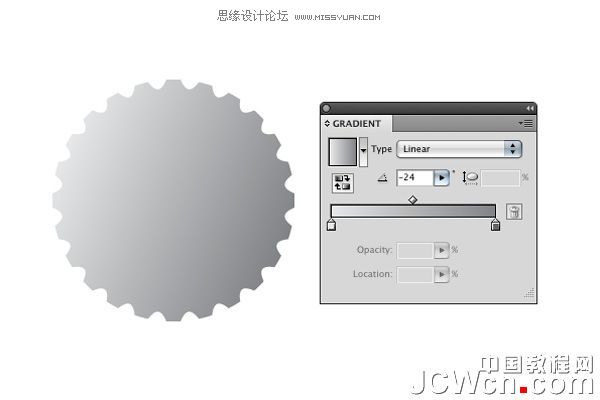
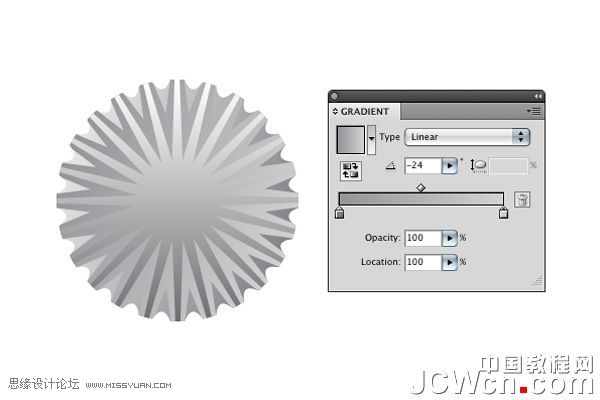
第7步 应用线性渐变使用10%的灰色和灰色的60%,确保浅色在左边。给它一个-24度的旋转。托盘的梯度下,可以找到窗口梯度。 第8步 现在棘手的问题。随着星工具选择(天星工具可根据矩形/椭圆工具发现工具托盘),在画布
第7步
应用线性渐变使用10%的灰色和灰色的60%,确保浅色在左边。给它一个-24度的旋转。托盘的梯度下,可以找到窗口“>梯度。
第8步
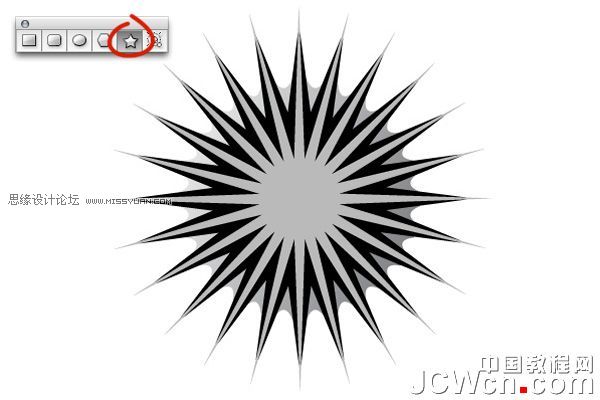
现在棘手的问题。随着星工具选择(天星工具可根据矩形/椭圆工具发现工具托盘),在画布上点击。一个对话框,应该会出现。给半径1的190px值,半径2为50像素值,并设置点至24,然后单击确定。
现在做一遍,但这次让半径2的80px的价值。您现在应该有两个大的24点星。现在,中心的所有三个形状。您可能需要轻推和旋转的星形状略加梳理排队的形状看起来像下面的图片。
第9步
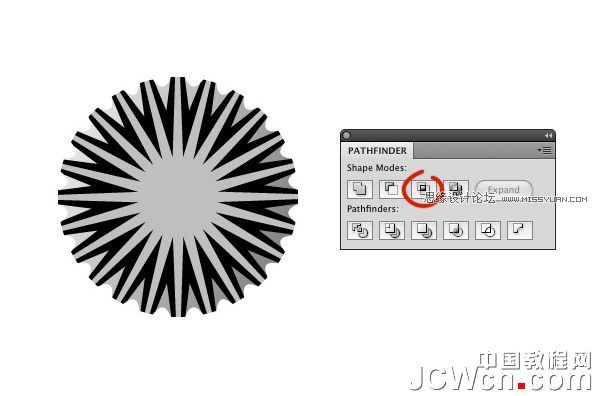
现在选择回到最形状。复制它(“编辑>复制),然后粘贴在阵线(”编辑>粘贴在阵线)。这将是重复的形状直接在自己面前。由于重复的选择,按住Shift和两个24点选择一星级在步骤8中创建的。在窗口的探路者,打交叉按钮(如下所示)。复制与粘贴在最前端背面形状再次制造另一个重复。由于重复的选择,按住Shift并选择其他24个点的明星。击中相交按钮。你的形状现在应如下所示的图像。
第10步
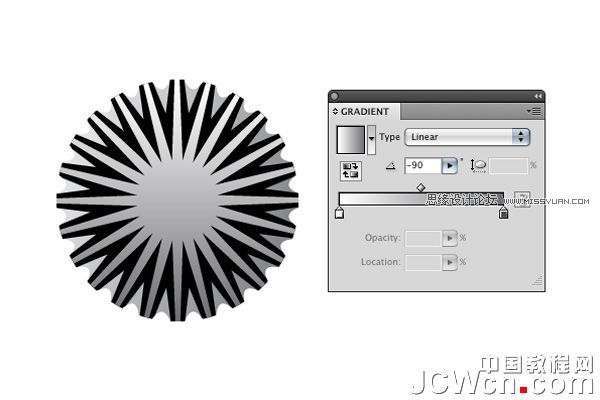
接下来,选择最前线的形状,给一个线性渐变使用白色和灰色的70%。给予旋转1 -90确保白色的最高端是度值。
第11步
随着中间形状后,给它一个线性渐变,以及,但有50%和20%灰色。给予旋转一个-24度的价值,确保较暗的颜色,是在左上角。
第12步
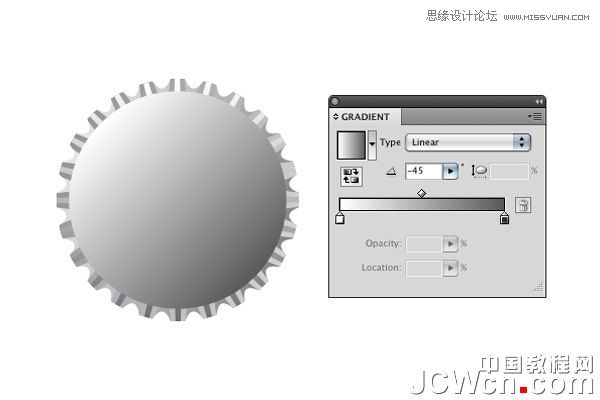
接下来,创建一个圆圈使用椭圆工具(长)。请确保它是215px高和宽。中心它,然后给它一个线性渐变使用白色和灰色的80%。设置旋转45度,并确保白色是在左上角。
 情非得已
情非得已
推荐文章
-
 Illustrator绘制扁平化风格的建筑图2020-03-19
-
 Illustrator制作扁平化风格的电视机2020-03-18
-
 Illustrator绘制渐变风格的建筑场景插画2020-03-12
-
 佩奇插画:用AI绘制卡通风格的小猪佩奇2019-02-26
-
 插画设计:AI绘制复古风格的宇航员海报2019-01-24
-
 房屋插画:AI绘制圣诞节主题的房屋插画2019-01-21
-
 圣诞插画:AI绘制简约风格圣诞节插画2019-01-21
-
 灯塔绘制:AI绘制的灯塔插画2019-01-21
-
 时尚船锚:AI绘制鲜花装饰的船锚图标2019-01-18
-
 扁平宝箱图形:AI绘制游戏中常见的宝箱2019-01-18
热门文章
-
 Illustrator制作复古风格的邮票效果2021-03-10
-
 文字设计:用AI制作趣味剪影文字效果
相关文章12412019-08-15
文字设计:用AI制作趣味剪影文字效果
相关文章12412019-08-15
-
 标志设计:用AI制作2.5D风格的LOGO图标
相关文章26042019-04-16
标志设计:用AI制作2.5D风格的LOGO图标
相关文章26042019-04-16
-
佩奇插画:用AI绘制卡通风格的小猪佩奇
相关文章11492019-02-26
-
 图标设计:使用AI绘制扁平化快餐图标
相关文章5472019-02-21
图标设计:使用AI绘制扁平化快餐图标
相关文章5472019-02-21
-
 插画设计:用AI绘制可爱的小柯基插画
相关文章8322019-01-24
插画设计:用AI绘制可爱的小柯基插画
相关文章8322019-01-24
-
 插画绘制:用AI绘制可爱的羊驼插画
相关文章5402019-01-24
插画绘制:用AI绘制可爱的羊驼插画
相关文章5402019-01-24
-
 庆祝插画:用AI制作获得奖杯庆祝插画
相关文章3922019-01-24
庆祝插画:用AI制作获得奖杯庆祝插画
相关文章3922019-01-24
-
 插画设计:AI绘制矢量风格的小矮人插图
相关文章2612019-01-24
插画设计:AI绘制矢量风格的小矮人插图
相关文章2612019-01-24
