Illustrator CS4绘制漂亮的葡萄酒瓶盖(3)
文章来源于 中国教程网论坛,感谢作者 会飞的龙 给我们带来经精彩的文章!设计教程/矢量教程/Illustrator教程2010-02-09
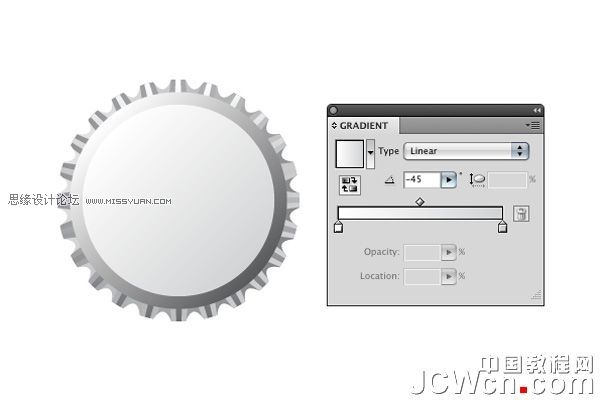
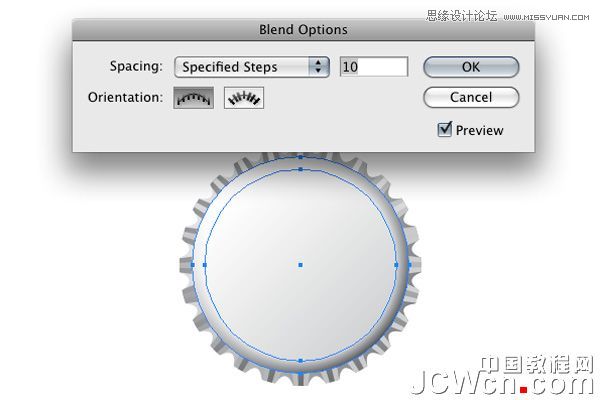
步骤13 创建另一个中心圈,这一次190px高和宽。给它一个线性渐变使用白色和灰色的20%。设置旋转45度,并确保在顶部的白色是左了。 步骤14 与新界选定,双击渐变工具(宽)在工具托盘。一个对话框,应该会出现。设置间
步骤13
创建另一个中心圈,这一次190px高和宽。给它一个线性渐变使用白色和灰色的20%。设置旋转45度,并确保在顶部的白色是左了。
步骤14
与新界选定,双击渐变工具(宽)在工具托盘。一个对话框,应该会出现。设置间距到指定的步骤,并给它一个值为10,然后单击确定。现在去对象“>混合>”制作。
第15步
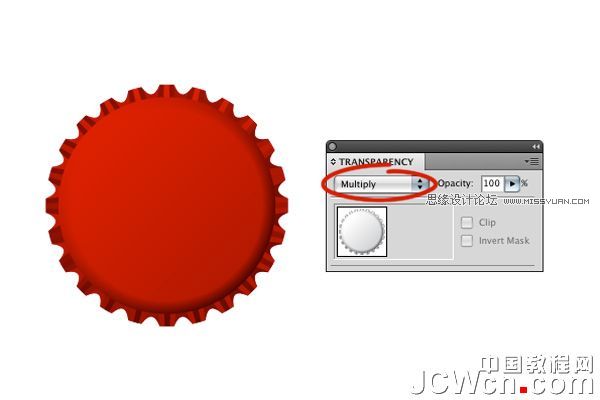
现在,我们将增添一些色彩。选择回最形状,将其复制(“编辑>复制),然后将其粘贴回(编辑”>过去在返回)。这将重复发生的形状和它背后的原。颜色重复的红(R = 220,g = 0处,和B = 0)。
选择所有的形状,除了新红组的形状和他们在一起(对象“>集团)。随着分组对象的选定,到透明窗口(窗口“>透明),并选择乘从下拉菜单中。您的图片现在看起来应该是如下。
步骤16
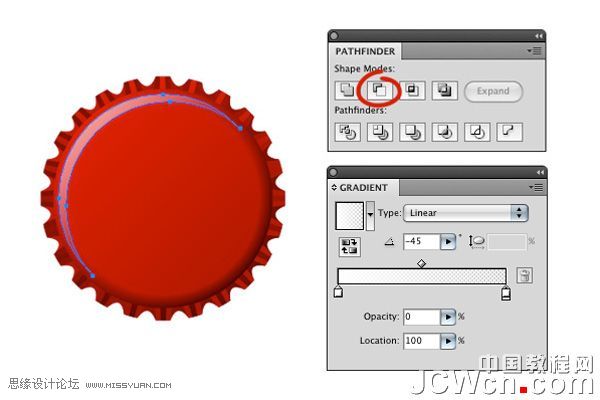
现在我们可以添加一些光泽。要创建弓形,创建两个200px宽,高的大圆圈。他们对中心的艺术品,然后轻推前圆左侧7px和向下7px。由于两个界选定,撞到探路者负接待窗口按钮。您现在应该有月牙状。选择该形状,给它一个线性渐变两端使用白色。设置对梯度滑块右侧0%白色停止透明度。此外,设置旋转45度。
步骤17
如何一些文字或熟悉的标志?您只需选定的字体和一些文本类型。米奇好罗西足以让我用他的字体本教程棒球场维纳。请务必凌驾于坚实的红层您的文本,但低于分组的对象。这将确保您的徽标上有一些的阴影,否则会看起来这只是在像前浮动。

第18步
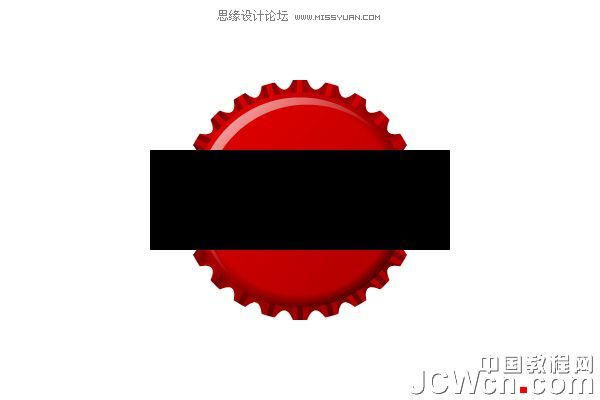
所以,这之一,但是又如何竞争?为现有对象的副本。绘制一个矩形工具(米)的100px高300px宽的矩形。中心是在艺术品。
步骤19
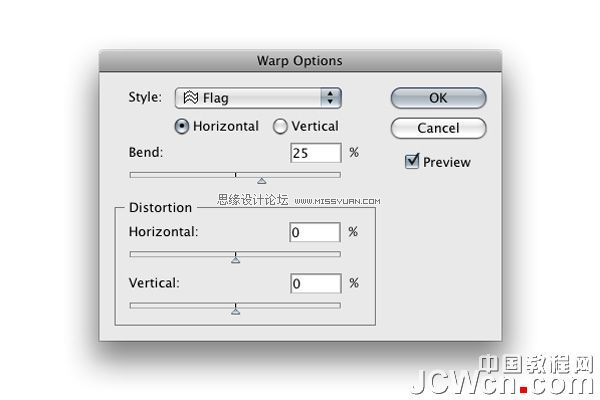
随着新选定的矩形,去影响“经”旗。设置弯曲至25%,然后单击确定。
 情非得已
情非得已
推荐文章
-
 Illustrator绘制扁平化风格的建筑图2020-03-19
-
 Illustrator制作扁平化风格的电视机2020-03-18
-
 Illustrator绘制渐变风格的建筑场景插画2020-03-12
-
 佩奇插画:用AI绘制卡通风格的小猪佩奇2019-02-26
-
 插画设计:AI绘制复古风格的宇航员海报2019-01-24
-
 房屋插画:AI绘制圣诞节主题的房屋插画2019-01-21
-
 圣诞插画:AI绘制简约风格圣诞节插画2019-01-21
-
 灯塔绘制:AI绘制的灯塔插画2019-01-21
-
 时尚船锚:AI绘制鲜花装饰的船锚图标2019-01-18
-
 扁平宝箱图形:AI绘制游戏中常见的宝箱2019-01-18
热门文章
-
 Illustrator制作复古风格的邮票效果2021-03-10
-
 文字设计:用AI制作趣味剪影文字效果
相关文章12412019-08-15
文字设计:用AI制作趣味剪影文字效果
相关文章12412019-08-15
-
 标志设计:用AI制作2.5D风格的LOGO图标
相关文章26042019-04-16
标志设计:用AI制作2.5D风格的LOGO图标
相关文章26042019-04-16
-
佩奇插画:用AI绘制卡通风格的小猪佩奇
相关文章11492019-02-26
-
 图标设计:使用AI绘制扁平化快餐图标
相关文章5472019-02-21
图标设计:使用AI绘制扁平化快餐图标
相关文章5472019-02-21
-
 插画设计:用AI绘制可爱的小柯基插画
相关文章8322019-01-24
插画设计:用AI绘制可爱的小柯基插画
相关文章8322019-01-24
-
 插画绘制:用AI绘制可爱的羊驼插画
相关文章5402019-01-24
插画绘制:用AI绘制可爱的羊驼插画
相关文章5402019-01-24
-
 庆祝插画:用AI制作获得奖杯庆祝插画
相关文章3922019-01-24
庆祝插画:用AI制作获得奖杯庆祝插画
相关文章3922019-01-24
-
 插画设计:AI绘制矢量风格的小矮人插图
相关文章2612019-01-24
插画设计:AI绘制矢量风格的小矮人插图
相关文章2612019-01-24
