Illustrator绘制磨砂噪点风格的海边插画(5)
文章来源于 优优教程网,感谢作者 砌糖少女 给我们带来经精彩的文章!设计教程/矢量教程/Illustrator教程2018-09-07
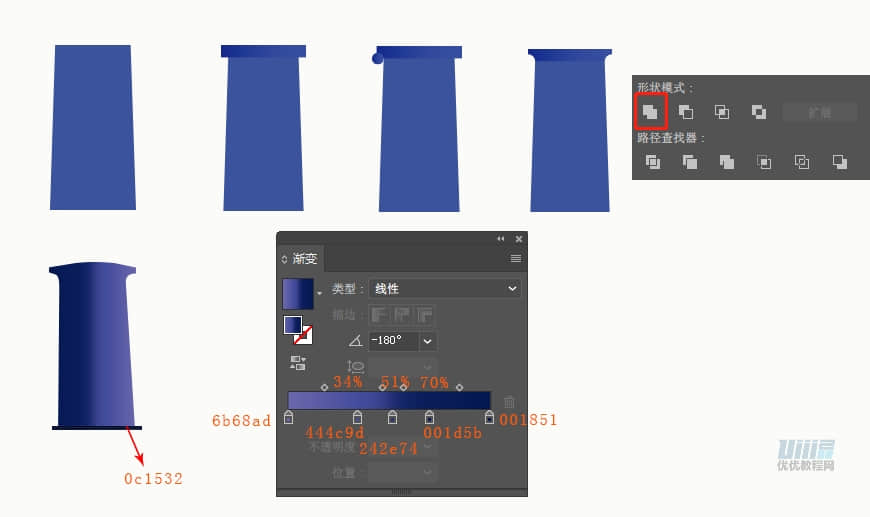
步骤 09 最后我们制作塔的部分。 矩形工具建立一个83px*159px的矩形,接着用 接选择工具 上方两个端点往里缩进5px变成梯形。 矩形工具建立一个88px*13px的矩形与梯形相切,椭圆工具画一个15px*15px的正圆放在如图所
步骤 09
最后我们制作塔的部分。
矩形工具建立一个83px*159px的矩形,接着用 接选择工具 上方两个端点往里缩进5px变成梯形。
矩形工具建立一个88px*13px的矩形与梯形相切,椭圆工具画一个15px*15px的正圆放在如图所示的位置,选中矩形和正圆,“减去顶层”。然后用钢笔工具在塔的上方中点添加一个锚点,直接选择工具拉成弧形,再用联集把这两个图形连成一个图形,并添加如图所示的渐变。
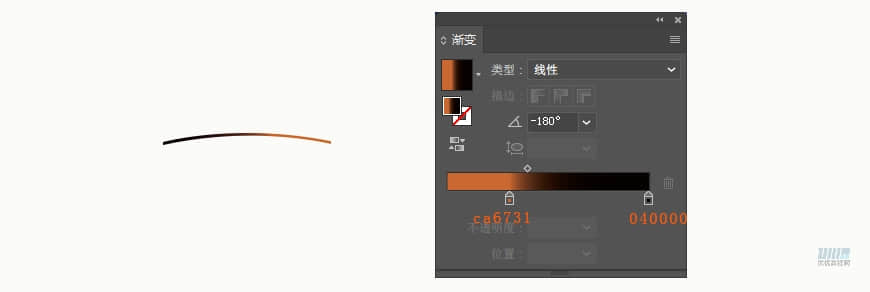
塔上面的三个弧形渐变条,做法也和塔上方的弧形一样。这里就不多说了,因为是不规则图形宽度和长度也是需要自己调整的。
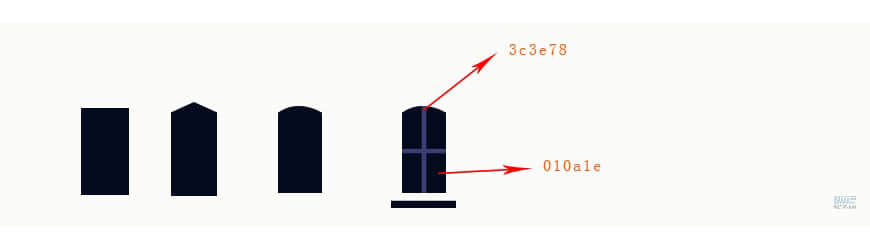
塔窗的绘制:
矩形工具建立一个10px*19px的矩形,然后在上面一条边的中点用钢笔工具添加一个锚点。用 接选择工具 向拉出三角,再拖成圆角。
中间的框条大小为1px*20px,下方窗台大小为93px*4px,色值如图所示。
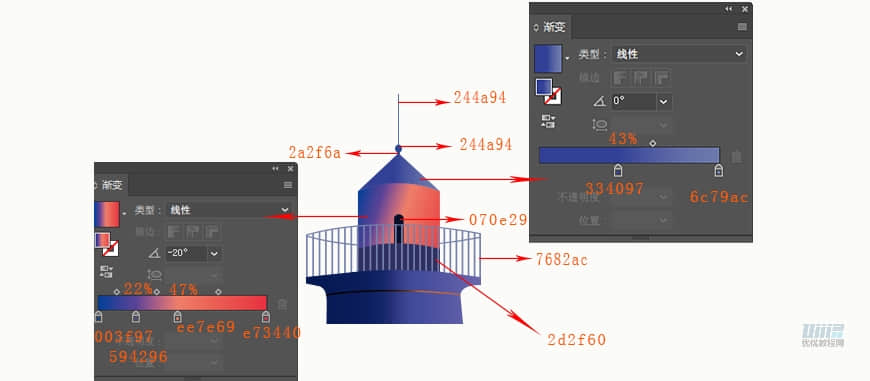
塔尖的绘制和之前塔的绘制类似,这里就说一下色值。
最后,用钢笔工具勾画出鸟的形状,并添加渐变如图所示。
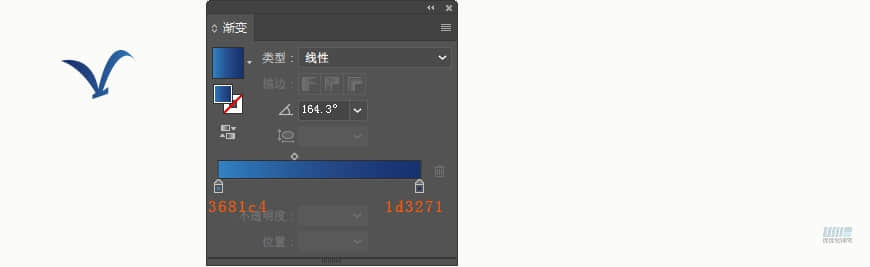
这时,整幅画差不多就完成了,但是还需要在ps里面添加杂色。
步骤 10
先导出jpg图片,在导入ps中,将画布大小也调整为800px*600px,因为文件太大,导出后色彩变化就会越大,降低画面像素大小,尽量保持原色。也可以修改完之后再改,都可以。
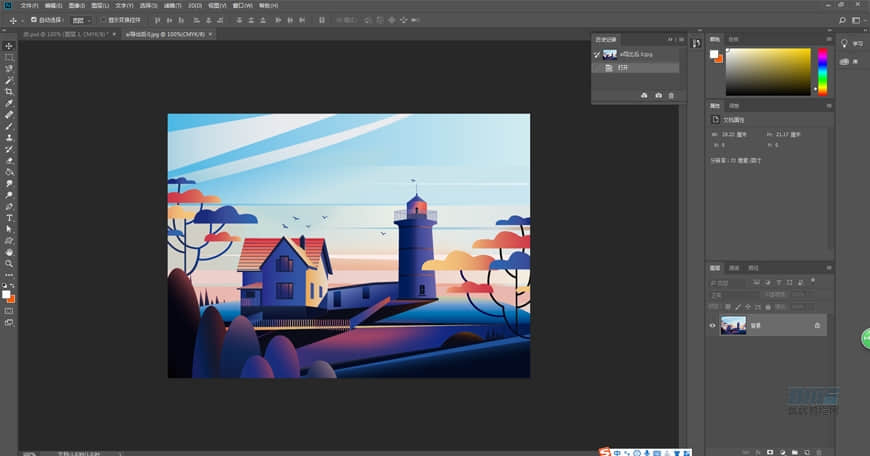
我们先要把塔上面的光影制作出来。
用魔棒工具选择塔的部分
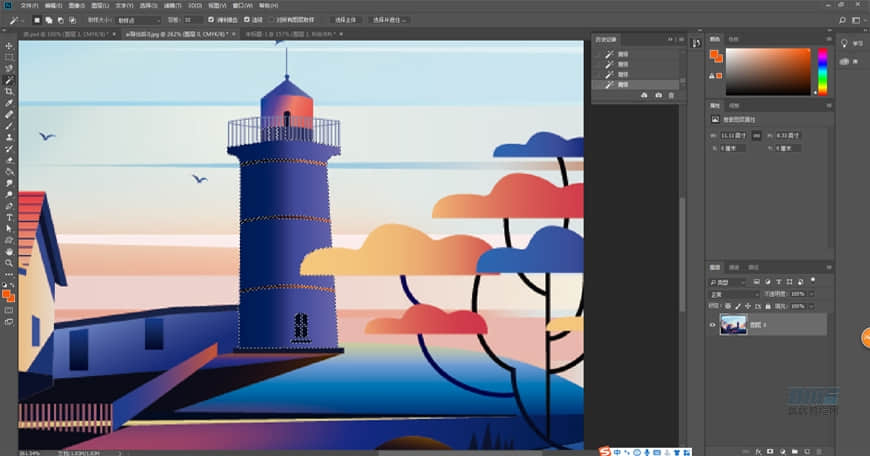
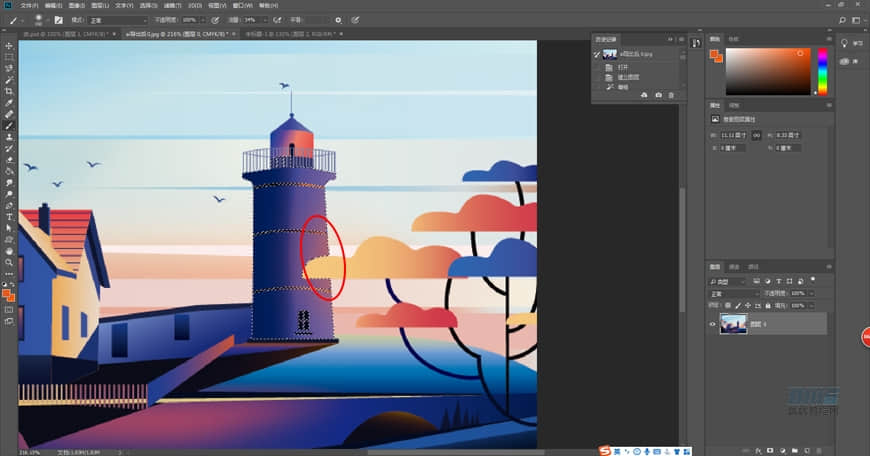
用一个硬边缘画笔,流量设为6%,大小为600 色值为#ff5a00,在塔的地方请拍一下。
然后将画笔大小调整为150 柔边画笔 流量为34% 色值为#febe4d,轻拍几下。
 情非得已
情非得已
推荐文章
-
 Illustrator绘制扁平化风格的建筑图2020-03-19
-
 Illustrator制作扁平化风格的电视机2020-03-18
-
 Illustrator绘制渐变风格的建筑场景插画2020-03-12
-
 佩奇插画:用AI绘制卡通风格的小猪佩奇2019-02-26
-
 插画设计:AI绘制复古风格的宇航员海报2019-01-24
-
 房屋插画:AI绘制圣诞节主题的房屋插画2019-01-21
-
 圣诞插画:AI绘制简约风格圣诞节插画2019-01-21
-
 灯塔绘制:AI绘制的灯塔插画2019-01-21
-
 时尚船锚:AI绘制鲜花装饰的船锚图标2019-01-18
-
 扁平宝箱图形:AI绘制游戏中常见的宝箱2019-01-18
热门文章
-
 Illustrator制作复古风格的邮票效果2021-03-10
-
Illustrator制作复古风格的邮票效果
相关文章2112021-03-10
-
 Illustrator绘制扁平化风格的室内效果图
相关文章15042020-03-19
Illustrator绘制扁平化风格的室内效果图
相关文章15042020-03-19
-
Illustrator绘制扁平化风格的建筑图
相关文章7132020-03-19
-
Illustrator制作扁平化风格的电视机
相关文章5132020-03-18
-
 Illustrator制作卡通风格的法国建筑图
相关文章6122020-03-18
Illustrator制作卡通风格的法国建筑图
相关文章6122020-03-18
-
 Illustrator绘制扁平化风格的办公室插画
相关文章9502020-03-12
Illustrator绘制扁平化风格的办公室插画
相关文章9502020-03-12
-
Illustrator绘制渐变风格的建筑场景插画
相关文章2072020-03-12
-
 使用七巧板法绘制简约的插画作品
相关文章4032019-08-29
使用七巧板法绘制简约的插画作品
相关文章4032019-08-29
