Illustrator绘制复古风格的收音机图标
文章来源于 站酷,感谢作者 Anyous 给我们带来经精彩的文章!先看看效果图
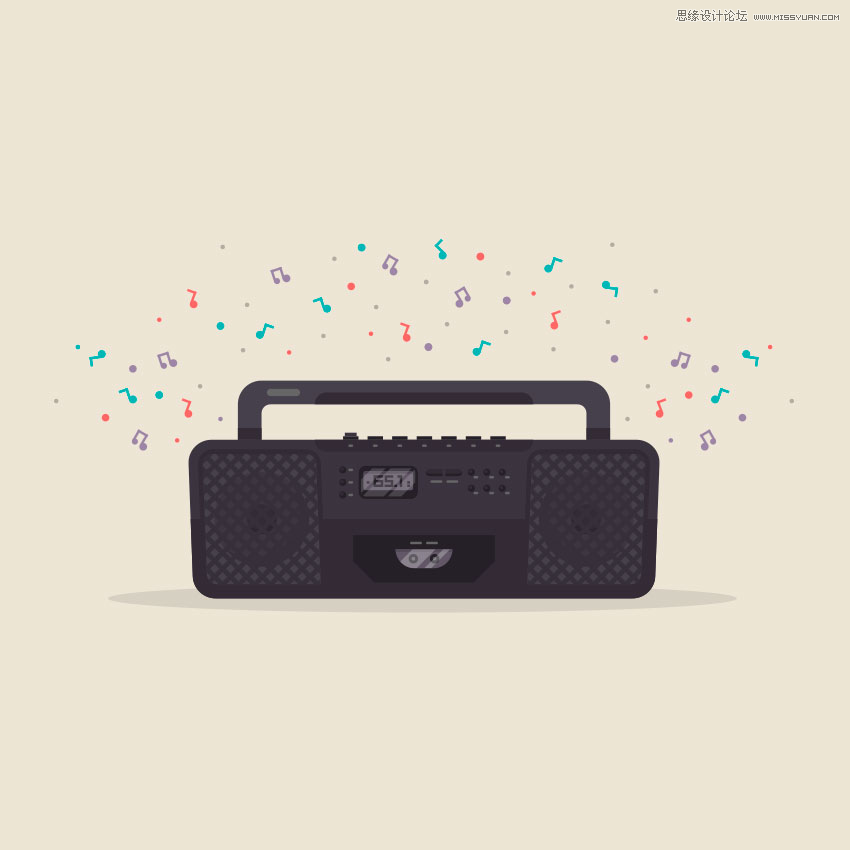
1. 如何创建新文档并设置网格
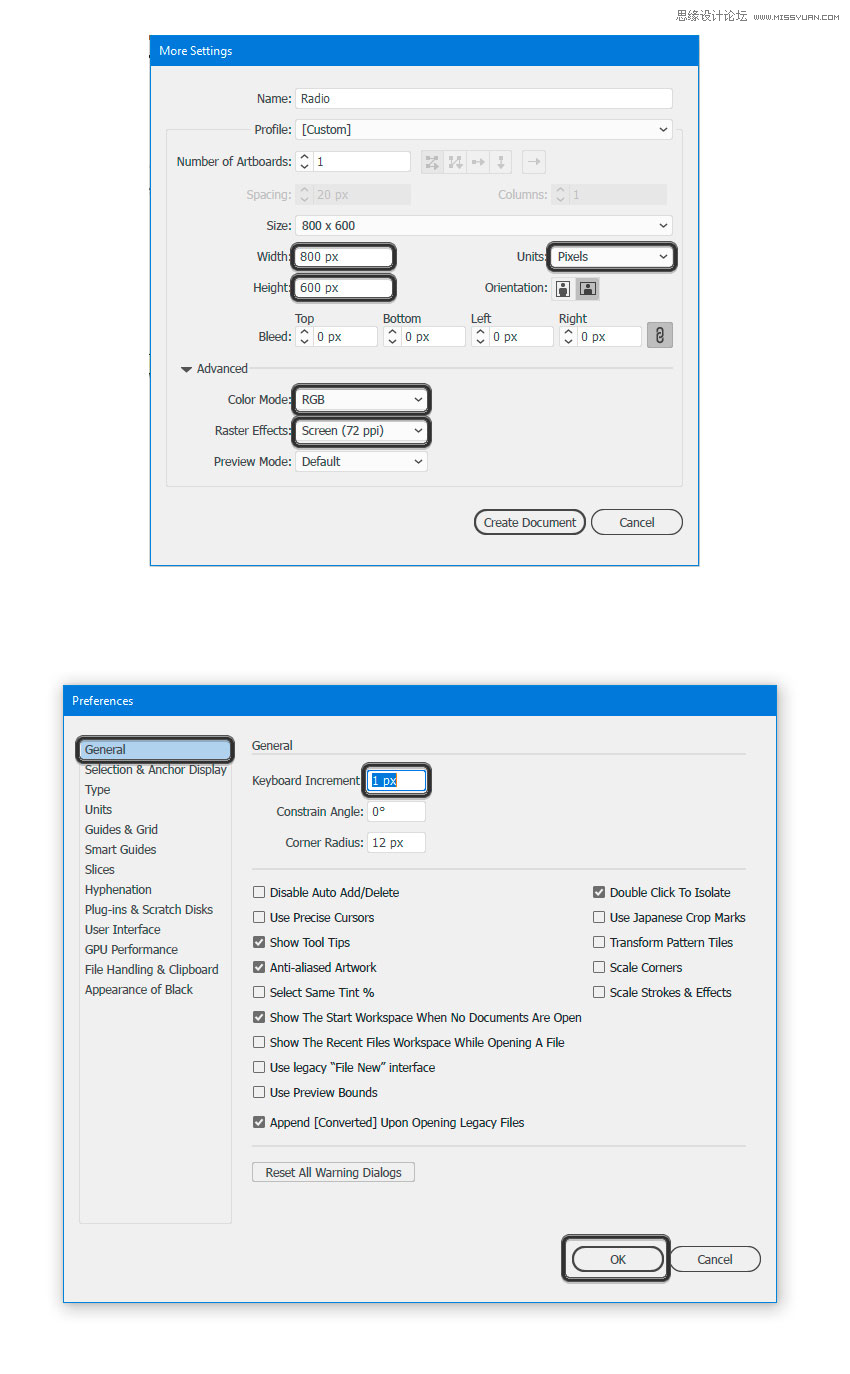
按 Control-N 创建一个 新文档。将单位设置 为 像素,然后输入 800 x 600 作为文档的宽度和高度。然后在 高级 选项中,选择 RGB, 屏幕(72 ppi), 并确保 在单击确定之前 取消选中 将对象与新像素网格对齐框。
转到 首选项(Control-K)并为 键盘增量输入1 px。按OK。
您可以激活“ 信息” 面板(“ 窗口”>“信息”),以便预览形状的大小和位置。请记住 从 编辑>首选项>单位将测量单位设置为 像素。这将大大提高您的工作速度。
2. 如何创建收音机
我们将首先创建收音机的主体,然后我们将转向其他元素。
步骤1
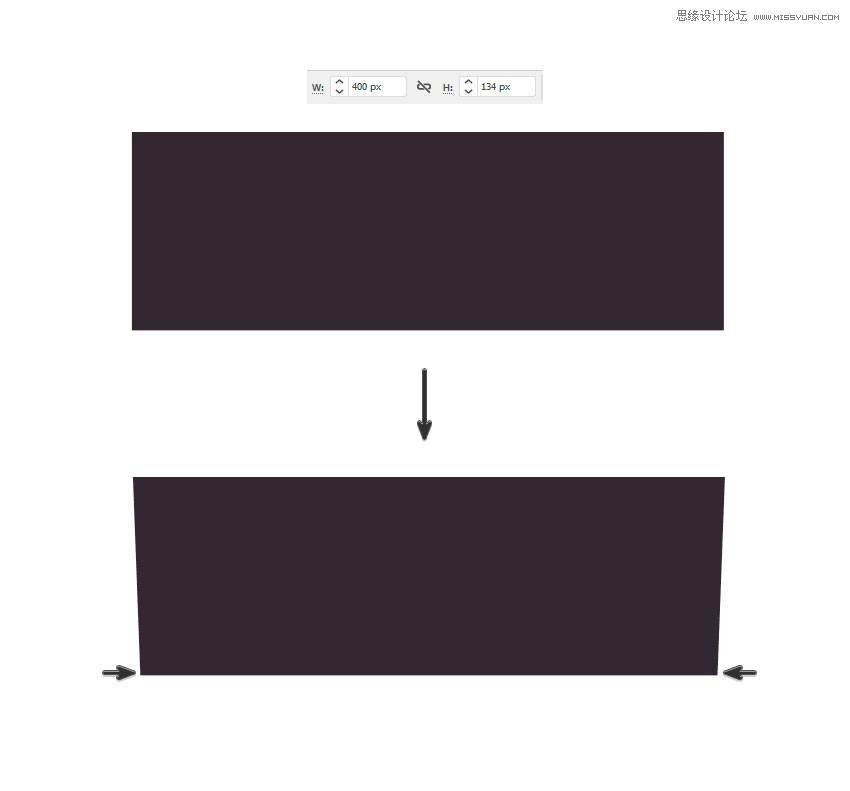
首先 使用矩形工具(M)创建一个400 x 134 px矩形的收音机主体。使用作为填充颜色。#3C3741
然后采用直接选择工具(A)并 使用键盘的键将矩形的底部节点移动 5 px ; 将一个移动到左边,另一个移动到右边。
第2步
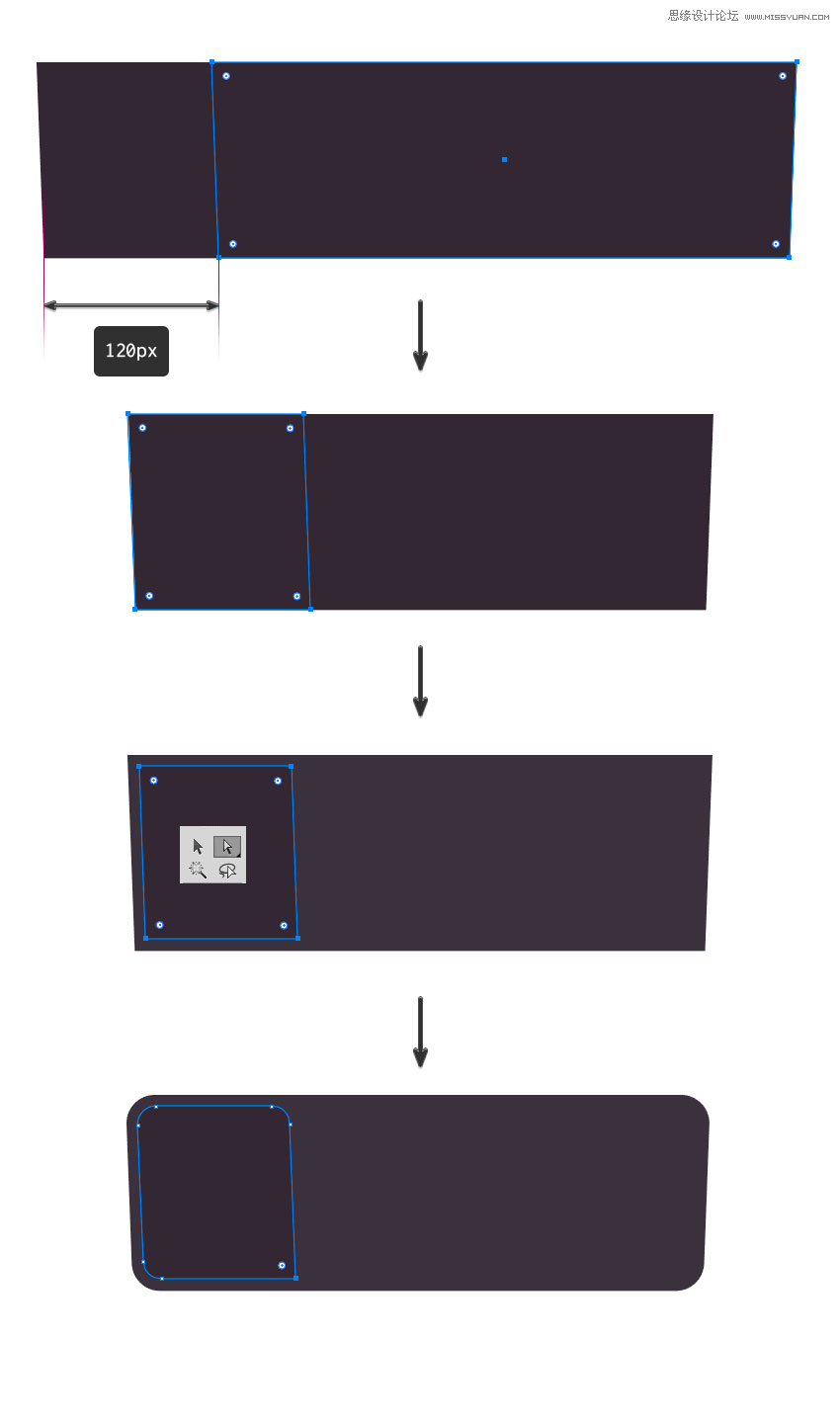
对于扬声器,将前一个矩形复制两次(Control-C后跟Control-F),并将最后一个副本120 px移到右侧。然后使用Pathfinder 面板应用Minus Front与前一个副本。
对结果形状(效果>路径>偏移路径)应用-8 px偏移,然后展开其形式(对象>展开外观)。最后,使用带有直接选择工具的实时角(A),将所有顶点舍弃到右下角。
使用#342F38作为填充颜色。
第3步
现在复制扬声器(#46424D)(Control-C> Control-F)并在效果>路径>偏移路径中应用-4 px偏移量。然后使用椭圆工具(L)创建一个80 x 80像素的椭圆()。#3E3942
复制椭圆两次(Control-C> Control-F)并将最后一个副本稍微向左移动以创建阴影,并使用Pathfinder面板将Minus Front设置为前一个椭圆。将填充颜色更改为 。#37333B
创建一个25 x 25像素椭圆(#342F38)并重复上一个椭圆上使用的过程。使用 #2F2B33 如阴影填充颜色。

 情非得已
情非得已
-
 Illustrator绘制扁平化风格的建筑图2020-03-19
-
 Illustrator制作扁平化风格的电视机2020-03-18
-
 Illustrator绘制渐变风格的建筑场景插画2020-03-12
-
 佩奇插画:用AI绘制卡通风格的小猪佩奇2019-02-26
-
 插画设计:AI绘制复古风格的宇航员海报2019-01-24
-
 房屋插画:AI绘制圣诞节主题的房屋插画2019-01-21
-
 圣诞插画:AI绘制简约风格圣诞节插画2019-01-21
-
 灯塔绘制:AI绘制的灯塔插画2019-01-21
-
 时尚船锚:AI绘制鲜花装饰的船锚图标2019-01-18
-
 扁平宝箱图形:AI绘制游戏中常见的宝箱2019-01-18
-
 Illustrator制作复古风格的邮票效果2021-03-10
-
Illustrator制作复古风格的邮票效果
相关文章2112021-03-10
-
 Illustrator绘制扁平化风格的室内效果图
相关文章15042020-03-19
Illustrator绘制扁平化风格的室内效果图
相关文章15042020-03-19
-
Illustrator绘制扁平化风格的建筑图
相关文章7132020-03-19
-
Illustrator制作扁平化风格的电视机
相关文章5132020-03-18
-
 Illustrator制作卡通风格的法国建筑图
相关文章6122020-03-18
Illustrator制作卡通风格的法国建筑图
相关文章6122020-03-18
-
 Illustrator绘制扁平化风格的办公室插画
相关文章9502020-03-12
Illustrator绘制扁平化风格的办公室插画
相关文章9502020-03-12
-
Illustrator绘制渐变风格的建筑场景插画
相关文章2072020-03-12
-
 标志设计:用AI制作2.5D风格的LOGO图标
相关文章26042019-04-16
标志设计:用AI制作2.5D风格的LOGO图标
相关文章26042019-04-16
