Illustrator设计实用细腻的网页细纹背景
文章来源于 优设,感谢作者 飞屋睿UIdesign 给我们带来经精彩的文章!设计教程/矢量教程/Illustrator教程2014-10-09
斜纹的做法和网页纹理背景的制作原理大致相同,采用AI中图案工具,就能做出精彩绝伦的纹理背景。但是,斜纹的细部处理却与点状纹饰相比更加精准化,相对而言也会较为复杂一点,现在就让我们来看看斜纹的制作方法。
上次分享了一篇点状纹饰背景的Illustrator新手教程,今天继续深入,来一篇斜纹纹理背景教程,斜纹的细部处理却与点状纹饰相比更加精准化,相对而言也会较为复杂一点,不过步骤很详细,新手也可以掌握咯。

斜纹的做法和网页纹理背景的制作原理大致相同,采用AI中图案工具,就能做出精彩绝伦的纹理背景。但是,斜纹的细部处理却与点状纹饰相比更加精准化,相对而言也会较为复杂一点,现在就让我们来看看斜纹的制作方法。
一、单个像素图
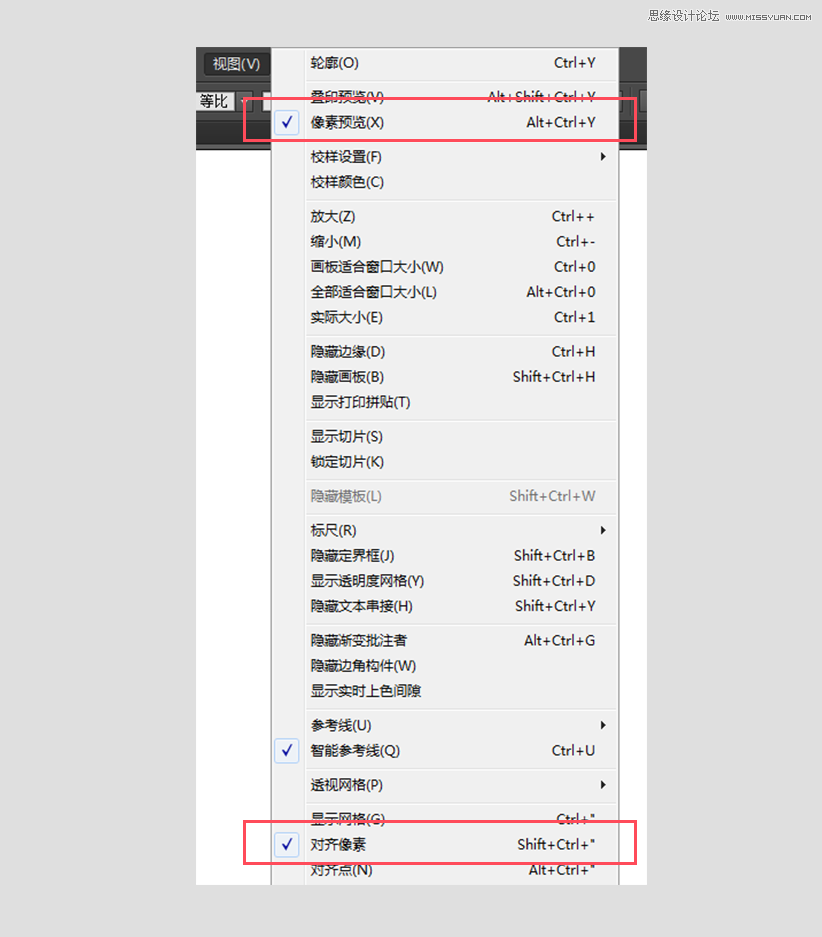
首先打开AI软件,新建一个文档,文档大小任意。在视图栏目下勾选“像素预览”,勾选这一选项后,当你将自己的图片缩放到足够大时,会出现像素格子,然后再勾选“对齐像素”,这样图案就会自动对齐像素,无需你再自己手动控制对齐了。
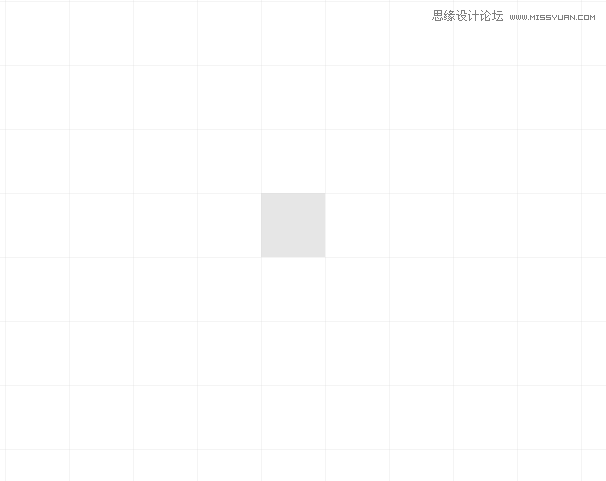
画一个1*1px的正方形,填充为浅灰色;
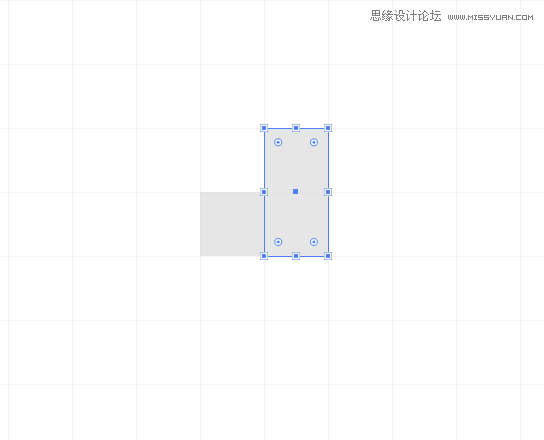
在正方形旁边画上一个1*2px的长方形;
将两个形状合并为一个图形。选中两个图形,打开“路径查找器”,点击“合并”按钮。
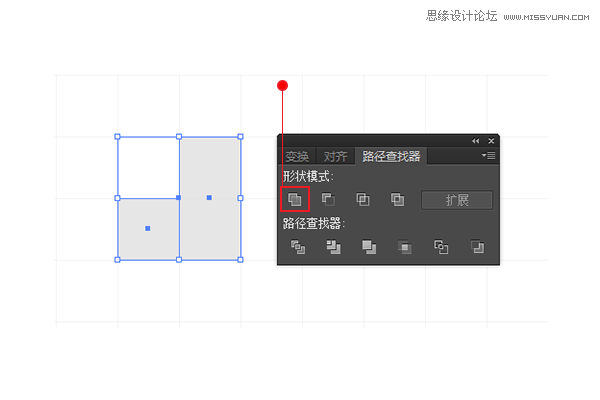
注:“路径查找器”可以通过“ctrl+shift+F9”快捷方式打开。
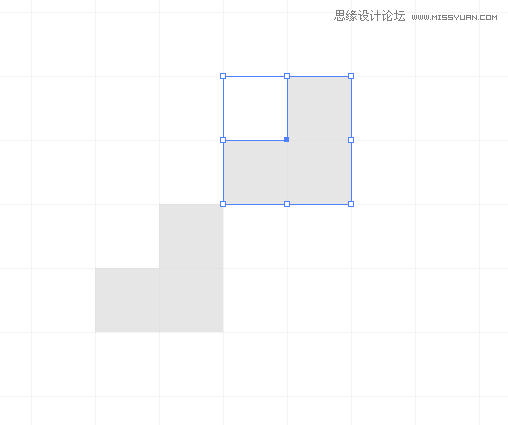
复制合并后的图形,并拖放于右上方。复制可以通过按住“alt”键的方式移动原图,或者采用“ctrl+V”(复制),然后“ctrl+F”(粘贴)。在这一步当中,复制图形放置的位置决定了斜纹的倾斜角度和方向,你也可以在此对它的方向进行控制。
 情非得已
情非得已
推荐文章
-
 Illustrator绘制扁平化风格的建筑图2020-03-19
-
 Illustrator制作扁平化风格的电视机2020-03-18
-
 Illustrator绘制渐变风格的建筑场景插画2020-03-12
-
 佩奇插画:用AI绘制卡通风格的小猪佩奇2019-02-26
-
 插画设计:AI绘制复古风格的宇航员海报2019-01-24
-
 房屋插画:AI绘制圣诞节主题的房屋插画2019-01-21
-
 圣诞插画:AI绘制简约风格圣诞节插画2019-01-21
-
 灯塔绘制:AI绘制的灯塔插画2019-01-21
-
 时尚船锚:AI绘制鲜花装饰的船锚图标2019-01-18
-
 扁平宝箱图形:AI绘制游戏中常见的宝箱2019-01-18
热门文章
-
 Illustrator制作复古风格的邮票效果2021-03-10
-
 Illustrator设计简洁的乒乓球主题页面
相关文章8532020-09-28
Illustrator设计简洁的乒乓球主题页面
相关文章8532020-09-28
-
 Illustrator绘制时尚的网页进度条教程
相关文章3702018-10-31
Illustrator绘制时尚的网页进度条教程
相关文章3702018-10-31
-
 Illustrator绘制扁平化风格的小清新图标
相关文章7112017-08-22
Illustrator绘制扁平化风格的小清新图标
相关文章7112017-08-22
-
 Illustrator绘制磨砂颗粒感的日落插图
相关文章16502017-08-17
Illustrator绘制磨砂颗粒感的日落插图
相关文章16502017-08-17
-
 Illustrator绘制自然主题风格的绿叶背景
相关文章7952017-07-11
Illustrator绘制自然主题风格的绿叶背景
相关文章7952017-07-11
-
 Illustrator绘制卡通风格的八大行星小插画
相关文章9212017-05-17
Illustrator绘制卡通风格的八大行星小插画
相关文章9212017-05-17
-
 Illustrator制作由水果组成的时尚图案背景
相关文章9322017-05-17
Illustrator制作由水果组成的时尚图案背景
相关文章9322017-05-17
-
 Illustrator简单绘制绚丽的蓝色光线背景
相关文章6502017-04-11
Illustrator简单绘制绚丽的蓝色光线背景
相关文章6502017-04-11
