Illustrator绘制时尚的网页进度条教程
文章来源于 站酷,感谢作者 联梦实训基地小诗 给我们带来经精彩的文章!设计教程/矢量教程/Illustrator教程2018-10-31
学习用AI来打造进程条,接下来我们主要学会掌握AI里对于高光和阴影的制作技巧。推荐给思缘的朋友学习,希望大家可以喜欢。
进程条是UI设计中的常见元素,通常我们在引导用户进行操作步骤指导时会用上,而打造一个精致的进程条对于增强用户体验方面发挥不可小视的作用。今天我们要学习用AI来打造进程条,接下来我们主要学会掌握AI里对于高光和阴影的制作技巧。
先看看效果图:
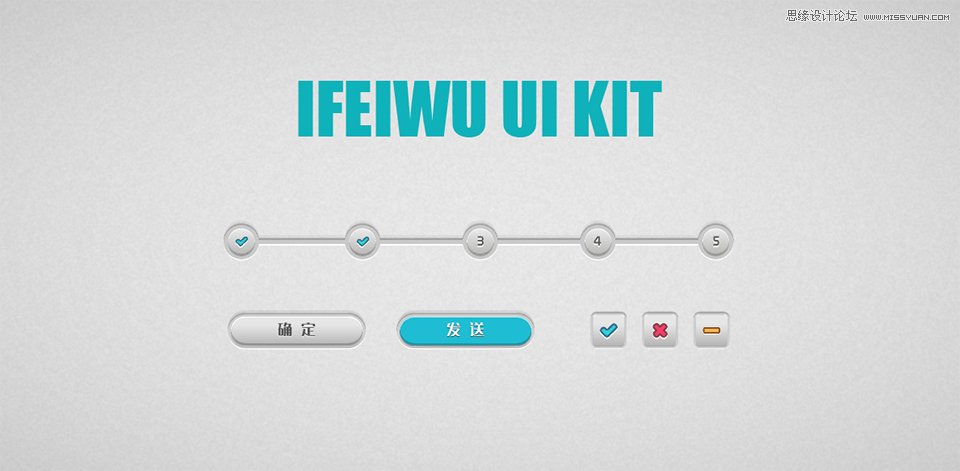
制作背景
STEP 01
是谁说过,越简单越困难。这句话其实一点不矛盾。这个进程条看似非常简单,却需要我们在比例上严格把控,才会让它看上去尽显精致。这就需要我们运用好网格线。
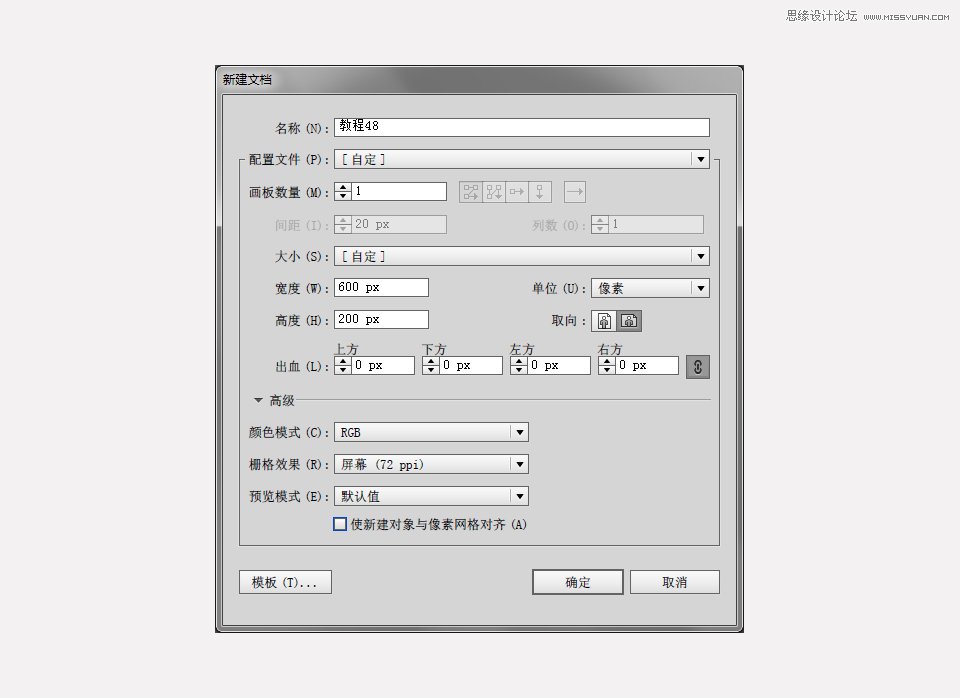
打开AI新建一个宽600px高200px的文档,去掉“使新建对象与像素网格对齐”的选项,去掉这个选项就会让你在绘图的时候落笔更自由。其他参数请参见下图。
新建成功后,进入到【编辑>首选项>参考线和网格】,将网格线间隔设置为1px,次分割线设置为1。这里参数设置的意思就是让1个像素作为一个网格,这样组成网格线。
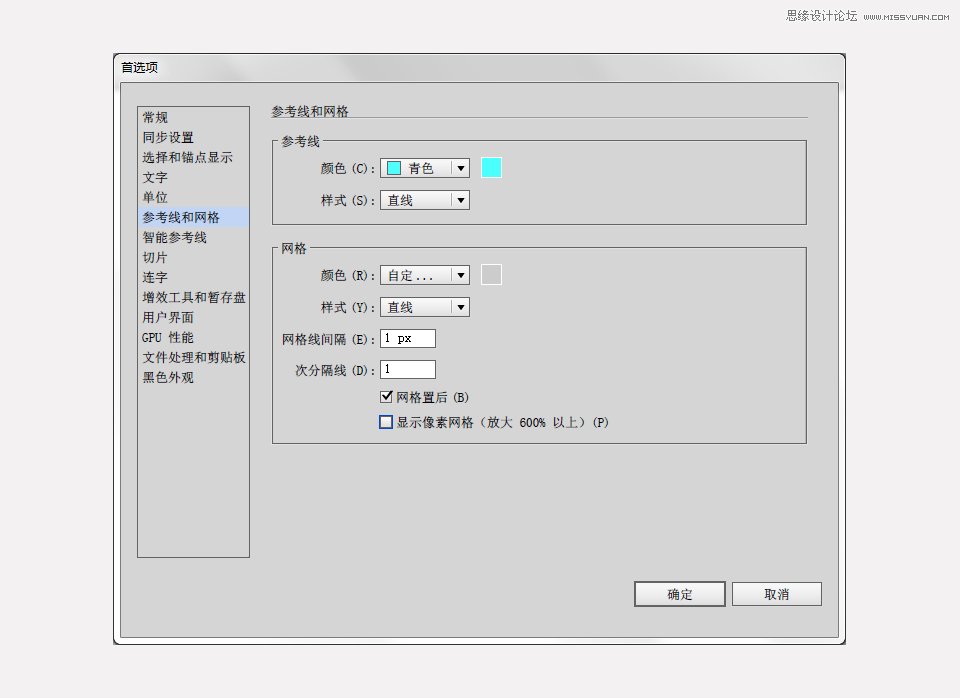
在绘图之前设置好网格有助于绘图中对于精确比例的把握,就像你有把精准的尺。这时,如果你还没有设置“显示网格”和“对齐网格”,那要尽快去视图中勾选这两项。
STEP 02
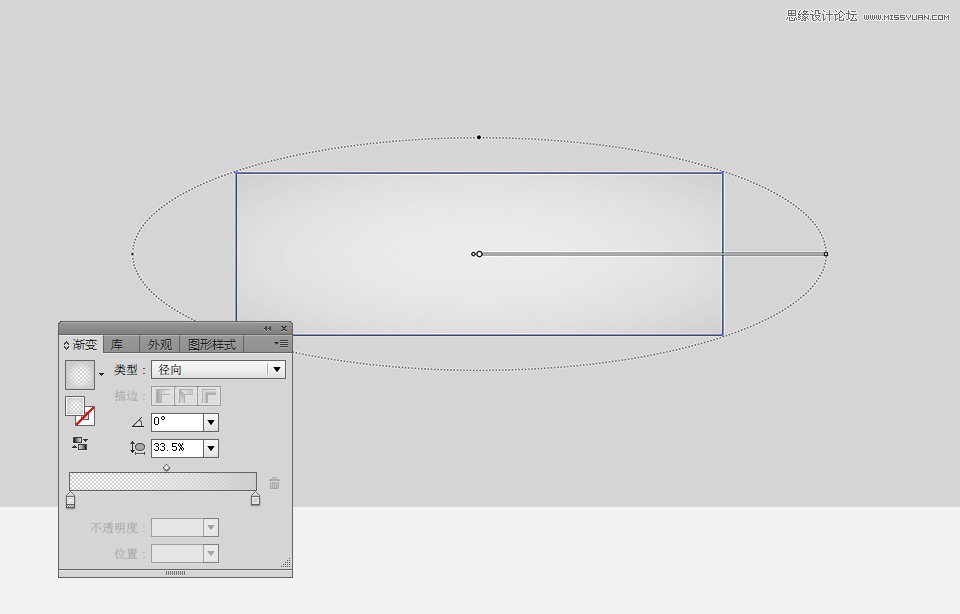
利用矩形工具,绘制一个和画板同等大小的矩形,填充浅灰色。然后再打开外观面板,在原有填色的基础上新增一个填色。新填色设置为渐变填充。渐变为径向渐变,渐变色的设置可以参考我的设置。
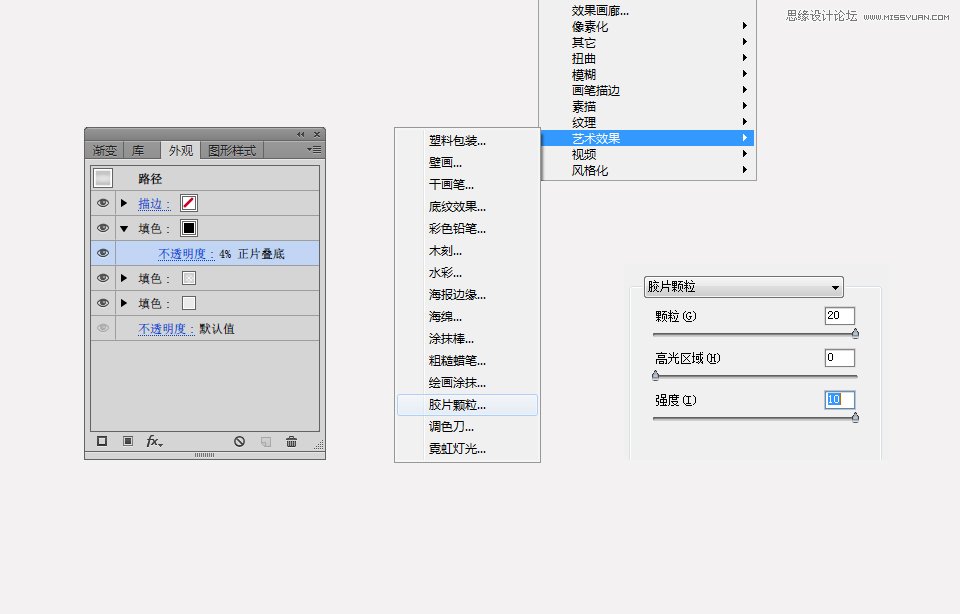
接下来要为背景增添一点颗粒感。保持背景矩形仍被选中,增加第三个填色,这次填色为黑色,然后把黑色填色层的透明度降为4%,混合模式设置为正片叠底。
然后进入【效果>艺术效果>胶片颗粒】,在设置面板中设置如下参数。颗粒效果带给整体感觉以典雅精致的感觉。下次你的项目里可以试试制作这样的背景。
 情非得已
情非得已
推荐文章
-
 Illustrator绘制扁平化风格的建筑图2020-03-19
-
 Illustrator制作扁平化风格的电视机2020-03-18
-
 Illustrator绘制渐变风格的建筑场景插画2020-03-12
-
 佩奇插画:用AI绘制卡通风格的小猪佩奇2019-02-26
-
 插画设计:AI绘制复古风格的宇航员海报2019-01-24
-
 房屋插画:AI绘制圣诞节主题的房屋插画2019-01-21
-
 圣诞插画:AI绘制简约风格圣诞节插画2019-01-21
-
 灯塔绘制:AI绘制的灯塔插画2019-01-21
-
 时尚船锚:AI绘制鲜花装饰的船锚图标2019-01-18
-
 扁平宝箱图形:AI绘制游戏中常见的宝箱2019-01-18
热门文章
-
 Illustrator制作复古风格的邮票效果2021-03-10
-
Illustrator制作复古风格的邮票效果
相关文章2112021-03-10
-
 Illustrator设计简洁的乒乓球主题页面
相关文章8532020-09-28
Illustrator设计简洁的乒乓球主题页面
相关文章8532020-09-28
-
 Illustrator绘制扁平化风格的室内效果图
相关文章15042020-03-19
Illustrator绘制扁平化风格的室内效果图
相关文章15042020-03-19
-
Illustrator绘制扁平化风格的建筑图
相关文章7132020-03-19
-
 Illustrator快速的设计复杂的箭头
相关文章2542020-03-19
Illustrator快速的设计复杂的箭头
相关文章2542020-03-19
-
 Illustrator设计紫色立体效果的企业LOGO
相关文章9252020-03-19
Illustrator设计紫色立体效果的企业LOGO
相关文章9252020-03-19
-
 Illustrator制作卡通风格的法国建筑图
相关文章6122020-03-18
Illustrator制作卡通风格的法国建筑图
相关文章6122020-03-18
-
 Illustrator绘制以手为装饰的字体海报
相关文章2722020-03-18
Illustrator绘制以手为装饰的字体海报
相关文章2722020-03-18
