手绘教程:AI绘制时尚的小黄人图标(5)
文章来源于 站酷,感谢作者 浅夏淡过o开花时 给我们带来经精彩的文章!设计教程/矢量教程/Illustrator教程2018-12-20
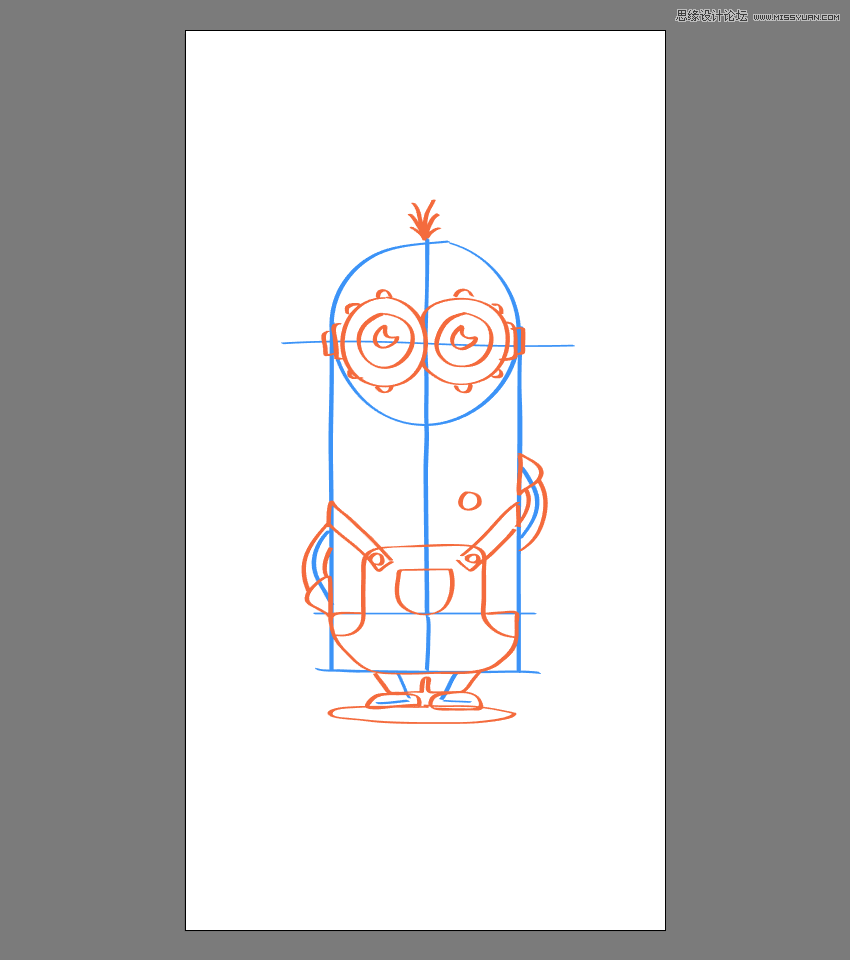
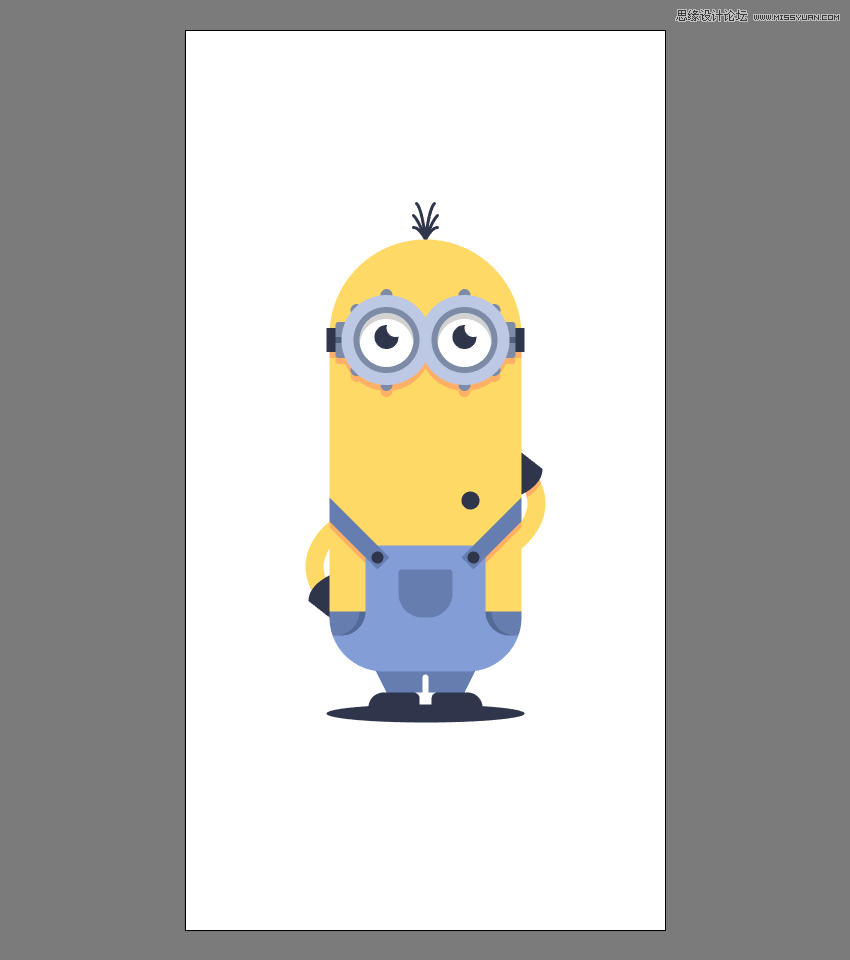
第5步 完成草图的细节后,选择并分组(Control-G)所有红色线条。 给凯文上色 锁定当前角色的草图图层,然后向下移动到下面的图层,给角色上色。 第1步 如参考图像中所示,使用不同的灰色阴影覆盖主体的主要部分。 第
第5步
完成草图的细节后,选择并分组(Control-G)所有红色线条。
给凯文上色
锁定当前角色的草图图层,然后向下移动到下面的图层,给角色上色。
第1步
如参考图像中所示,使用不同的灰色阴影覆盖主体的主要部分。
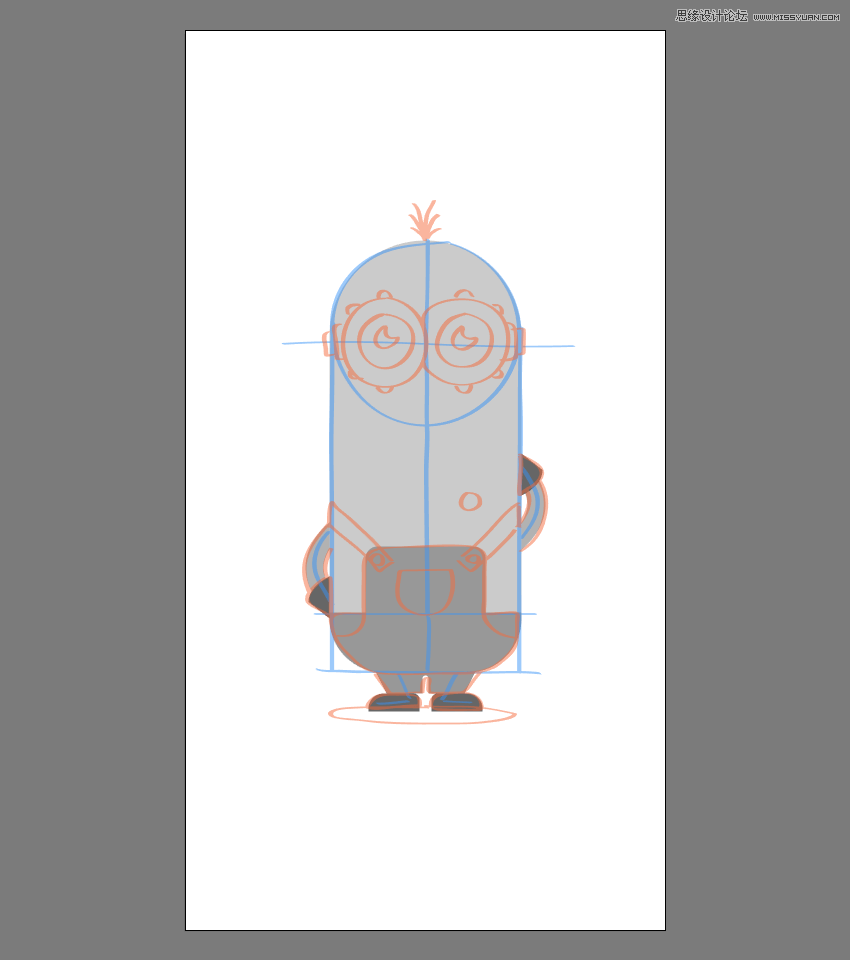
第2步
一旦你为角色的主要构图部分绘制了基本形状,我们就可以开始添加眼睛,嘴巴,头发等细节了。
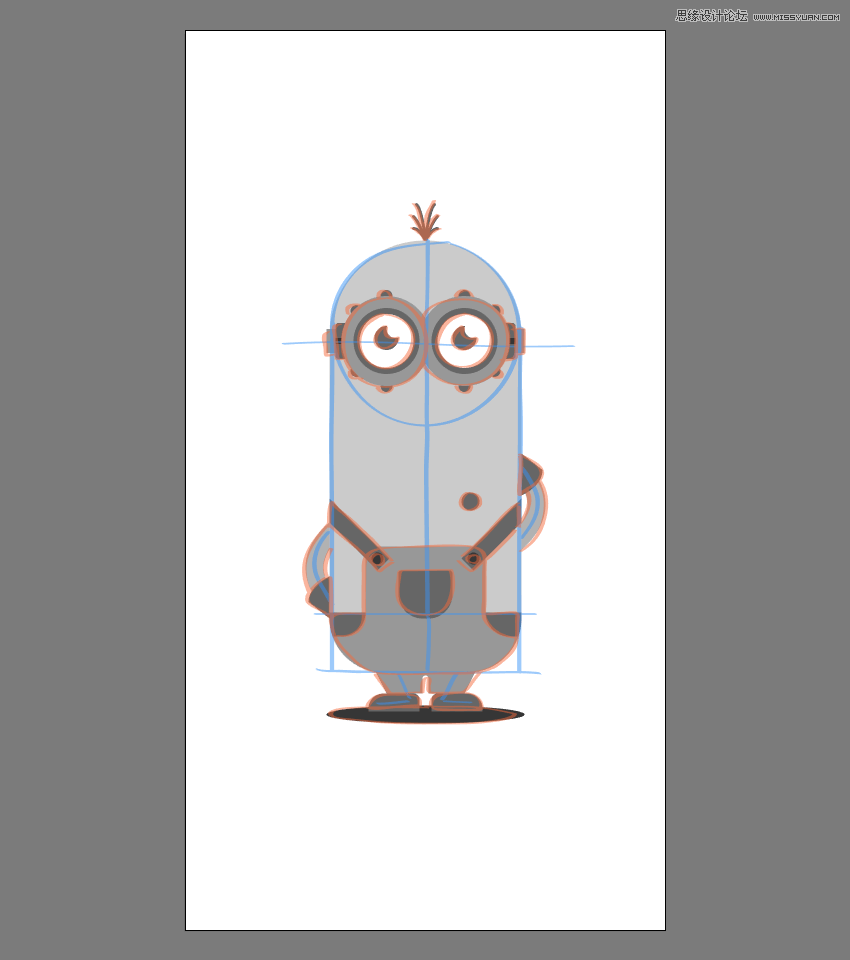
第3步
接下来隐藏草图,然后给我们的角色添加阴影。
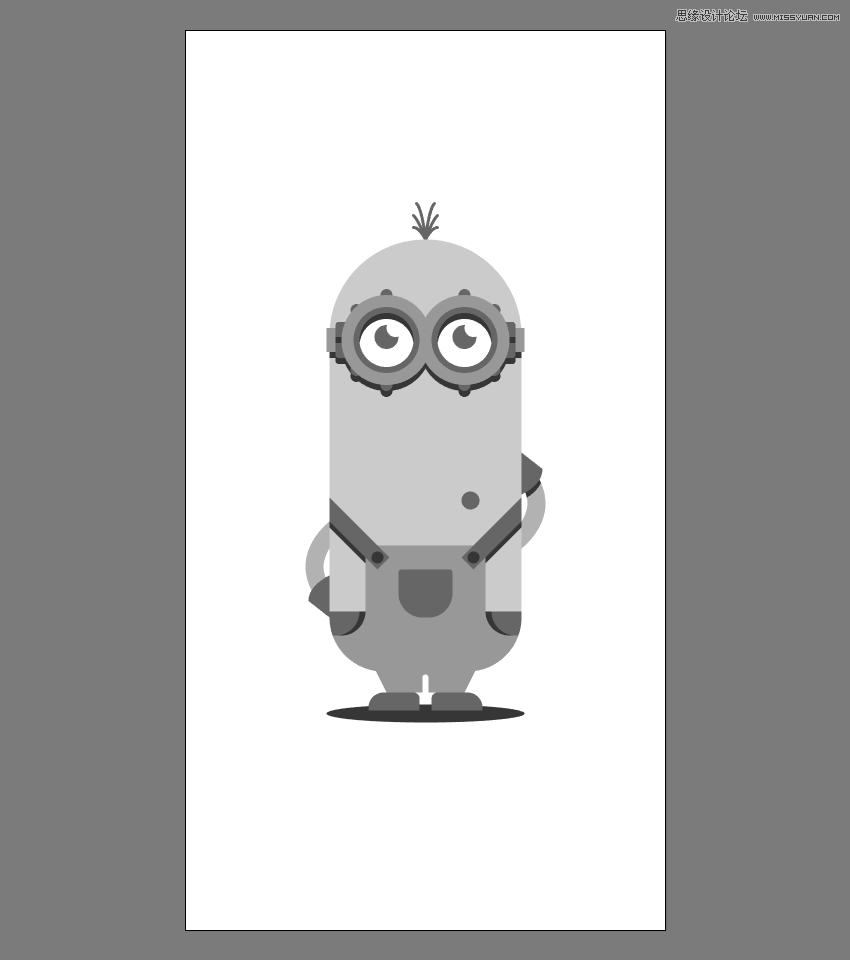
第4步
对角色进行以下配色方案的调整:
头部,身体和手臂:#FFDA66
眼睛和牙齿:#FFFFFF
头发,眼睛瞳孔,护目镜带,嘴巴,手套,鞋子和圆形阴影:#2B3249
裤子的前部:#849ED8
吊带,侧面,前面,腿部:#667EB2
护目镜的外部:#BDC9E5
护目镜的内侧部分,侧带元件和螺栓元件:#7E8CA8
带侧元件的内部部分:#50617C
眼影:#D3D3D3
身体阴影:#FFB266
裤子口袋阴影:#516A96
绘制鲍勃
接下来就是最后一个图层了,让我们锁定凯米的图层开始绘制吧。
第1步
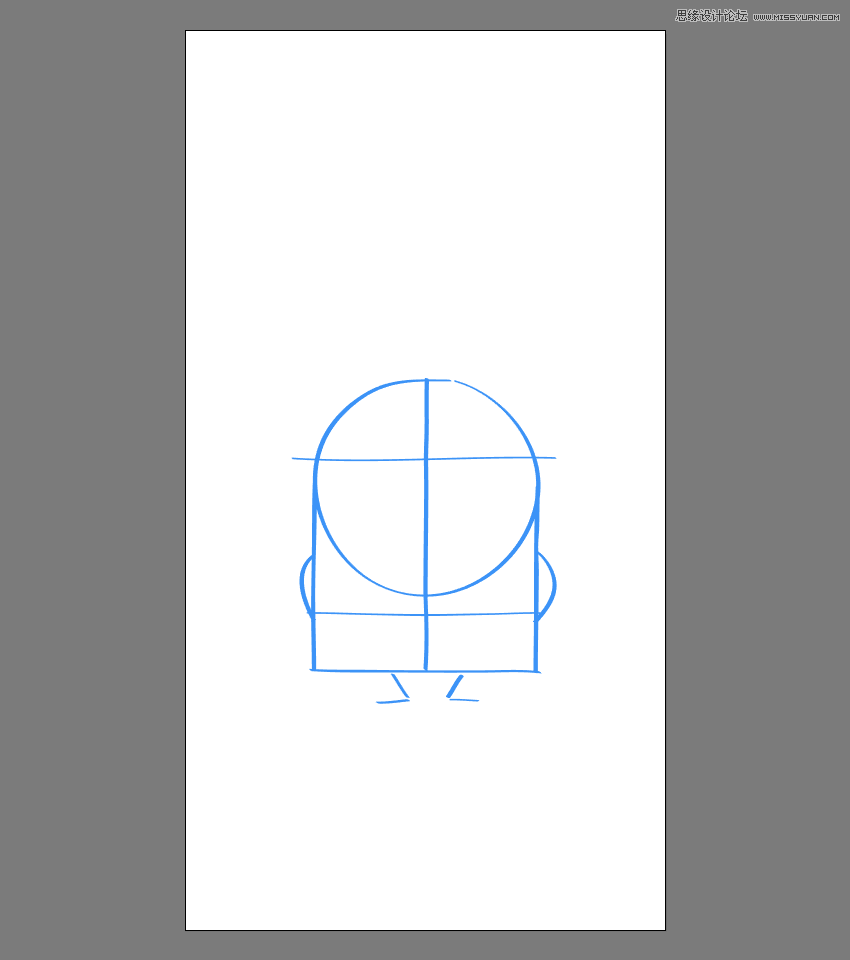
如前几个小黄人的绘制那样,我们首先绘制基本的角色结构,在进入下一步之前选择并将每个蓝色线段进行分组(Control-G)。
第2步
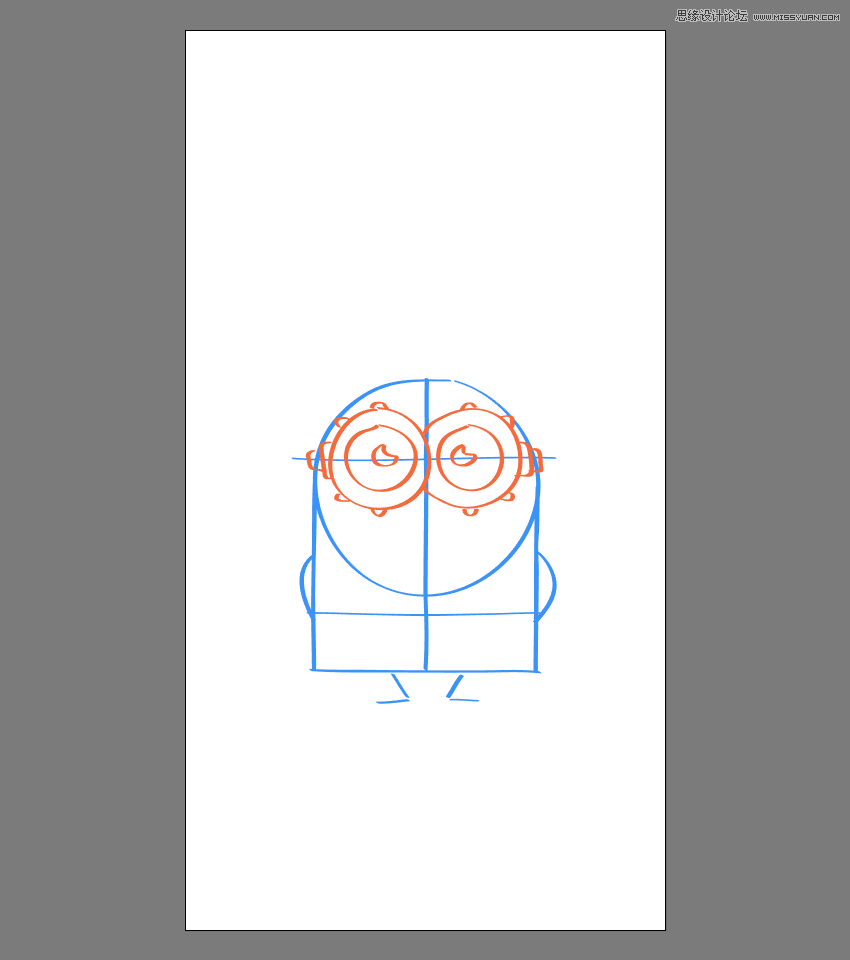
一旦我们完成了角色的大概形状,我们就可以开始给角色添加细节了,首先绘制的是眼镜和裤子。
 情非得已
情非得已
推荐文章
-
 Illustrator绘制扁平化风格的建筑图2020-03-19
-
 Illustrator制作扁平化风格的电视机2020-03-18
-
 Illustrator绘制渐变风格的建筑场景插画2020-03-12
-
 佩奇插画:用AI绘制卡通风格的小猪佩奇2019-02-26
-
 插画设计:AI绘制复古风格的宇航员海报2019-01-24
-
 房屋插画:AI绘制圣诞节主题的房屋插画2019-01-21
-
 圣诞插画:AI绘制简约风格圣诞节插画2019-01-21
-
 灯塔绘制:AI绘制的灯塔插画2019-01-21
-
 时尚船锚:AI绘制鲜花装饰的船锚图标2019-01-18
-
 扁平宝箱图形:AI绘制游戏中常见的宝箱2019-01-18
热门文章
-
 Illustrator制作复古风格的邮票效果2021-03-10
-
Illustrator制作复古风格的邮票效果
相关文章2112021-03-10
-
 Illustrator设计简洁的乒乓球主题页面
相关文章8532020-09-28
Illustrator设计简洁的乒乓球主题页面
相关文章8532020-09-28
-
 Illustrator绘制扁平化风格的室内效果图
相关文章15042020-03-19
Illustrator绘制扁平化风格的室内效果图
相关文章15042020-03-19
-
Illustrator绘制扁平化风格的建筑图
相关文章7132020-03-19
-
 Illustrator快速的设计复杂的箭头
相关文章2542020-03-19
Illustrator快速的设计复杂的箭头
相关文章2542020-03-19
-
 Illustrator设计紫色立体效果的企业LOGO
相关文章9252020-03-19
Illustrator设计紫色立体效果的企业LOGO
相关文章9252020-03-19
-
 Illustrator制作卡通风格的法国建筑图
相关文章6122020-03-18
Illustrator制作卡通风格的法国建筑图
相关文章6122020-03-18
-
 Illustrator绘制以手为装饰的字体海报
相关文章2722020-03-18
Illustrator绘制以手为装饰的字体海报
相关文章2722020-03-18
