Illustrator绘制卡通风格的表情符号(4)
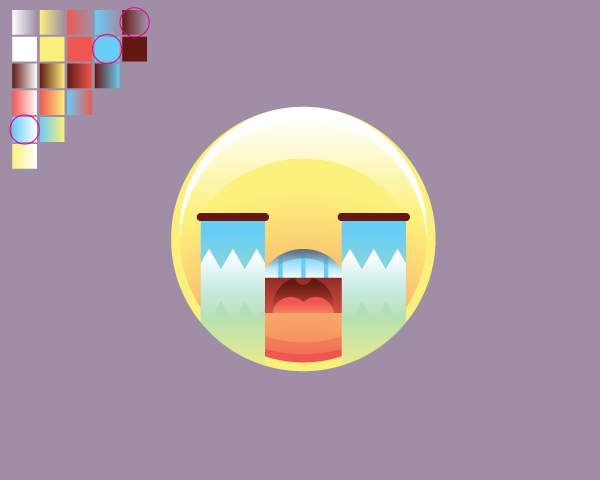
文章来源于 站酷,感谢作者 Aueer 给我们带来经精彩的文章!对于牙齿,我们使用蓝色作为线条,我们使用蓝色和白色渐变作为牙齿基座。对于我们使用棕色渐变的阴影,现在我们的悲伤表情已经完成。
3.如何创建愤怒的表情
步骤1
现在带着愤怒的表情,我们以眼睛为圆圈开始。
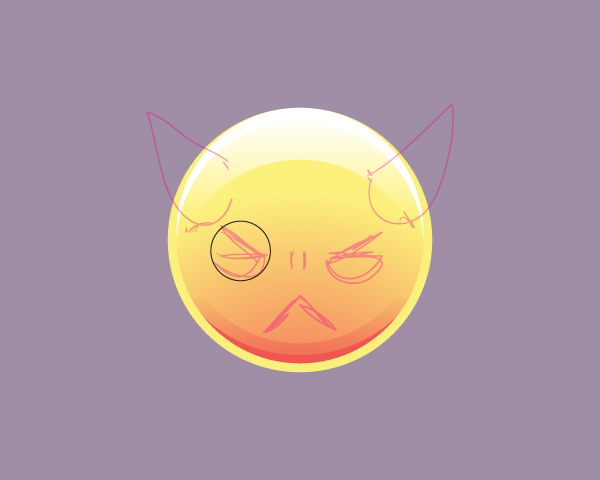
第2步
要吸引眼球,首先使用橡皮擦工具(Shift-E),并通过按住Alt拖动来删除,然后拖动以将圆圈切成一半。然后复制你的图形并拖动它,并在探路者面板中使用 Minus Front来制作眼睑。最后复制你的眼睛的形状,并用拖动去除阴影。
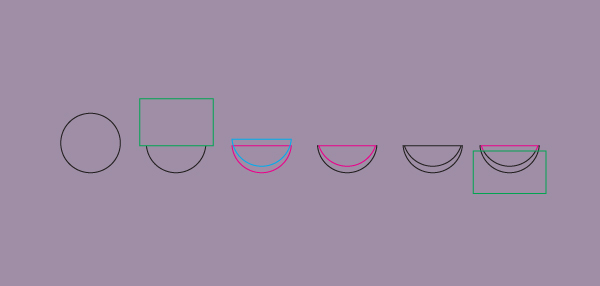
第3步
眉毛,我们只需要画一个三角形,并在图像中转换它。然后旋转它并将其添加到眼睛,如图所示。
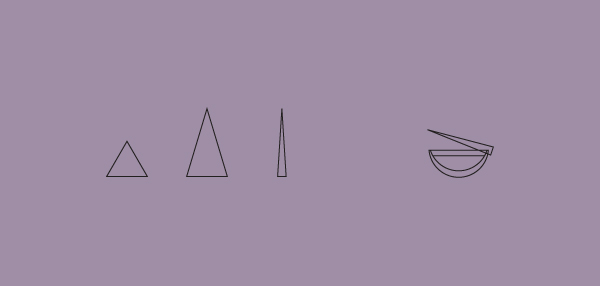
步骤4
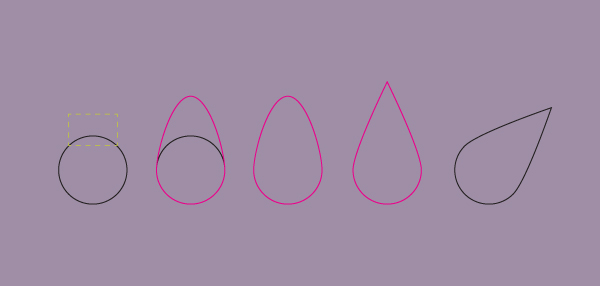
为了制作喇叭,我们从一个圆圈开始,然后抓住上面的节点并像图像一样拖动它。然后使用转换锚点工具(Shift-C)删除节点的锚点并单击该节点。有了这个工具,你可以添加或删除锚点。最后只需旋转喇叭,如图所示。
第5步
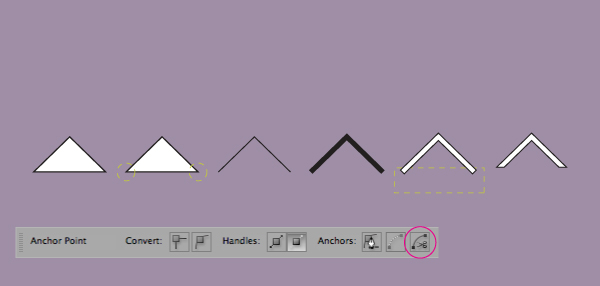
为了让嘴巴以三角形开始,然后用剪刀工具(C)去除节点。只需点击节点并删除该段。另一种削减锚点的方法是选择它们并在应用程序栏上单击剪刀图标。剪切将完全位于您选择的节点中。然后,在删除节点之后,在该行中添加一些点并应用轮廓描边(对象>路径>轮廓描边),最后使用橡皮擦工具删除并拖动,我们就得到了嘴巴。
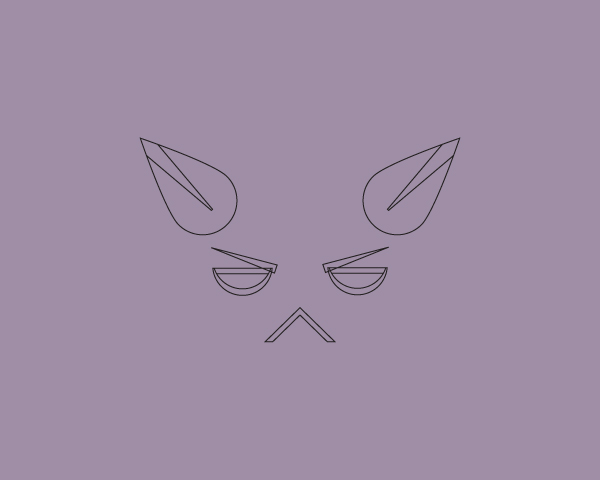
我们的愤怒表情的脸会看起来像这样。
第6步
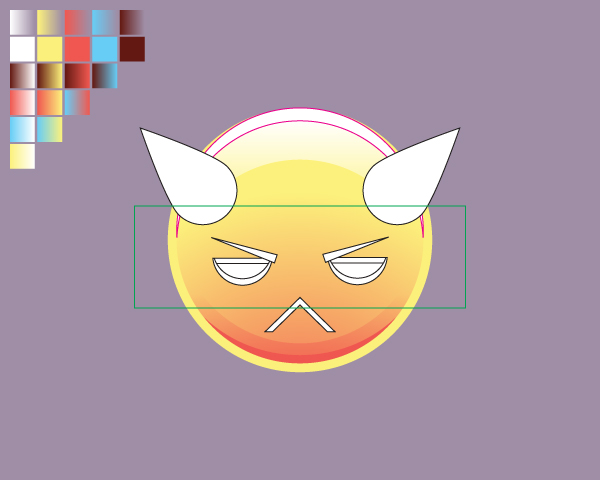
我们将愤怒的脸与中心对齐,并且现在我们将以颜色开始。因为角,我们抹去了一部分亮光(洋红色)。
第7步
首先,我们用我们的黄色和红色渐变和棕色眉毛染色角。
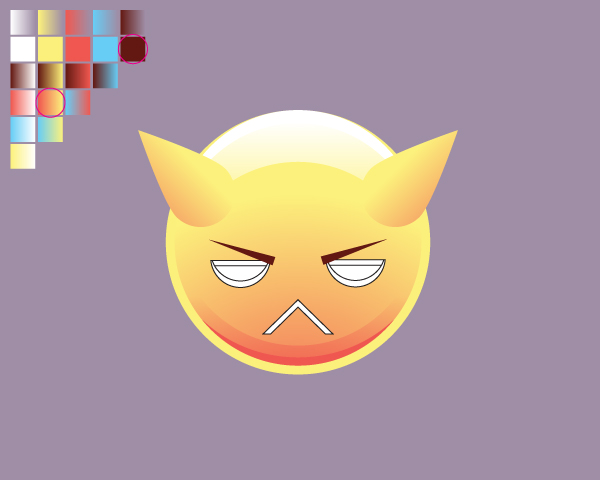
对于眼睛和嘴巴使用红色,眼睛的阴影是棕色渐变,眼睑使用黄色和红色渐变。我们生气的脸几乎已经完成了。
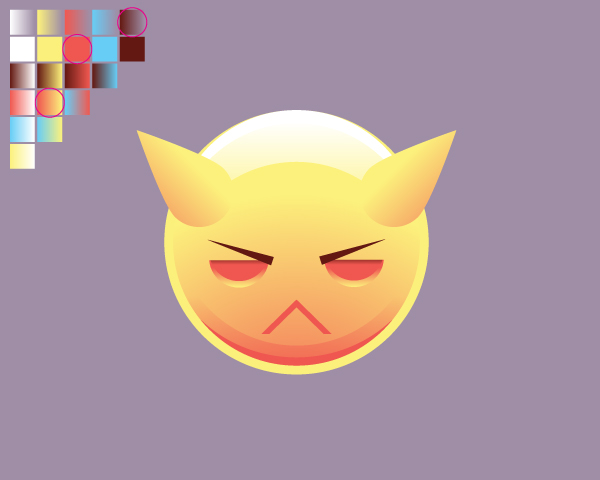
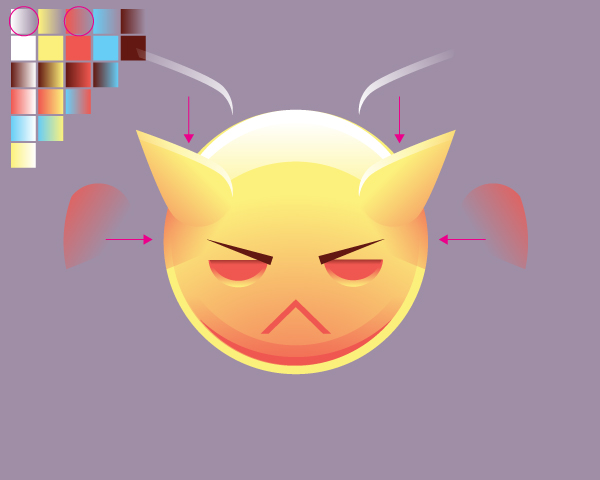
添加一些细节,比如白色渐变的喇叭中的闪耀和红色渐变后面的阴影,记住将探路者应用于裁剪对象。我们生气的表情完成了。
4.如何创建惊讶的图释
步骤1
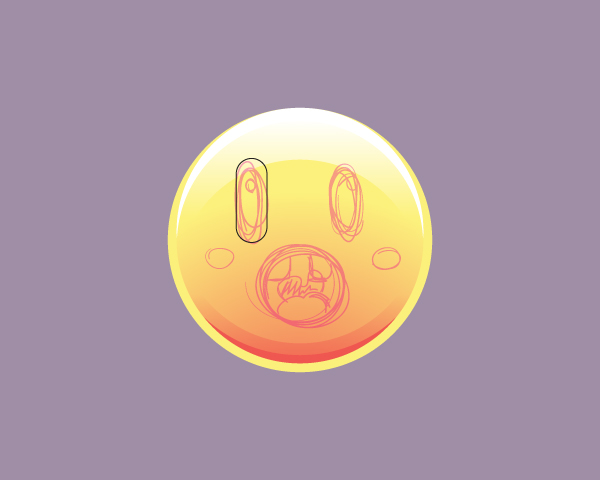
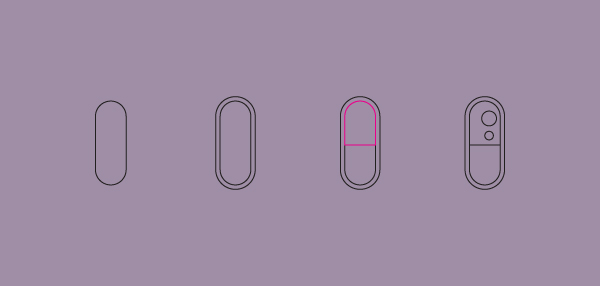
对于惊讶的表情,我们以眼睛的圆角矩形开始。
第2步
您可以通过使用偏移路径来完成视觉效果,然后使用橡皮擦工具(如图像中的洋红色图形)拖动复制图形和擦除。最后加入一些圈子,让眼睛闪耀。
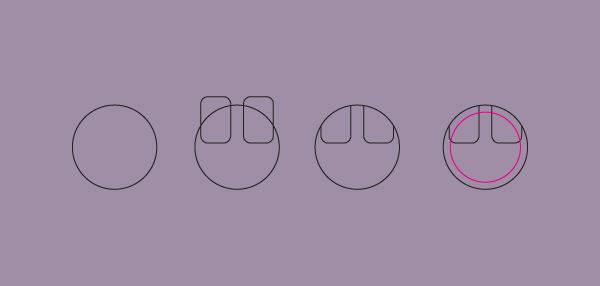
第3步
对于嘴巴,我们从一个简单的圆圈开始,为牙齿两个圆角矩形。在探路者中应用团结并在圆内裁剪它们,然后通过选择对象并应用偏移路径来生成更小的圆 。
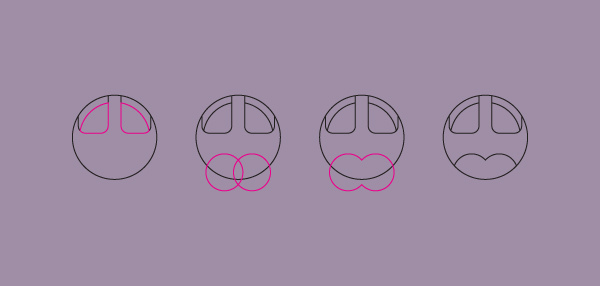
步骤4
复制牙齿并在探路者中使用Minus Front来生成阴影。要制作舌头,请添加两个圆圈并应用Unite,然后用口腔的主圆圈进行裁剪。
 情非得已
情非得已
-
 Illustrator绘制扁平化风格的建筑图2020-03-19
-
 Illustrator制作扁平化风格的电视机2020-03-18
-
 Illustrator绘制渐变风格的建筑场景插画2020-03-12
-
 佩奇插画:用AI绘制卡通风格的小猪佩奇2019-02-26
-
 插画设计:AI绘制复古风格的宇航员海报2019-01-24
-
 房屋插画:AI绘制圣诞节主题的房屋插画2019-01-21
-
 圣诞插画:AI绘制简约风格圣诞节插画2019-01-21
-
 灯塔绘制:AI绘制的灯塔插画2019-01-21
-
 时尚船锚:AI绘制鲜花装饰的船锚图标2019-01-18
-
 扁平宝箱图形:AI绘制游戏中常见的宝箱2019-01-18
-
 Illustrator制作复古风格的邮票效果2021-03-10
-
Illustrator制作复古风格的邮票效果
相关文章2112021-03-10
-
 Illustrator绘制扁平化风格的室内效果图
相关文章15042020-03-19
Illustrator绘制扁平化风格的室内效果图
相关文章15042020-03-19
-
Illustrator绘制扁平化风格的建筑图
相关文章7132020-03-19
-
Illustrator制作扁平化风格的电视机
相关文章5132020-03-18
-
 Illustrator制作卡通风格的法国建筑图
相关文章6122020-03-18
Illustrator制作卡通风格的法国建筑图
相关文章6122020-03-18
-
 Illustrator绘制扁平化风格的办公室插画
相关文章9502020-03-12
Illustrator绘制扁平化风格的办公室插画
相关文章9502020-03-12
-
Illustrator绘制渐变风格的建筑场景插画
相关文章2072020-03-12
-
 标志设计:用AI制作2.5D风格的LOGO图标
相关文章26042019-04-16
标志设计:用AI制作2.5D风格的LOGO图标
相关文章26042019-04-16
