Illustrator绘制扁平化风格的夏季主题图标
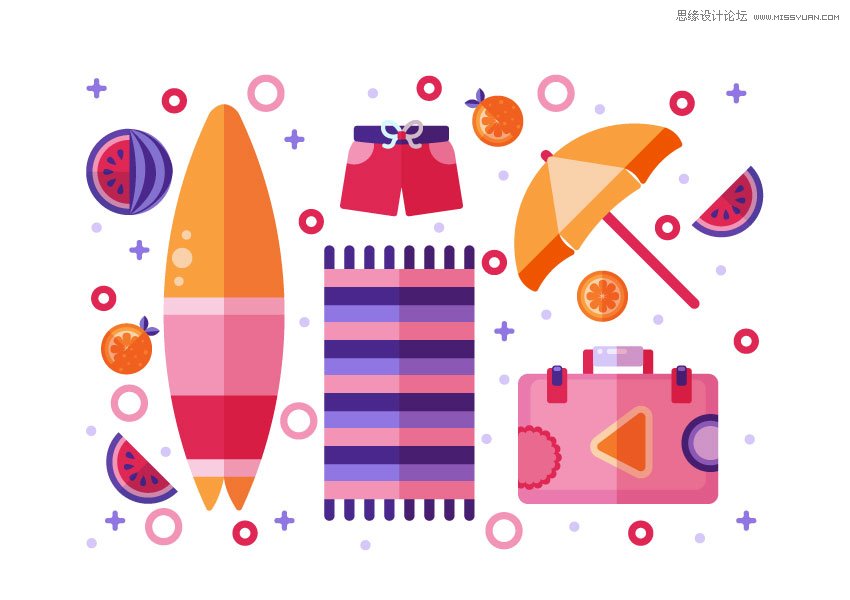
文章来源于 站酷,感谢作者 多萝西 给我们带来经精彩的文章!先看看效果
冲浪板的制作:
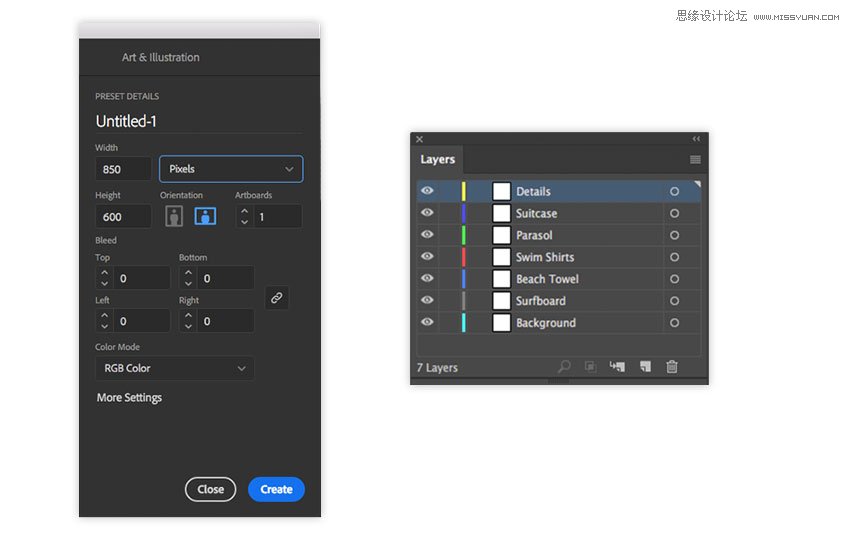
第1步:首先,建立文档,画板数量:1
宽度:850px.宽度:600px,颜色模式:rgb。
然后分图层分别为:细节、手提箱、阳伞、游泳衬衫、沙滩毛巾、冲浪板、背景。
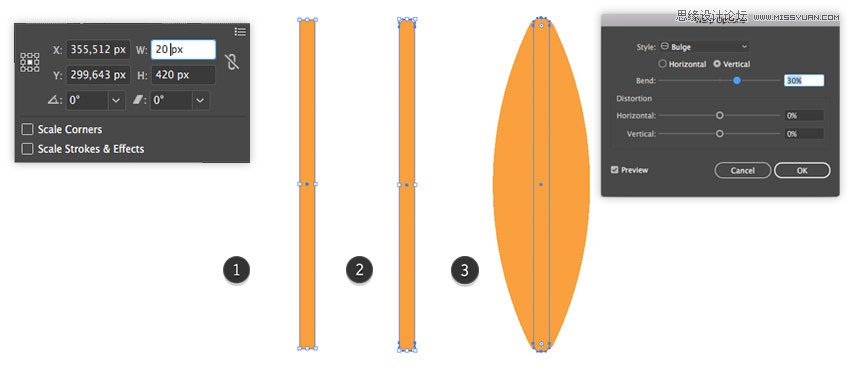
第2步:先用矩形工具画一个20px*420px的矩形,颜色为#f9a03f。然后用上角面板把所有的角都放到最大。
让我们的矩形看起来像一个冲浪板。效果>变形>弧度。将其设置为垂直和弯曲:30%,点击ok,并扩展(对象>扩展)形状。
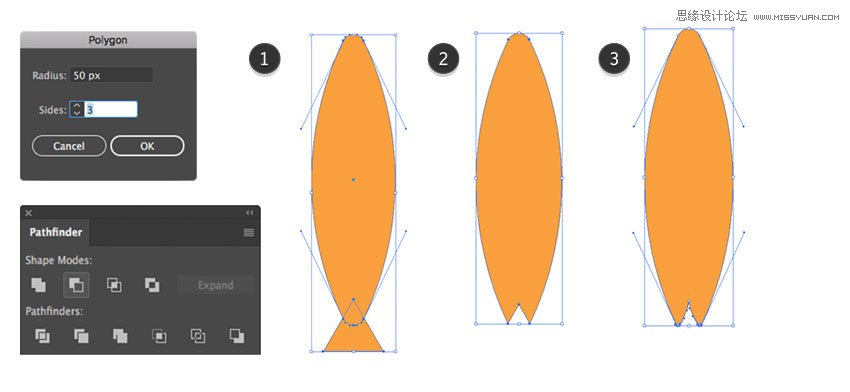
第3步:创建一个多边形,设置为半径为50px,3条边。把这个三角形放置于冲浪板底部,如下图所示。同时选中两个形状,并在
路径查找器面板上选择减去顶层。使用描点工具,拖动板尾部,使其更弯,更圆润。
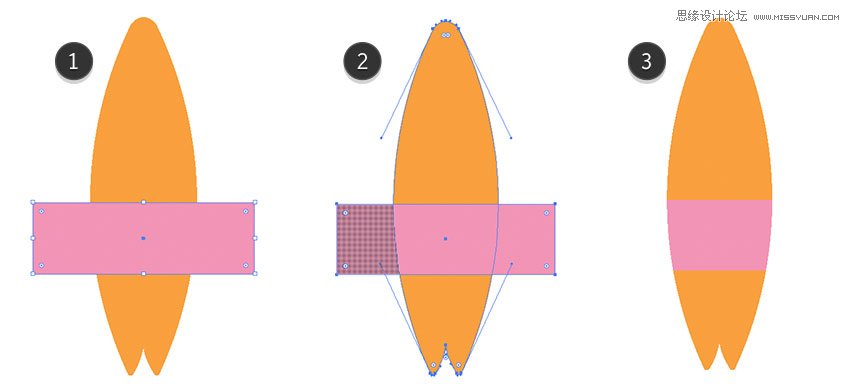
第4步:创建一个矩形,颜色为#f294b6,然后将它放置在形状的中间。然后选择形状生成器工具(shift-m),然后同时选中两个形状,
并按住alt,删除多余的部分。
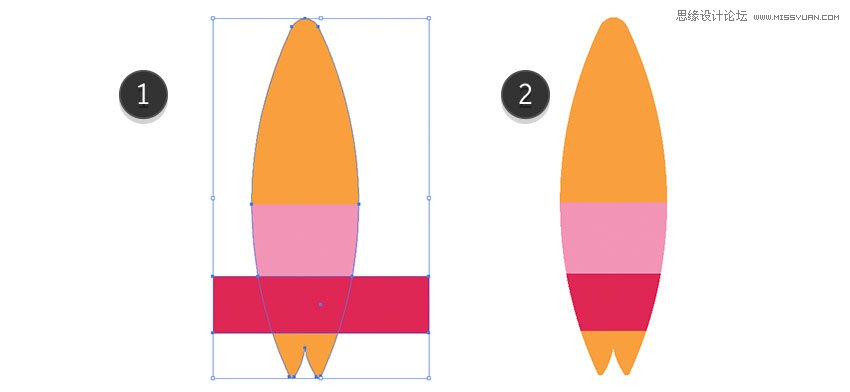
第5步:创建一个矩形,颜色为#df2754,然后将其放置在粉红色形状下面。然后继续删除掉多余的部分,像第4步一样的操作。
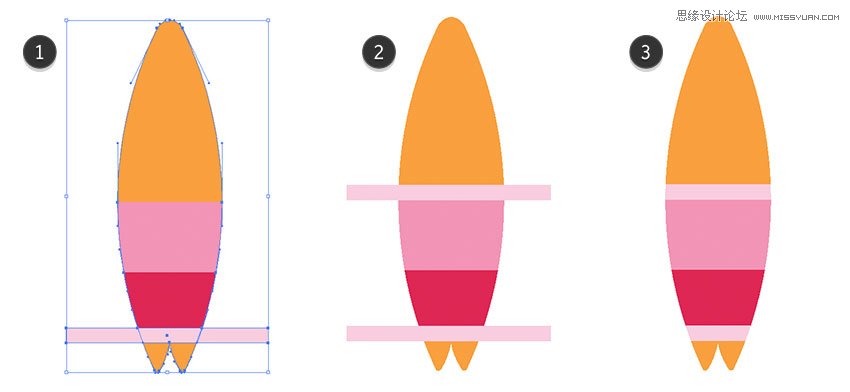
第6步:在粉红色的形状下面增加一个浅粉色的矩形,颜色为#f9ceddf。用直接选择工具选中,并按住alt,然后再拖动一个到洋红色的形状上面,如下图所示。继续删除掉浅粉色的多余的部分。
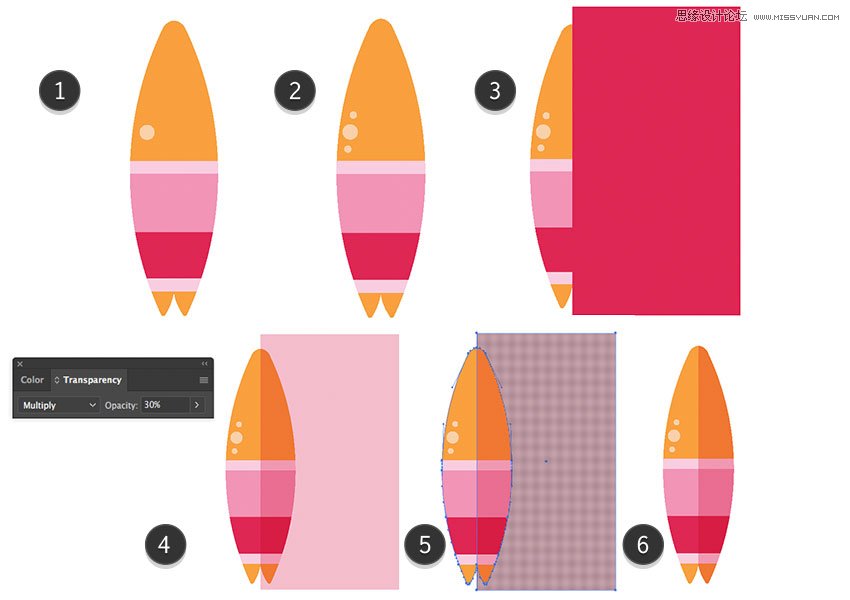
第7步:让我们来添加三个点,和一个半透明的阴影。用椭圆工具制作一个小圆和两个更小的相同的圆。颜色都设置为#f9d1aa。把它们放在冲浪板底座的左边。创建一个更大的红色矩形,并覆盖冲浪板的所有右侧,并在透明度面板上选择30%。删除所有多余的部分,这样我们的冲浪板完成啦。
沙滩浴巾的制作:
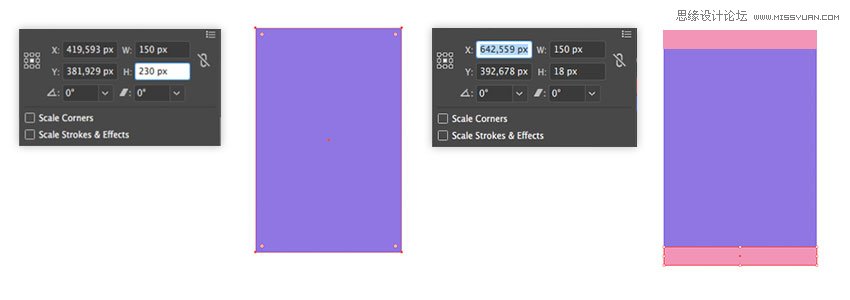
第1步:创建一个150px*230px,色值为#9076e2,然后再制作一个150px*18px的粉色矩形,色值为f294b6,把它放置在前面形状的底部。
点击粉色矩形,选择直接选择工具,按住alt,把这个拷贝并拖到基本形状的上面,如下图所示。
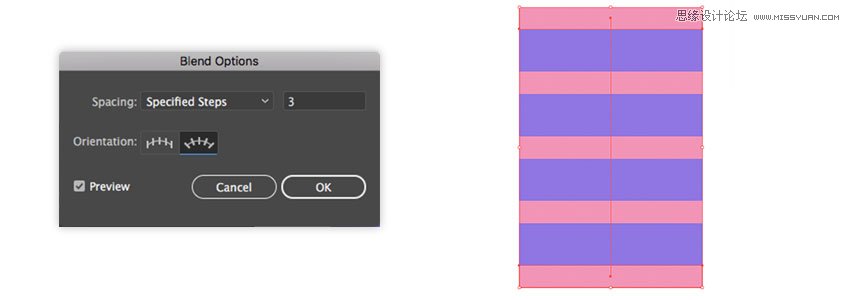
第2步:选择两个粉色条纹。选择混合工具(w),然后点击粉红色的条纹,再在混合工具的缩略图上单击2次,并将间距设置为指定的步骤,如下图所示。
 情非得已
情非得已
-
 Illustrator绘制扁平化风格的建筑图2020-03-19
-
 Illustrator制作扁平化风格的电视机2020-03-18
-
 Illustrator绘制渐变风格的建筑场景插画2020-03-12
-
 佩奇插画:用AI绘制卡通风格的小猪佩奇2019-02-26
-
 插画设计:AI绘制复古风格的宇航员海报2019-01-24
-
 房屋插画:AI绘制圣诞节主题的房屋插画2019-01-21
-
 圣诞插画:AI绘制简约风格圣诞节插画2019-01-21
-
 灯塔绘制:AI绘制的灯塔插画2019-01-21
-
 时尚船锚:AI绘制鲜花装饰的船锚图标2019-01-18
-
 扁平宝箱图形:AI绘制游戏中常见的宝箱2019-01-18
-
 Illustrator制作复古风格的邮票效果2021-03-10
-
 Illustrator设计简洁的乒乓球主题页面
相关文章8532020-09-28
Illustrator设计简洁的乒乓球主题页面
相关文章8532020-09-28
-
 标志设计:用AI制作2.5D风格的LOGO图标
相关文章26042019-04-16
标志设计:用AI制作2.5D风格的LOGO图标
相关文章26042019-04-16
-
 城市图标:用AI软件制作描边城市图形
相关文章7762019-03-19
城市图标:用AI软件制作描边城市图形
相关文章7762019-03-19
-
 可爱图标:用AI制作细描边风人物教程
相关文章6802019-03-19
可爱图标:用AI制作细描边风人物教程
相关文章6802019-03-19
-
 图标设计:使用AI绘制扁平化快餐图标
相关文章5472019-02-21
图标设计:使用AI绘制扁平化快餐图标
相关文章5472019-02-21
-
 立体图标:用AI绘制2.5D等距立体图标
相关文章3472019-02-21
立体图标:用AI绘制2.5D等距立体图标
相关文章3472019-02-21
-
 复古图标:AI设计科学主题图标教程
相关文章3052019-01-24
复古图标:AI设计科学主题图标教程
相关文章3052019-01-24
-
房屋插画:AI绘制圣诞节主题的房屋插画
相关文章8582019-01-21
