Illustrator设计红色风格的猴年贺卡教程(3)
文章来源于 天极,感谢作者 情非得已 给我们带来经精彩的文章!设计教程/矢量教程/Illustrator教程2014-04-02
11.解锁background图层,把原来的红色矩形path托拽到新建图层图标上实行快速复制。按V键切换到选择工具,选择复制的矩形,填充Custard颜色,并托拽变形框实现高度的缩� R啬0逋疾悖榭凑逍Ч�(图N-11所示)
11.解锁background图层,把原来的红色矩形path托拽到新建图层图标上实行快速复制。按V键切换到选择工具,选择复制的矩形,填充Custard颜色,并托拽变形框实现高度的缩小。隐藏模板图层,查看整体效果。(图N-11所示)
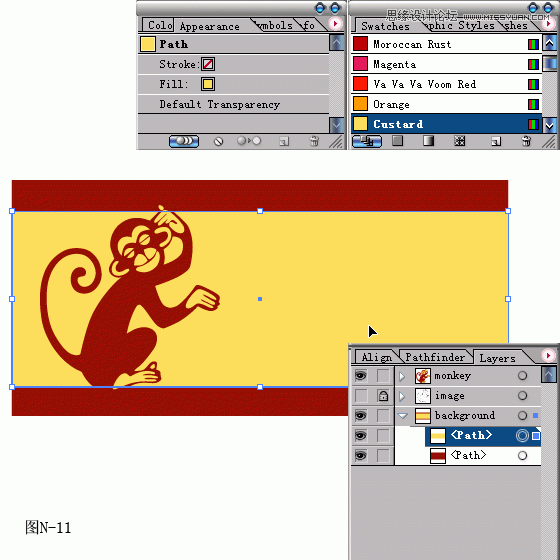
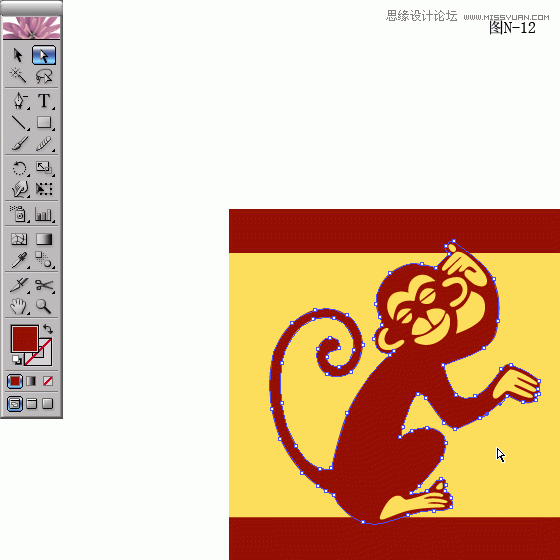
12.按A键切换到直接选取工具,再次编辑整体的形状节点。(图N-12所示)
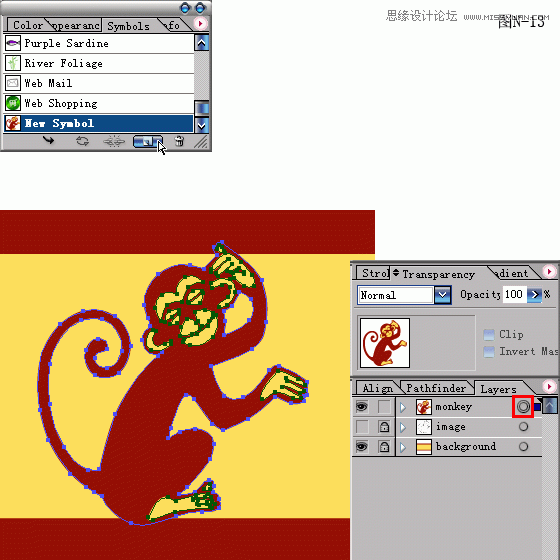
13.点中monkey图层后面的圆环,选中所有的猴子的物件。到Symbols(符号)面板,点选新建图标按钮,把选中的所有物件定义为一个符号。(图N-13所示)
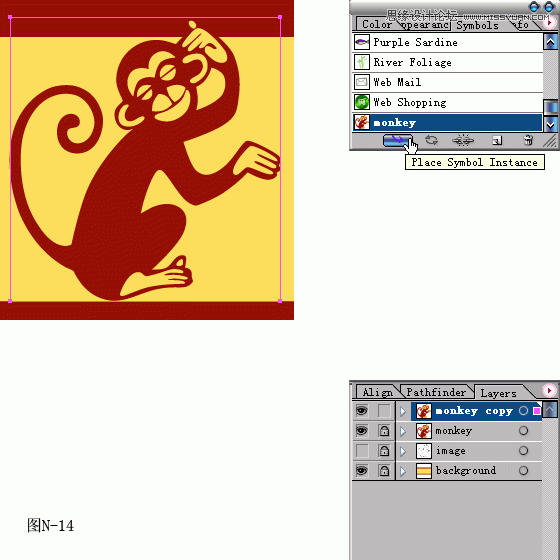
14.新建图层monkey copy,点选Symbols(符号)面板下沿插入符号的图标按钮,插入刚才定义的符号,可以双击符号重新命名用于辨识。(图N-14所示)
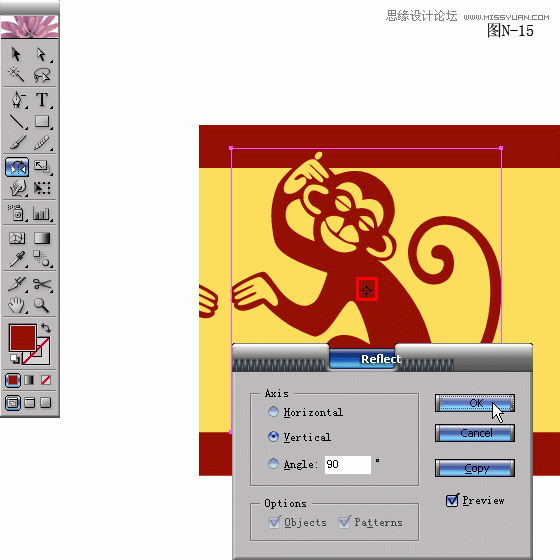
15.选中插入的符号,切换到镜像工具,按住ALT键点击变形框中心,在弹出的对话框中输入90的角度数值,按OK按钮确定,完成(图N-15所示)
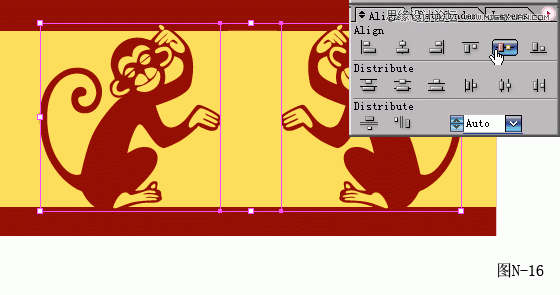
16.为了方便接下来的操作,隐藏原来的monkey图层,在monkey copy图层里再插入一个猴子的符号。同时选取这2个符号,在Align(对齐)面板中选择水平居中对齐。(图N-16所示)
 情非得已
情非得已
推荐文章
-
 Illustrator绘制扁平化风格的建筑图2020-03-19
-
 Illustrator制作扁平化风格的电视机2020-03-18
-
 Illustrator绘制渐变风格的建筑场景插画2020-03-12
-
 佩奇插画:用AI绘制卡通风格的小猪佩奇2019-02-26
-
 插画设计:AI绘制复古风格的宇航员海报2019-01-24
-
 房屋插画:AI绘制圣诞节主题的房屋插画2019-01-21
-
 圣诞插画:AI绘制简约风格圣诞节插画2019-01-21
-
 灯塔绘制:AI绘制的灯塔插画2019-01-21
-
 时尚船锚:AI绘制鲜花装饰的船锚图标2019-01-18
-
 扁平宝箱图形:AI绘制游戏中常见的宝箱2019-01-18
热门文章
-
 Illustrator制作复古风格的邮票效果2021-03-10
-
Illustrator制作复古风格的邮票效果
相关文章2112021-03-10
-
 Illustrator设计简洁的乒乓球主题页面
相关文章8532020-09-28
Illustrator设计简洁的乒乓球主题页面
相关文章8532020-09-28
-
 Illustrator绘制扁平化风格的室内效果图
相关文章15042020-03-19
Illustrator绘制扁平化风格的室内效果图
相关文章15042020-03-19
-
Illustrator绘制扁平化风格的建筑图
相关文章7132020-03-19
-
 Illustrator快速的设计复杂的箭头
相关文章2542020-03-19
Illustrator快速的设计复杂的箭头
相关文章2542020-03-19
-
 Illustrator设计紫色立体效果的企业LOGO
相关文章9252020-03-19
Illustrator设计紫色立体效果的企业LOGO
相关文章9252020-03-19
-
Illustrator制作扁平化风格的电视机
相关文章5132020-03-18
-
 Illustrator制作卡通风格的法国建筑图
相关文章6122020-03-18
Illustrator制作卡通风格的法国建筑图
相关文章6122020-03-18
