Illustrator设计红色风格的猴年贺卡教程(2)
文章来源于 天极,感谢作者 情非得已 给我们带来经精彩的文章!设计教程/矢量教程/Illustrator教程2014-04-02
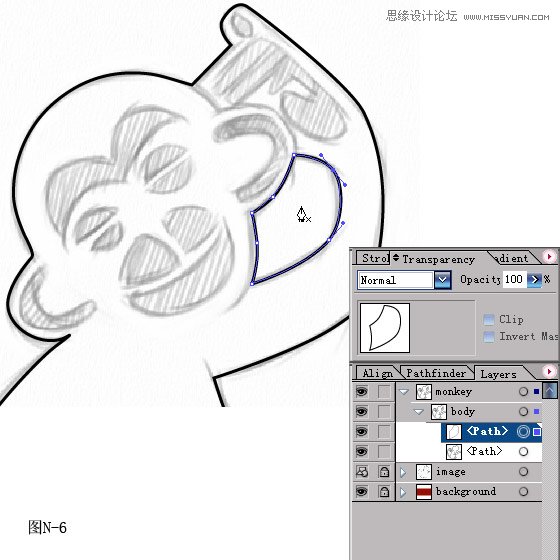
6.继续用钢笔工具画出猴子腋下镂空的形状路径。(图N-6所示) 7.按住SHIFT键点击原来的外轮廓路径,加� 6匝≈械�2个路径执行Pathfinder(路径寻找器)面板中的镂空修剪指令。(图N-7所示) 8.点击经过路径运算的复合路径
6.继续用钢笔工具画出猴子腋下镂空的形状路径。(图N-6所示)
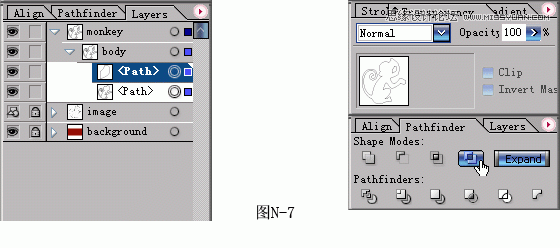
7.按住SHIFT键点击原来的外轮廓路径,加选。对选中的2个路径执行Pathfinder(路径寻找器)面板中的镂空修剪指令。(图N-7所示)
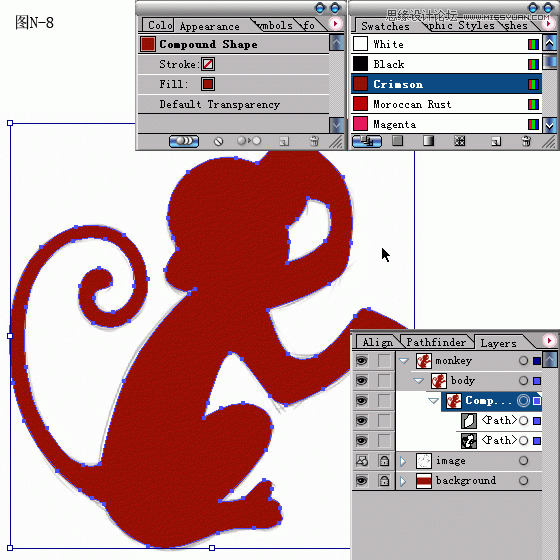
8.点击经过路径运算的复合路径,填充和原来矩形一样的颜色,轮廓色设为无色。(图N-8所示)
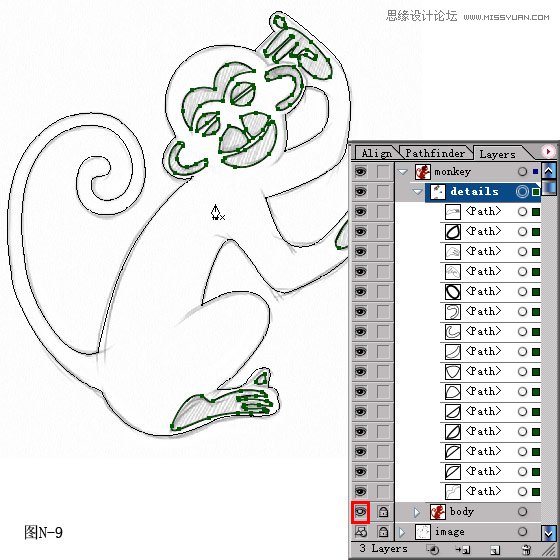
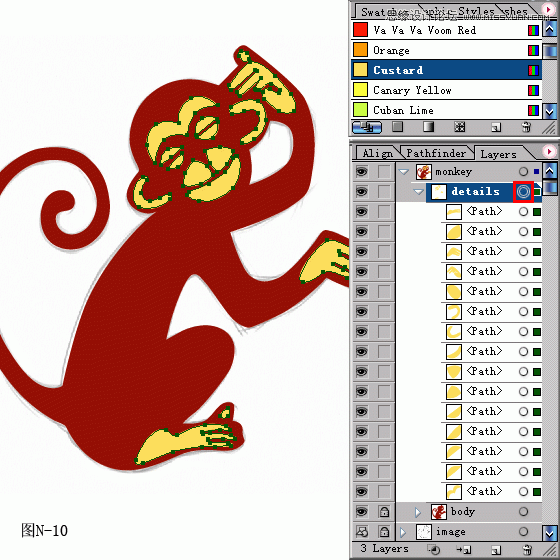
9.锁定body图层,按住CTRL键点击body图层前面的眼睛图标,使图层内容以外框轮廓显示。新建子图层details,用钢笔工具画出草稿中打阴影线的形状部分。(图N-9所示)
10.点击details图层后面的圆环,选中该子图层的所有物件,在Swatchs(色板)面板中选择Custard颜色,轮廓色设为无色。同时按住CTRL键点击body图层眼睛图标恢复预视状态,查看整体效果。(图N-10所示)
 情非得已
情非得已
推荐文章
-
 Illustrator绘制扁平化风格的建筑图2020-03-19
-
 Illustrator制作扁平化风格的电视机2020-03-18
-
 Illustrator绘制渐变风格的建筑场景插画2020-03-12
-
 佩奇插画:用AI绘制卡通风格的小猪佩奇2019-02-26
-
 插画设计:AI绘制复古风格的宇航员海报2019-01-24
-
 房屋插画:AI绘制圣诞节主题的房屋插画2019-01-21
-
 圣诞插画:AI绘制简约风格圣诞节插画2019-01-21
-
 灯塔绘制:AI绘制的灯塔插画2019-01-21
-
 时尚船锚:AI绘制鲜花装饰的船锚图标2019-01-18
-
 扁平宝箱图形:AI绘制游戏中常见的宝箱2019-01-18
热门文章
-
 Illustrator制作复古风格的邮票效果2021-03-10
-
Illustrator制作复古风格的邮票效果
相关文章2112021-03-10
-
 Illustrator设计简洁的乒乓球主题页面
相关文章8532020-09-28
Illustrator设计简洁的乒乓球主题页面
相关文章8532020-09-28
-
 Illustrator绘制扁平化风格的室内效果图
相关文章15042020-03-19
Illustrator绘制扁平化风格的室内效果图
相关文章15042020-03-19
-
Illustrator绘制扁平化风格的建筑图
相关文章7132020-03-19
-
 Illustrator快速的设计复杂的箭头
相关文章2542020-03-19
Illustrator快速的设计复杂的箭头
相关文章2542020-03-19
-
 Illustrator设计紫色立体效果的企业LOGO
相关文章9252020-03-19
Illustrator设计紫色立体效果的企业LOGO
相关文章9252020-03-19
-
Illustrator制作扁平化风格的电视机
相关文章5132020-03-18
-
 Illustrator制作卡通风格的法国建筑图
相关文章6122020-03-18
Illustrator制作卡通风格的法国建筑图
相关文章6122020-03-18
