Illustrator商品包装插画设计教程(2)
文章来源于 站酷,感谢作者 甘俊 给我们带来经精彩的文章!设计教程/矢量教程/Illustrator教程2011-04-24
05草稿画好后输出png文件,新建AI文件,cmyk模式,35cm*15cm大� 0淹计冀鳤I文件里,图层取名草稿,保存文件取名为兔兔拼贴书签。 06新建一层取名为背景,我选了桃粉色作为整张画的基调,渐变粉黄色铺上。 07新建
05草稿画好后输出png文件,新建AI文件,cmyk模式,35cm*15cm大小。把图片导进AI文件里,图层取名草稿,保存文件取名为兔兔拼贴书签。
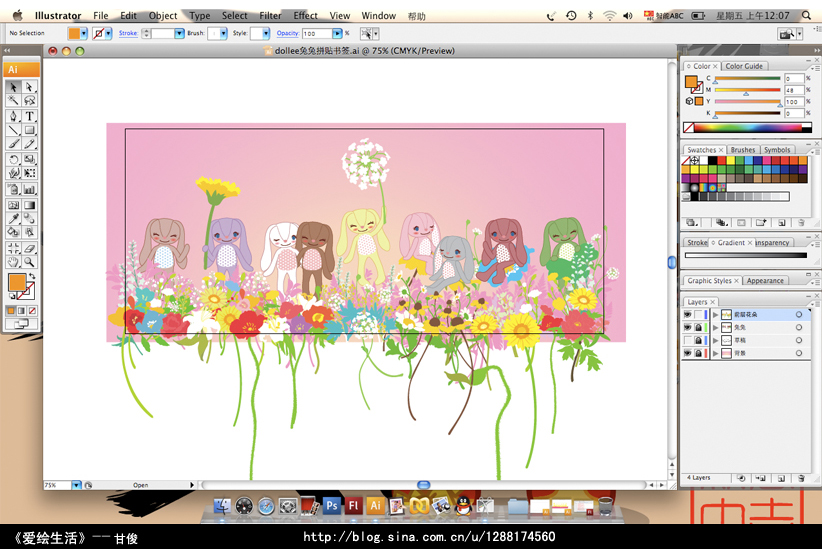
06新建一层取名为背景,我选了桃粉色作为整张画的基调,渐变粉黄色铺上。
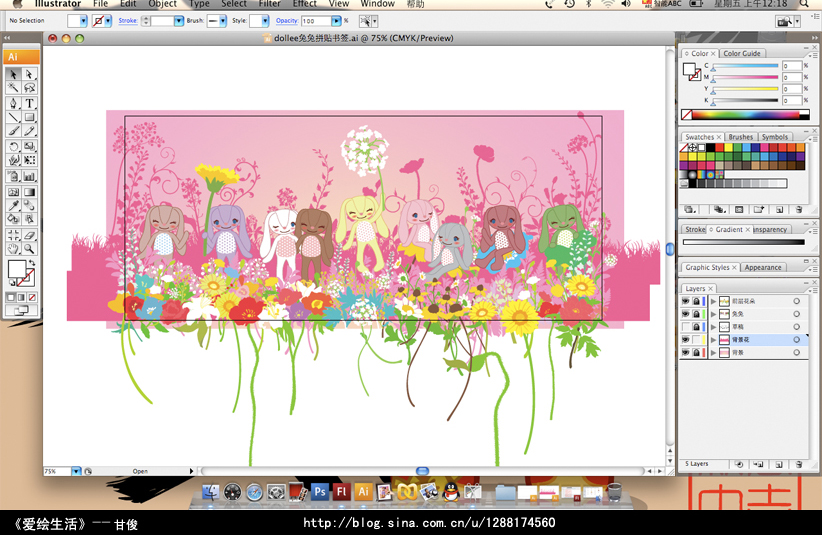
07新建层取名为兔兔,把兔兔的造型画好后。(因为我不喜欢AI里的曲线工具,觉得那是在造画而不是画画,所以我通常是在flash画好造型,再导进AI里的。个人习惯而已。)

08新建一层取名前层花朵,开始画花,我用的是以前的素材里的花,画好花后闭眼下草稿层,看看效果,方便思考背景花怎么处理。
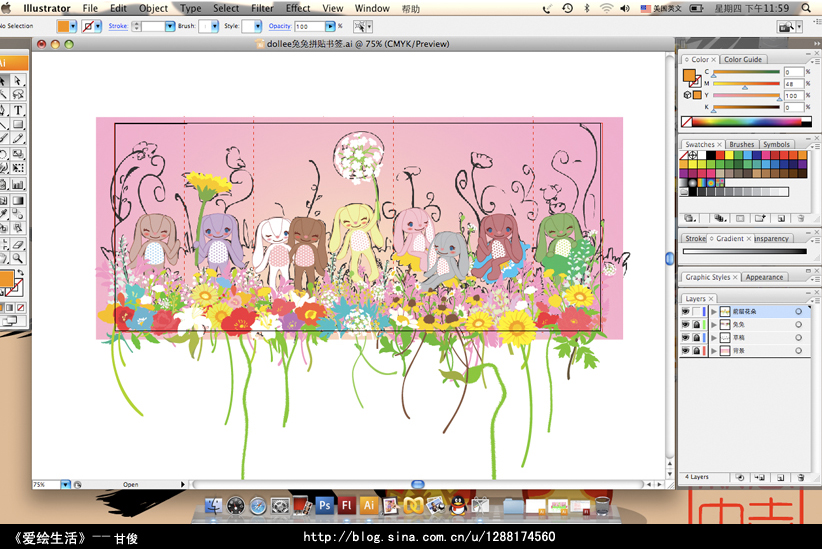
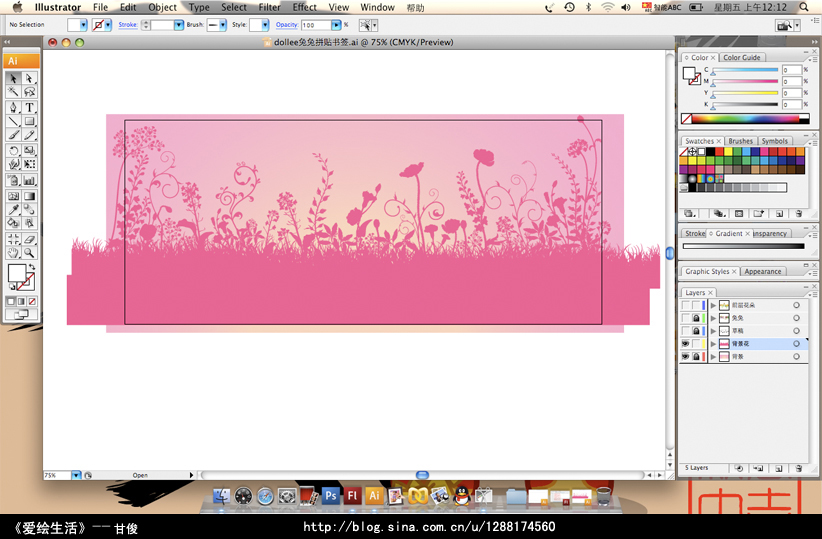
09新建一层取名背景花,由于前层的花朵已经很丰富了,所以背景花上我选择用纯色来做类似的剪影的效果,在画的过程中不时闭眼其他层好观察效果。
 情非得已
情非得已
推荐文章
-
 Illustrator绘制扁平化风格的建筑图2020-03-19
-
 Illustrator制作扁平化风格的电视机2020-03-18
-
 Illustrator绘制渐变风格的建筑场景插画2020-03-12
-
 佩奇插画:用AI绘制卡通风格的小猪佩奇2019-02-26
-
 插画设计:AI绘制复古风格的宇航员海报2019-01-24
-
 房屋插画:AI绘制圣诞节主题的房屋插画2019-01-21
-
 圣诞插画:AI绘制简约风格圣诞节插画2019-01-21
-
 灯塔绘制:AI绘制的灯塔插画2019-01-21
-
 时尚船锚:AI绘制鲜花装饰的船锚图标2019-01-18
-
 扁平宝箱图形:AI绘制游戏中常见的宝箱2019-01-18
热门文章
-
 Illustrator制作复古风格的邮票效果2021-03-10
-
Illustrator制作复古风格的邮票效果
相关文章2112021-03-10
-
 Illustrator设计简洁的乒乓球主题页面
相关文章8532020-09-28
Illustrator设计简洁的乒乓球主题页面
相关文章8532020-09-28
-
 Illustrator绘制扁平化风格的室内效果图
相关文章15042020-03-19
Illustrator绘制扁平化风格的室内效果图
相关文章15042020-03-19
-
Illustrator绘制扁平化风格的建筑图
相关文章7132020-03-19
-
 Illustrator快速的设计复杂的箭头
相关文章2542020-03-19
Illustrator快速的设计复杂的箭头
相关文章2542020-03-19
-
 Illustrator设计紫色立体效果的企业LOGO
相关文章9252020-03-19
Illustrator设计紫色立体效果的企业LOGO
相关文章9252020-03-19
-
 Illustrator制作卡通风格的法国建筑图
相关文章6122020-03-18
Illustrator制作卡通风格的法国建筑图
相关文章6122020-03-18
-
 Illustrator绘制以手为装饰的字体海报
相关文章2722020-03-18
Illustrator绘制以手为装饰的字体海报
相关文章2722020-03-18
