Illustrator鼠绘教程:绘制卡通Q版大眼妹妹(6)
文章来源于 中国教程网论坛,感谢作者 王子快乐 给我们带来经精彩的文章!设计教程/矢量教程/Illustrator教程2010-05-12
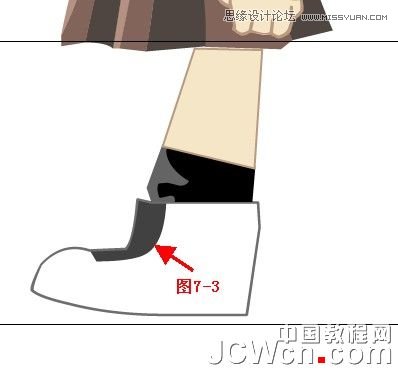
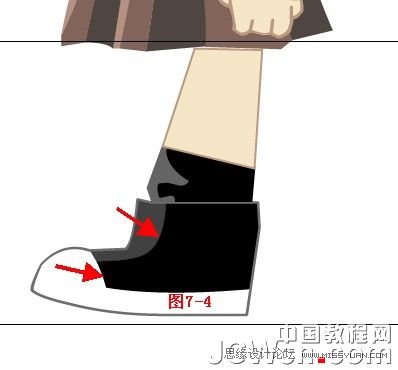
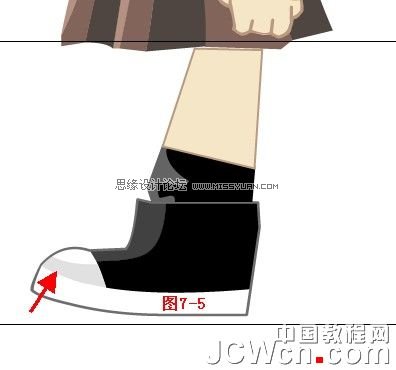
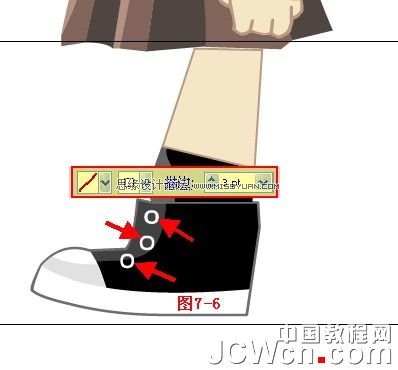
继续选择钢笔工具,将填充色设置为深灰色,绘制如图7-3所示 继续绘制,将填充色设置为黑色,如图7-4 下面我们绘制鞋帮的部分,选择钢笔工具,将填充色设置为灰色,如图7-5 接下来我们绘制穿鞋带孔,选择工具栏中的
继续选择钢笔工具,将填充色设置为深灰色,绘制如图7-3所示
继续绘制,将填充色设置为黑色,如图7-4
下面我们绘制鞋帮的部分,选择钢笔工具,将填充色设置为灰色,如图7-5
接下来我们绘制穿鞋带孔,选择工具栏中的椭圆工具,将填充色禁掉,描边色设置为白色,描边粗细设置为3,如图7-6所示
最后我们绘制鞋侧边的装饰线,选择钢笔工具,将填充色禁掉,描边色设置为浅灰色,如图 7-7
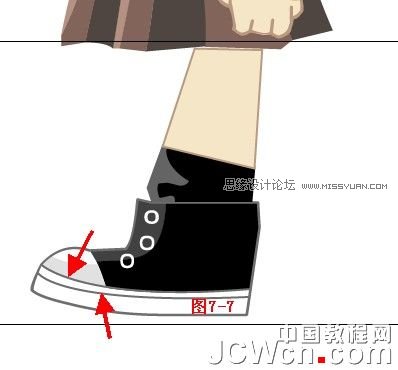
好了将鞋的所有部分用黑箭头选中进行编组,保持选中状态按住键盘的ALT键拖拽鼠标进行复制,得到另外一只鞋放在一边,一会我们继续使用。
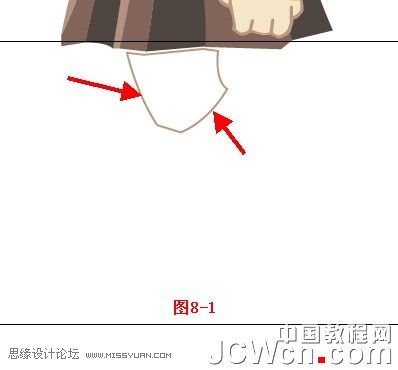
8】下面我们绘制左腿。选择钢笔工具,将描边色设置为B99BB2或 R:185/G:155/B:130,如图8-1
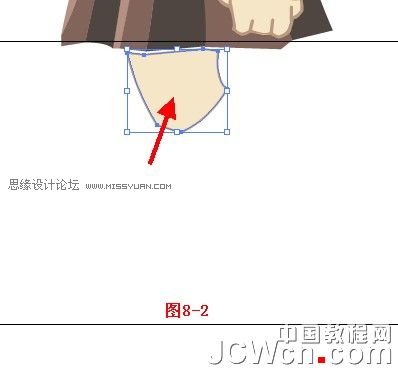
选中刚绘制好的图形,再将填充色设置为F5E6C8或R:245/G:230 /B:200,如图8-2
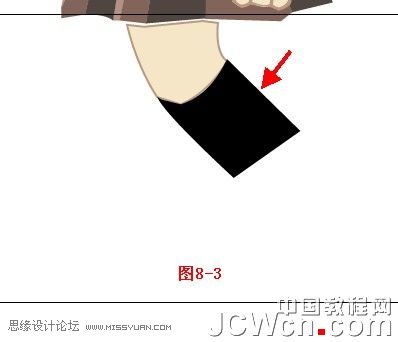
下面我们来绘制袜口部分,选择钢笔工具绘制如图8-3
再将填充色设置为灰色,同样选择钢笔工具绘制袜口的亮部,如图8-4
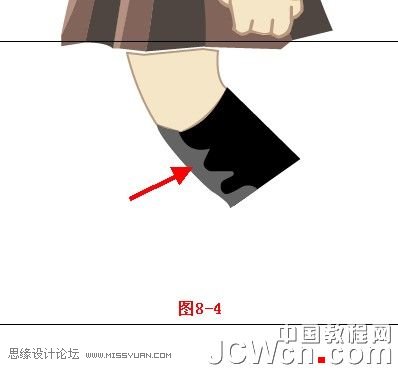
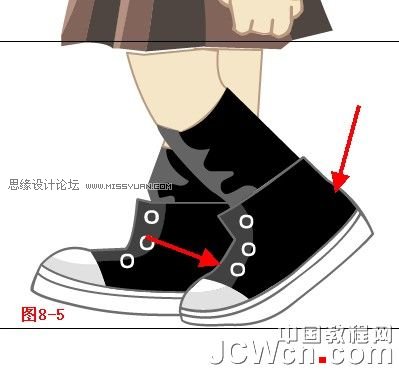
下面的操作步骤就相对简单多了,只需把前面我们复制的那只鞋选中,按照如图8-5进行摆放即可
最后我们再来看一下最终效果

好了各位亲爱的朋友们,到这里AI鼠绘人物系列之三《Q版少年》就已全部完成,再一次感谢您的支持,祝您天天快乐吧!更多精彩敬请您的期待,再会!
进入论坛参与讨论和交作业:http://www.missyuan.com/viewthread.php?tid=456817
 情非得已
情非得已
推荐文章
-
 Illustrator绘制扁平化风格的建筑图2020-03-19
-
 Illustrator制作扁平化风格的电视机2020-03-18
-
 Illustrator绘制渐变风格的建筑场景插画2020-03-12
-
 佩奇插画:用AI绘制卡通风格的小猪佩奇2019-02-26
-
 插画设计:AI绘制复古风格的宇航员海报2019-01-24
-
 房屋插画:AI绘制圣诞节主题的房屋插画2019-01-21
-
 圣诞插画:AI绘制简约风格圣诞节插画2019-01-21
-
 灯塔绘制:AI绘制的灯塔插画2019-01-21
-
 时尚船锚:AI绘制鲜花装饰的船锚图标2019-01-18
-
 扁平宝箱图形:AI绘制游戏中常见的宝箱2019-01-18
热门文章
-
 Illustrator制作复古风格的邮票效果2021-03-10
-
Illustrator制作复古风格的邮票效果
相关文章2112021-03-10
-
 Illustrator设计简洁的乒乓球主题页面
相关文章8532020-09-28
Illustrator设计简洁的乒乓球主题页面
相关文章8532020-09-28
-
 Illustrator绘制扁平化风格的室内效果图
相关文章15042020-03-19
Illustrator绘制扁平化风格的室内效果图
相关文章15042020-03-19
-
Illustrator绘制扁平化风格的建筑图
相关文章7132020-03-19
-
 Illustrator快速的设计复杂的箭头
相关文章2542020-03-19
Illustrator快速的设计复杂的箭头
相关文章2542020-03-19
-
 Illustrator设计紫色立体效果的企业LOGO
相关文章9252020-03-19
Illustrator设计紫色立体效果的企业LOGO
相关文章9252020-03-19
-
 Illustrator制作卡通风格的法国建筑图
相关文章6122020-03-18
Illustrator制作卡通风格的法国建筑图
相关文章6122020-03-18
-
 Illustrator绘制以手为装饰的字体海报
相关文章2722020-03-18
Illustrator绘制以手为装饰的字体海报
相关文章2722020-03-18
