Illustrator鼠绘教程:绘制卡通Q版大眼妹妹(4)
文章来源于 中国教程网论坛,感谢作者 王子快乐 给我们带来经精彩的文章!设计教程/矢量教程/Illustrator教程2010-05-12
选中绘制的轮廓,将填充色设置为灰色,也可根据您所喜爱任意设置填充色,描边色禁掉,如图4-8 好了到这里我们就把头部全部绘制完成了。 5】下面呢我们将绘制身体部分。来看一下效果 我们从图中不难发现这一个侧面的
选中绘制的轮廓,将填充色设置为灰色,也可根据您所喜爱任意设置填充色,描边色禁掉,如图4-8
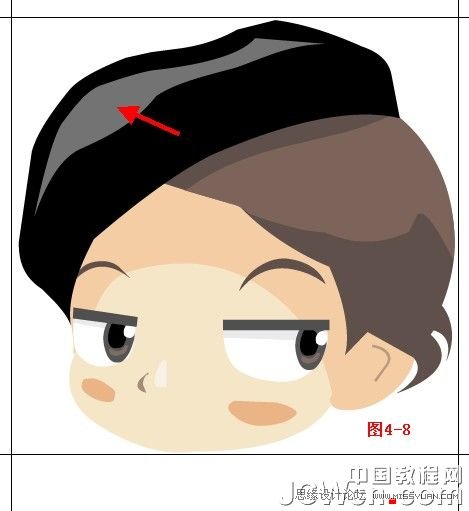
好了到这里我们就把头部全部绘制完成了。
5】下面呢我们将绘制身体部分。来看一下效果
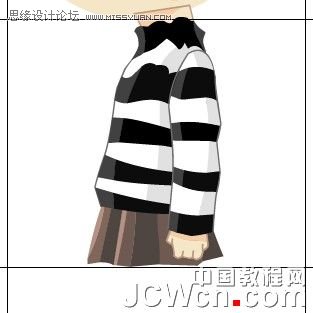
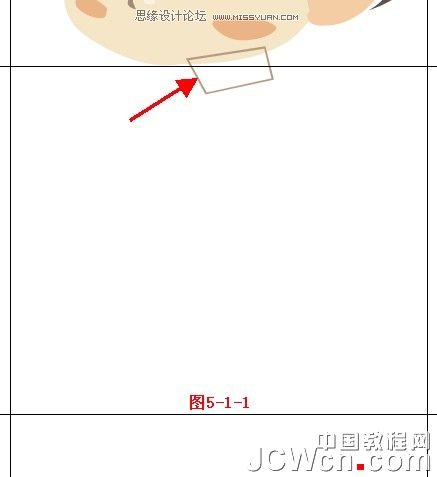
我们从图中不难发现这一个侧面的效果,所以我们只绘制一侧的胳膊即可,下面我们就开始绘制。选择矩形工具,将填充色禁掉,描边色设置为B99B82或R:185/G:155/B:130,调整矩形如图5-1-1
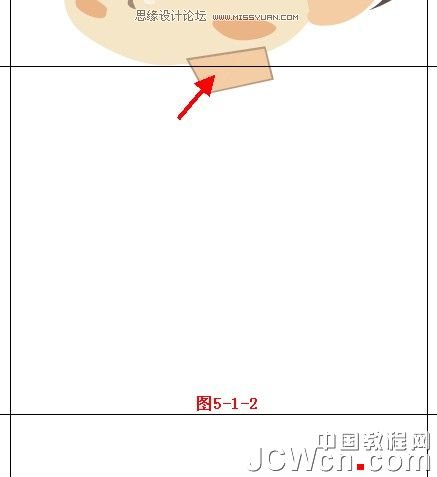
选中后将填充色设置为F5CDA5或R:245/G:205/B:165,如图 5-1-2
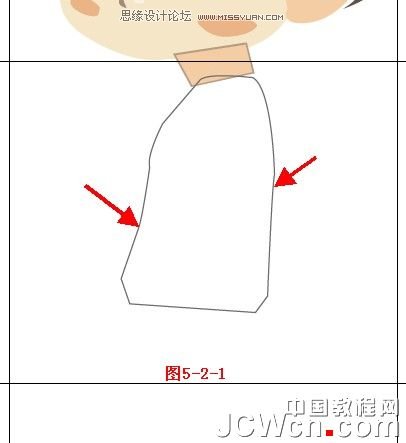
选择钢笔工具,将填充色禁掉,描边色设置为深灰色,绘制如图5-2-1效果
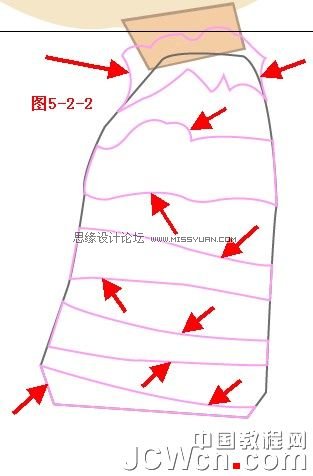
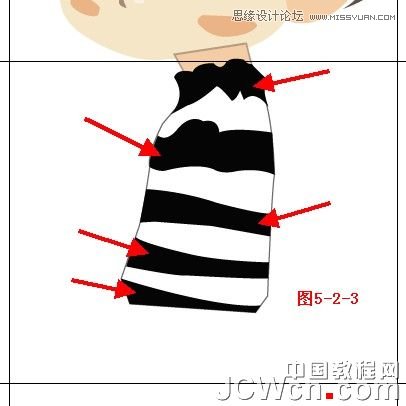
下面我们绘制衣褶部分,还是先绘制轮廓,然后再将填充色设置为黑色或其它颜色即可,如图5-2-2和5-2-3
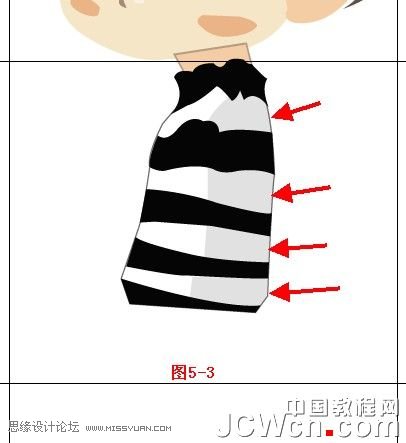
当然您也可以自己设计一款条纹,这只是一种方式而已,将绘制好的黑色衣褶用黑箭头选中并编组,按照同样的方法绘制阴影部分,如图5-3
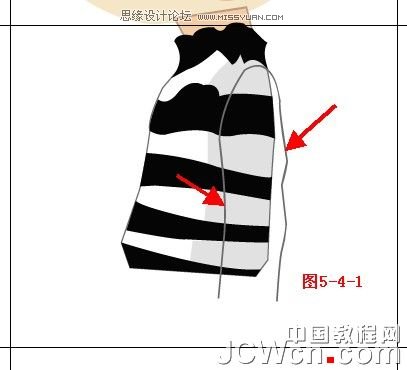
接下来我们绘制胳膊,选择钢笔工具之后将填充色禁掉,描边色任意设置,绘制如图 5-4-1所示
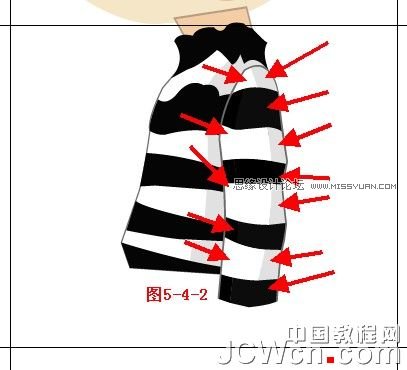
接下来的条纹和前面的绘制方法一样,这里就不再讲解了,如图5-4-2所示
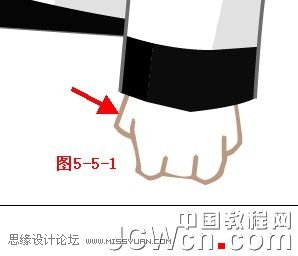
下面我们绘制手的效果。选择钢笔工具,将填充色禁掉,描边色设置为B99B82或 R:185/G:155/B:130,绘制如图5-5-1的效果
 情非得已
情非得已
推荐文章
-
 Illustrator绘制扁平化风格的建筑图2020-03-19
-
 Illustrator制作扁平化风格的电视机2020-03-18
-
 Illustrator绘制渐变风格的建筑场景插画2020-03-12
-
 佩奇插画:用AI绘制卡通风格的小猪佩奇2019-02-26
-
 插画设计:AI绘制复古风格的宇航员海报2019-01-24
-
 房屋插画:AI绘制圣诞节主题的房屋插画2019-01-21
-
 圣诞插画:AI绘制简约风格圣诞节插画2019-01-21
-
 灯塔绘制:AI绘制的灯塔插画2019-01-21
-
 时尚船锚:AI绘制鲜花装饰的船锚图标2019-01-18
-
 扁平宝箱图形:AI绘制游戏中常见的宝箱2019-01-18
热门文章
-
 Illustrator制作复古风格的邮票效果2021-03-10
-
Illustrator制作复古风格的邮票效果
相关文章2112021-03-10
-
 Illustrator设计简洁的乒乓球主题页面
相关文章8532020-09-28
Illustrator设计简洁的乒乓球主题页面
相关文章8532020-09-28
-
 Illustrator绘制扁平化风格的室内效果图
相关文章15042020-03-19
Illustrator绘制扁平化风格的室内效果图
相关文章15042020-03-19
-
Illustrator绘制扁平化风格的建筑图
相关文章7132020-03-19
-
 Illustrator快速的设计复杂的箭头
相关文章2542020-03-19
Illustrator快速的设计复杂的箭头
相关文章2542020-03-19
-
 Illustrator设计紫色立体效果的企业LOGO
相关文章9252020-03-19
Illustrator设计紫色立体效果的企业LOGO
相关文章9252020-03-19
-
 Illustrator制作卡通风格的法国建筑图
相关文章6122020-03-18
Illustrator制作卡通风格的法国建筑图
相关文章6122020-03-18
-
 Illustrator绘制以手为装饰的字体海报
相关文章2722020-03-18
Illustrator绘制以手为装饰的字体海报
相关文章2722020-03-18
