Illustrator制作抖动效果的字体教程(3)
文章来源于 vectips.com,感谢作者 活力盒子翻译 给我们带来经精彩的文章!设计教程/矢量教程/Illustrator教程2010-05-05
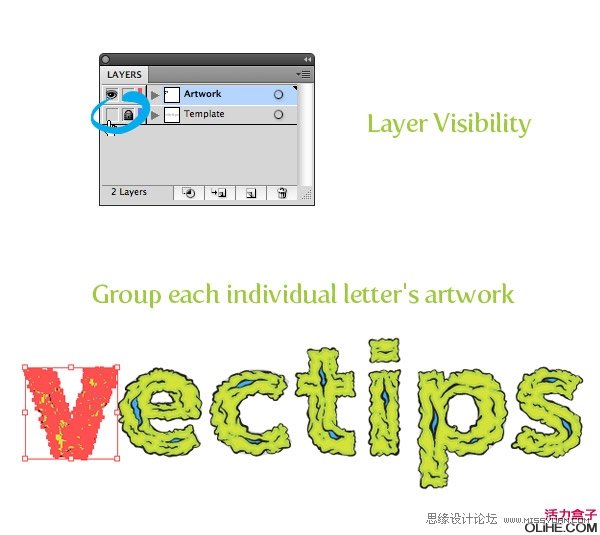
步骤10 现在,我们做完了所有的字母,我们不再需要Template(样本)图层了。只需点击图层面板中的可见图标来隐藏它即可。下一步,组合(Command + G)每个独立的字母作品。这样做容易在以后的步骤中修改。 步骤11 使用
步骤10
现在,我们做完了所有的字母,我们不再需要“Template”(样本)图层了。只需点击图层面板中的可见图标来隐藏它即可。下一步,组合(Command + G)每个独立的字母作品。这样做容易在以后的步骤中修改。
步骤11
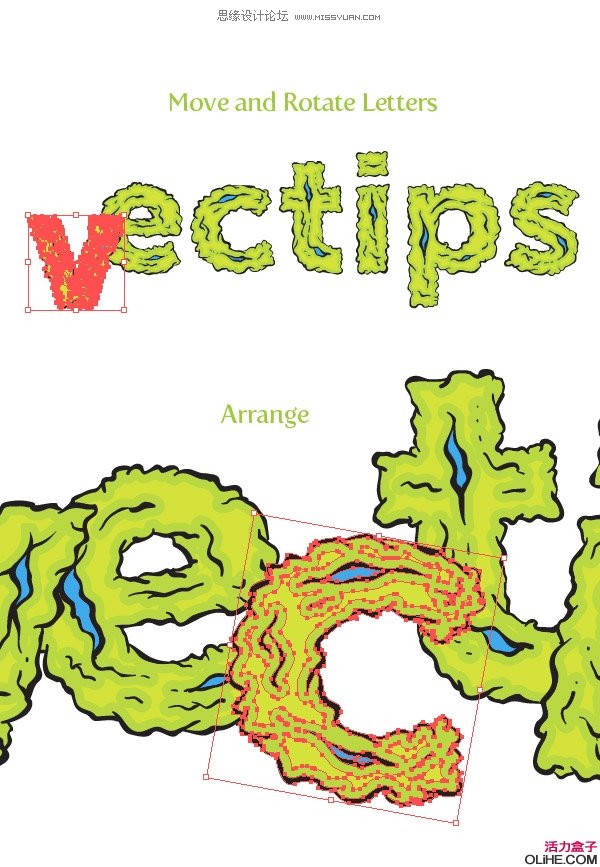
使用选择工具(V)来移动和旋转每个字母。使用Illustrator中的排列功能把一些字母放在前面或后面,对象>排列。
步骤12
为使处理更加深入一点,我们可以创建一些阴影。首先选择前两个字母,在前方复制(Command + C)和粘贴(Command + F)。选择第一个字母的副本,然后按路径查找器面板的联集按钮。选择第二个字母的副本,并再次按路径查找器面板的联集按钮。选择第一个字母的副本,把它向右下方移动。选择这两个副本,然后按路径查找器面板的交集按钮。更改新形状的填充为浅灰色,在透明度面板上设置混合模式为正片叠底,把这个形状排列在第一个字母的后面,但在第二个字母的前面。好乱啊…

 情非得已
情非得已
推荐文章
-
 Illustrator绘制扁平化风格的建筑图2020-03-19
-
 Illustrator制作扁平化风格的电视机2020-03-18
-
 Illustrator绘制渐变风格的建筑场景插画2020-03-12
-
 佩奇插画:用AI绘制卡通风格的小猪佩奇2019-02-26
-
 插画设计:AI绘制复古风格的宇航员海报2019-01-24
-
 房屋插画:AI绘制圣诞节主题的房屋插画2019-01-21
-
 圣诞插画:AI绘制简约风格圣诞节插画2019-01-21
-
 灯塔绘制:AI绘制的灯塔插画2019-01-21
-
 时尚船锚:AI绘制鲜花装饰的船锚图标2019-01-18
-
 扁平宝箱图形:AI绘制游戏中常见的宝箱2019-01-18
热门文章
-
 Illustrator制作复古风格的邮票效果2021-03-10
-
Illustrator制作复古风格的邮票效果
相关文章2112021-03-10
-
 Illustrator设计简洁的乒乓球主题页面
相关文章8532020-09-28
Illustrator设计简洁的乒乓球主题页面
相关文章8532020-09-28
-
 Illustrator绘制扁平化风格的室内效果图
相关文章15042020-03-19
Illustrator绘制扁平化风格的室内效果图
相关文章15042020-03-19
-
Illustrator绘制扁平化风格的建筑图
相关文章7132020-03-19
-
 Illustrator快速的设计复杂的箭头
相关文章2542020-03-19
Illustrator快速的设计复杂的箭头
相关文章2542020-03-19
-
 Illustrator设计紫色立体效果的企业LOGO
相关文章9252020-03-19
Illustrator设计紫色立体效果的企业LOGO
相关文章9252020-03-19
-
 Illustrator制作卡通风格的法国建筑图
相关文章6122020-03-18
Illustrator制作卡通风格的法国建筑图
相关文章6122020-03-18
-
 Illustrator绘制以手为装饰的字体海报
相关文章2722020-03-18
Illustrator绘制以手为装饰的字体海报
相关文章2722020-03-18
