Illustrator制作抖动效果的字体教程
文章来源于 vectips.com,感谢作者 活力盒子翻译 给我们带来经精彩的文章!设计教程/矢量教程/Illustrator教程2010-05-05
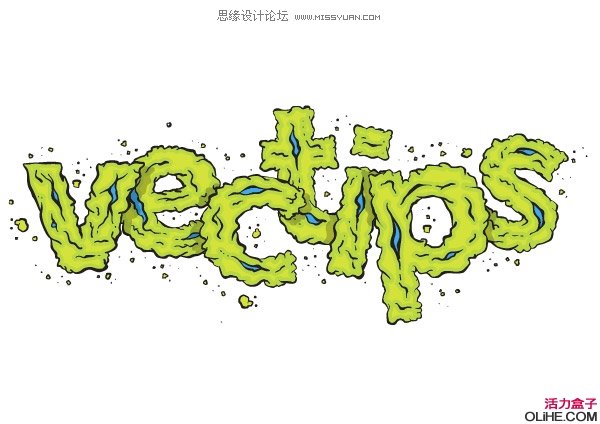
在本教程中我将教给大家如何利用Illustrator的斑点画笔工具、实时上色工具和手写板创建一个污渍的文本效果,你可以轻松的把这些技术运用到其他的插图、文字和标志中。
教程细节
方案:Adobe Illustrator CS4(本教程使用的斑点画笔是CS4的工具。如果你有一个早期版本的Illustrator,那就参考文章最后的备用教程方法。)
所需硬件:手写板(如果你没有一个手写板,那就参考文章最后的备用教程用其他方法来做。)
难度:中级
主题涵盖:斑点画笔工具,实时上色
预计完成时间:1.5~2小时
先看看效果图
步骤1
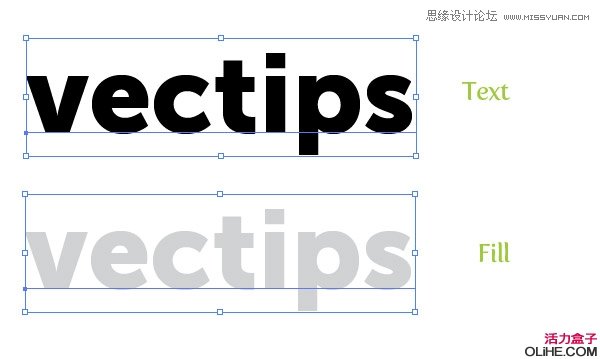
创建一个新文档,使用文字工具(T)输入一些文字,改变文字的填充为浅灰色。
步骤2
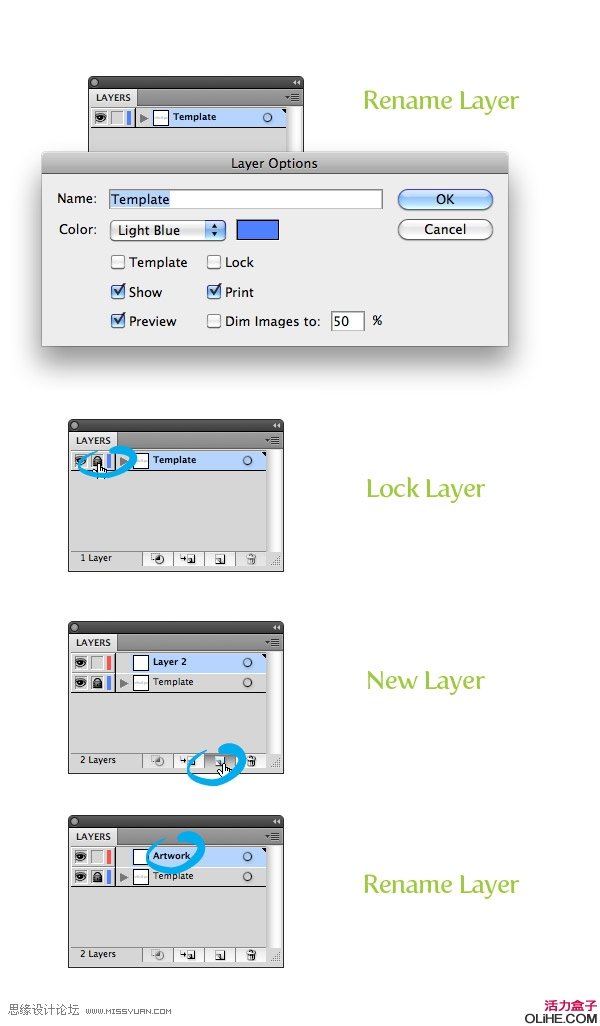
在图层面板上双击重命名你的图层为“Template”(样本),改变图层选项对话框里的名字。下一步,锁定图层。点击图层面板中创建新图层按钮来创建一个新层,重命名该层为“Artwork”(美术作品)。
步骤3
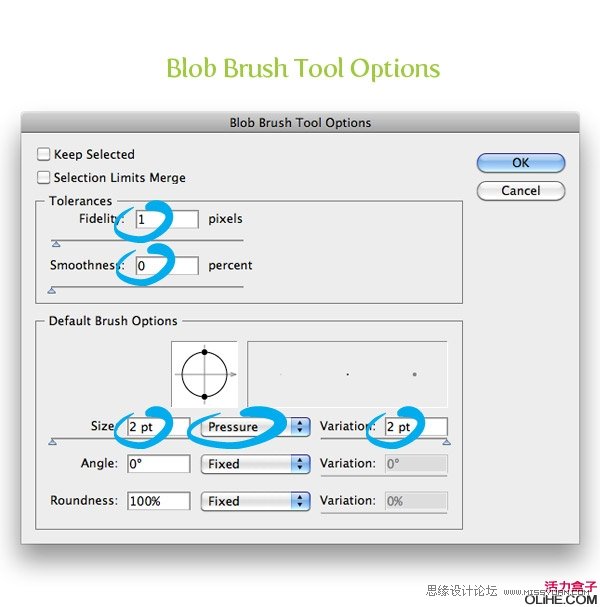
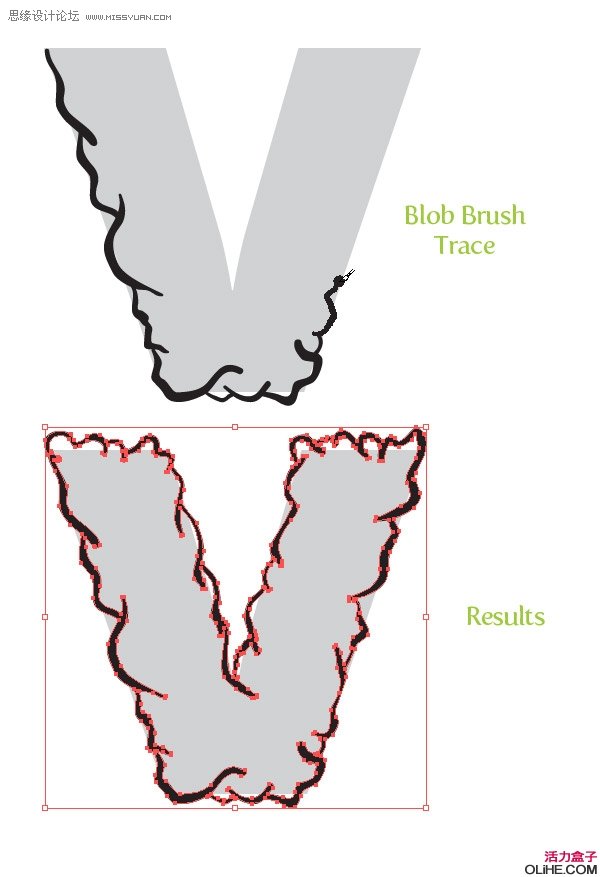
为了绘制外形和处理轮廓,我们将要使用斑点画笔工具(Shift + B)和一个手写板。首先,你需要设置斑点画笔工具(Shift + B)使用压力敏感性。要做到这一点,在工具面板上双击斑点画笔工具(Shift + B)。在斑点画笔工具选项里,你只需要改变:保真度为1,平滑度为0,大小为2,从尺寸下拉菜单中选择压力,并更改变量为2。现在有了这些设置,斑点画笔将能利用手写板的压力敏感性。此外,调整保真度与光滑度创建了一个有手绘感觉的画笔描边。
步骤4
放大离你最近的第一个字母,并开始使用斑点画笔描绘它(Shift + B)。当描绘时手写板上的不同压力得到了手绘类型的描边。此外,在描绘时使用多种笔刷,整个字母不要只用一只笔刷描绘。开始时每个笔触要很轻很轻,来创建锥型线。
 情非得已
情非得已
推荐文章
-
 Illustrator绘制扁平化风格的建筑图2020-03-19
-
 Illustrator制作扁平化风格的电视机2020-03-18
-
 Illustrator绘制渐变风格的建筑场景插画2020-03-12
-
 佩奇插画:用AI绘制卡通风格的小猪佩奇2019-02-26
-
 插画设计:AI绘制复古风格的宇航员海报2019-01-24
-
 房屋插画:AI绘制圣诞节主题的房屋插画2019-01-21
-
 圣诞插画:AI绘制简约风格圣诞节插画2019-01-21
-
 灯塔绘制:AI绘制的灯塔插画2019-01-21
-
 时尚船锚:AI绘制鲜花装饰的船锚图标2019-01-18
-
 扁平宝箱图形:AI绘制游戏中常见的宝箱2019-01-18
热门文章
-
 Illustrator制作复古风格的邮票效果2021-03-10
-
Illustrator制作复古风格的邮票效果
相关文章2112021-03-10
-
 Illustrator设计简洁的乒乓球主题页面
相关文章8532020-09-28
Illustrator设计简洁的乒乓球主题页面
相关文章8532020-09-28
-
 Illustrator绘制扁平化风格的室内效果图
相关文章15042020-03-19
Illustrator绘制扁平化风格的室内效果图
相关文章15042020-03-19
-
Illustrator绘制扁平化风格的建筑图
相关文章7132020-03-19
-
 Illustrator快速的设计复杂的箭头
相关文章2542020-03-19
Illustrator快速的设计复杂的箭头
相关文章2542020-03-19
-
 Illustrator设计紫色立体效果的企业LOGO
相关文章9252020-03-19
Illustrator设计紫色立体效果的企业LOGO
相关文章9252020-03-19
-
 Illustrator制作卡通风格的法国建筑图
相关文章6122020-03-18
Illustrator制作卡通风格的法国建筑图
相关文章6122020-03-18
-
 Illustrator绘制以手为装饰的字体海报
相关文章2722020-03-18
Illustrator绘制以手为装饰的字体海报
相关文章2722020-03-18
