Illustrator制作漂亮水晶按钮图标
文章来源于 中国教程网论坛,感谢作者 加勒比海盗 给我们带来经精彩的文章!设计教程/矢量教程/Illustrator教程2010-02-09
本教程主要用Illustrator制作漂亮水晶按钮图标,整体的质感表现很漂亮,下面让我们一起来学习吧。
首先,把效果图发出来!

下面开始:
一 绘制"底座"部分
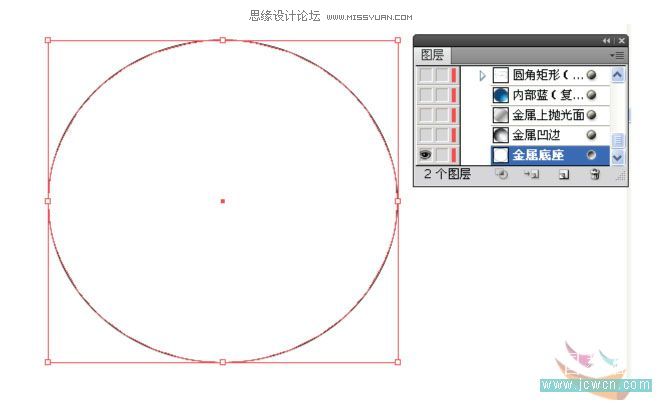
1.用椭圆工具(L),按住ALt+Shift(以某一点为中心)画出一正圆,
然后打开图层调板(F7),在对象名上双击,重命名为"金属底座",如图000:
2.为了让它在最后看起来更真实,我想要给这个正圆一些透视,
使用"自由变换工具"(E),鼠标移动到正圆对象定界框右下角的空心方点上(如没有显示对象定界框,请按快捷键Shift+Ctrl+B使之显示),
当鼠标变为双向箭头时,按下鼠标不放,再同时按下Shift+Ctrl+Alt键不放(此时鼠标变为一个虚的三角形),
按住的鼠标往右拖移,让底座圆做垂直方向的透视变形!
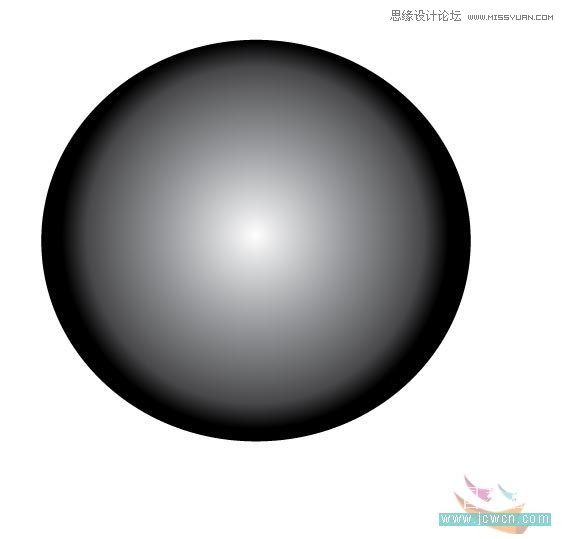
3.按>键切换到渐变填色,(Ctrl+F9)调出渐变调板,设置"径向渐变"
然后用渐变工具(G)在圆中拉了径向渐变,并设置描边为黑色,粗细为2Pt,如图001:
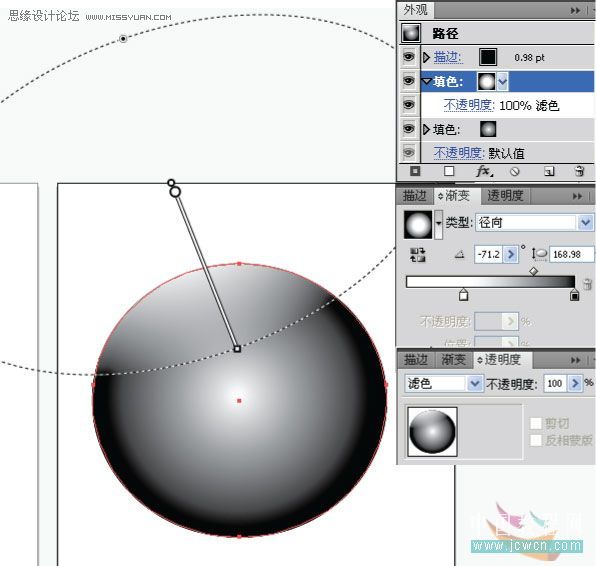
4.打开外观面板(Shift+F6),按Ctrl+/ 给底座圆"添加新填色",
(在外观面板中蓝色表示已选择新填色,)对这个新填色,用渐变工具(G),从左上角往中心拉出黑白径向渐变,(此时这个渐变会覆盖下面的渐变)
再在"透明度调板"中设置此渐变的混合模式为"滤色",如图002:
 情非得已
情非得已
推荐文章
-
 Illustrator绘制扁平化风格的建筑图2020-03-19
-
 Illustrator制作扁平化风格的电视机2020-03-18
-
 Illustrator绘制渐变风格的建筑场景插画2020-03-12
-
 佩奇插画:用AI绘制卡通风格的小猪佩奇2019-02-26
-
 插画设计:AI绘制复古风格的宇航员海报2019-01-24
-
 房屋插画:AI绘制圣诞节主题的房屋插画2019-01-21
-
 圣诞插画:AI绘制简约风格圣诞节插画2019-01-21
-
 灯塔绘制:AI绘制的灯塔插画2019-01-21
-
 时尚船锚:AI绘制鲜花装饰的船锚图标2019-01-18
-
 扁平宝箱图形:AI绘制游戏中常见的宝箱2019-01-18
热门文章
-
 Illustrator制作复古风格的邮票效果2021-03-10
-
 标志设计:用AI制作2.5D风格的LOGO图标
相关文章26042019-04-16
标志设计:用AI制作2.5D风格的LOGO图标
相关文章26042019-04-16
-
 城市图标:用AI软件制作描边城市图形
相关文章7762019-03-19
城市图标:用AI软件制作描边城市图形
相关文章7762019-03-19
-
 可爱图标:用AI制作细描边风人物教程
相关文章6802019-03-19
可爱图标:用AI制作细描边风人物教程
相关文章6802019-03-19
-
 图标设计:使用AI绘制扁平化快餐图标
相关文章5472019-02-21
图标设计:使用AI绘制扁平化快餐图标
相关文章5472019-02-21
-
 立体图标:用AI绘制2.5D等距立体图标
相关文章3472019-02-21
立体图标:用AI绘制2.5D等距立体图标
相关文章3472019-02-21
-
 复古图标:AI设计科学主题图标教程
相关文章3052019-01-24
复古图标:AI设计科学主题图标教程
相关文章3052019-01-24
-
 食物图标:AI绘制简约风格的食品图标
相关文章3942019-01-18
食物图标:AI绘制简约风格的食品图标
相关文章3942019-01-18
-
时尚船锚:AI绘制鲜花装饰的船锚图标
相关文章4752019-01-18
