AutoCAD教程:追踪、拉升、两面抽壳工具解析(3)
文章来源于 中国教程网论坛,感谢作者 shaonx 给我们带来经精彩的文章!设计教程/设计教程/AutoCAD教程2010-10-12
9、用拉伸命令,对中间部分、外围的大矩形进行拉伸,拉升高度为25,没有倾斜度。 10、再对中间的上半部分进行拉伸,拉升高度为55(大实体的拉升高度 + 本身需要拉伸的高度),同样,没有倾斜度。 11、接下来,对中
9、用拉伸命令,对中间部分、外围的大矩形进行拉伸,拉升高度为25,没有倾斜度。
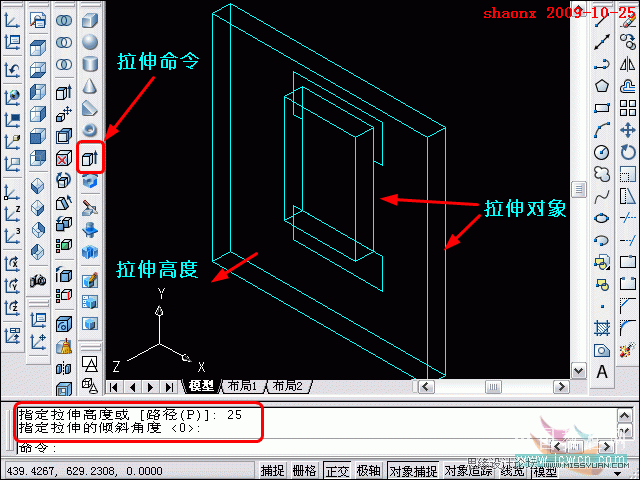
10、再对中间的上半部分进行拉伸,拉升高度为55(大实体的拉升高度 + 本身需要拉伸的高度),同样,没有倾斜度。
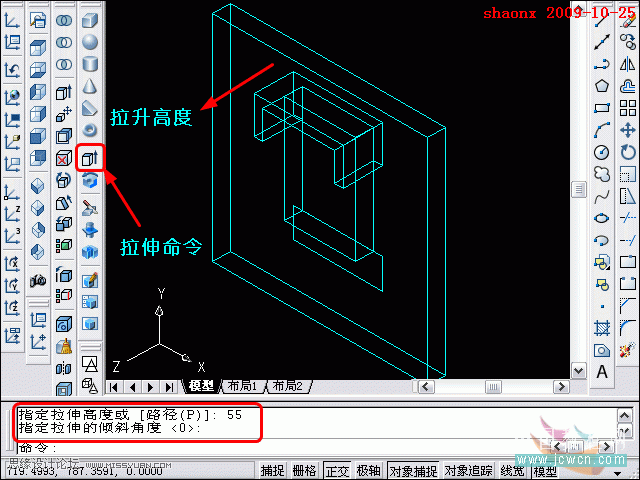
11、接下来,对中间的下半部分进行拉伸,拉升高度为52,这是其本身要求拉伸的高度,不包括大实体的拉伸高度,因等会要对其进行抽壳。同样,还是没有倾斜度。
拉伸操作完成后,要对其进行实体移动,大家看一下UCS的坐标,底面现在是XY平面,要移动的方向又是Z轴方向,因此,要转换一下。
选择点击一下“世界UCS”按钮。
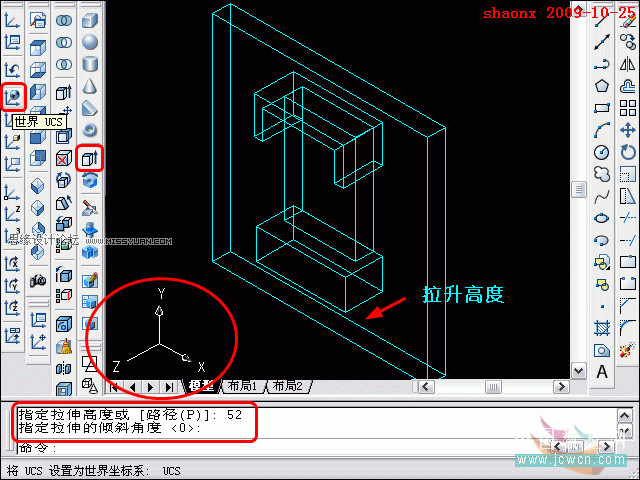
12、下图的UCS坐标,就是转换完成后的UCS坐标。
点击“移动”命令按钮,将中间下半部分的实体按图示方向作移动,距离为25(即大实体的拉升高度)。
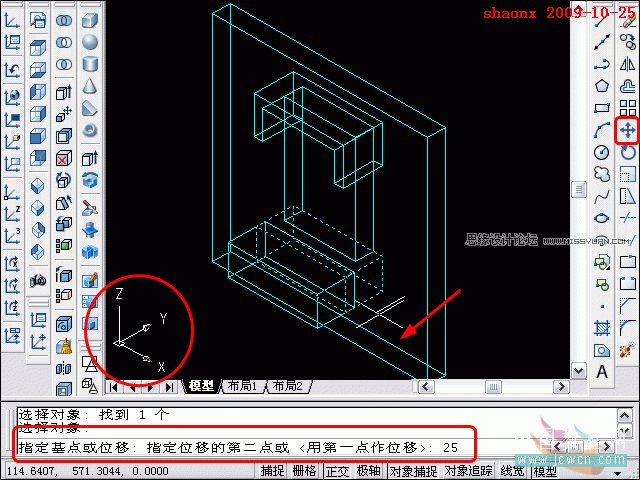
13、接着,输入“hi”,使图形消隐。
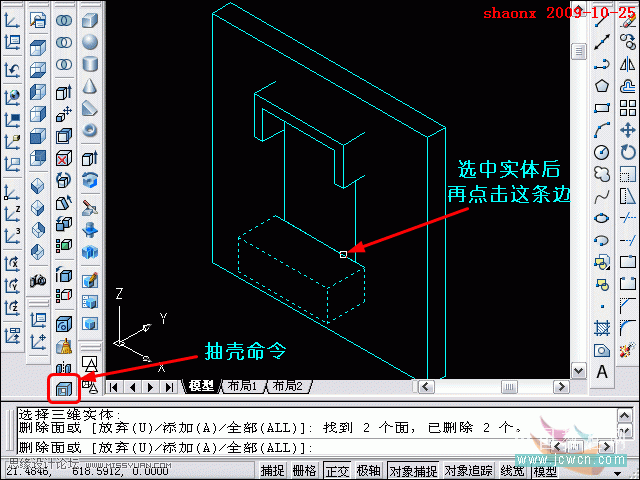
点击“抽壳”命令按钮,选中要进行抽壳的实体,待其呈虚线状(即被选中)后,再选择要抽壳的面时,如下图所示,点击一条边,此时,这条边变为实线,即被选中,这样,此条边的两边的面,就被同时选中。当命令行提示再选择面时,直接回车确认。

-
 AutoCAD2013填充工具实例详解
相关文章22352014-09-01
AutoCAD2013填充工具实例详解
相关文章22352014-09-01
-
 AutoCAD解析尺寸标注与样式管理技巧
相关文章14842014-09-01
AutoCAD解析尺寸标注与样式管理技巧
相关文章14842014-09-01
-
 AutoCAD基础教程:界面布局与基本概念
相关文章26002011-09-02
AutoCAD基础教程:界面布局与基本概念
相关文章26002011-09-02
-
 LOFT设计大赛一等奖刘舒作品详细解析
相关文章37002011-07-11
LOFT设计大赛一等奖刘舒作品详细解析
相关文章37002011-07-11
-
 CAD三维绘图教程:用中望3D绘制修正液教程
相关文章16162011-04-20
CAD三维绘图教程:用中望3D绘制修正液教程
相关文章16162011-04-20
-
 AutoCAD 2011教程:用曲面命令制作帽子
相关文章14902010-10-17
AutoCAD 2011教程:用曲面命令制作帽子
相关文章14902010-10-17
-
 AutoCAD教程:三维旋转、实体移动工具讲解
相关文章14562010-10-12
AutoCAD教程:三维旋转、实体移动工具讲解
相关文章14562010-10-12
-
 AutoCAD教程:抽壳,追踪定位,几种UCS命令的应用
相关文章39092010-08-02
AutoCAD教程:抽壳,追踪定位,几种UCS命令的应用
相关文章39092010-08-02
