矢量插画:通过摄影作品学习AI插画绘画(3)
文章来源于 Ifeiwu.com,感谢作者 飞屋睿 给我们带来经精彩的文章!STEP 13
放置两个窗户在这个侧面,然后为这个建筑体增加一个投影。投影的填色方式依然为渐变填色。投影上方的边缘线可以不必和其他平面保持空间上的三维关系。
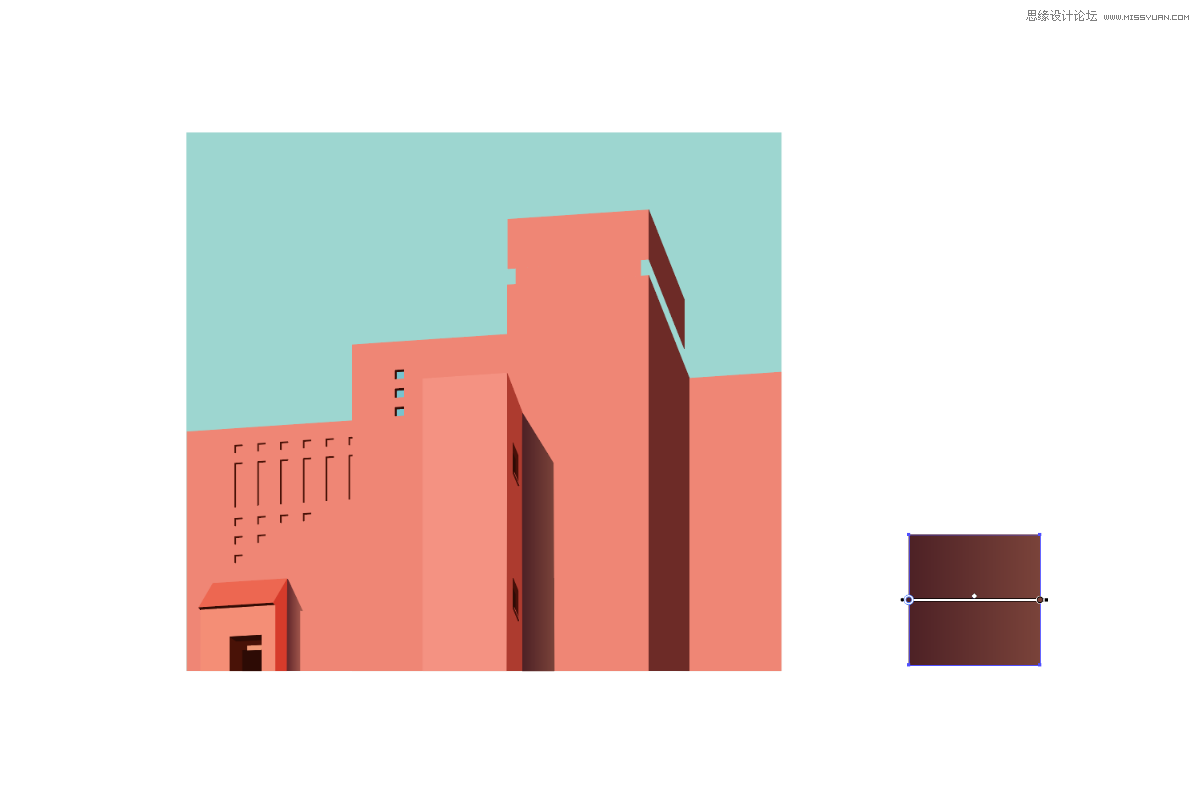
第二个建筑体的细节部分就绘制完成了。接下完成第三个建筑体的细节。
STEP 14
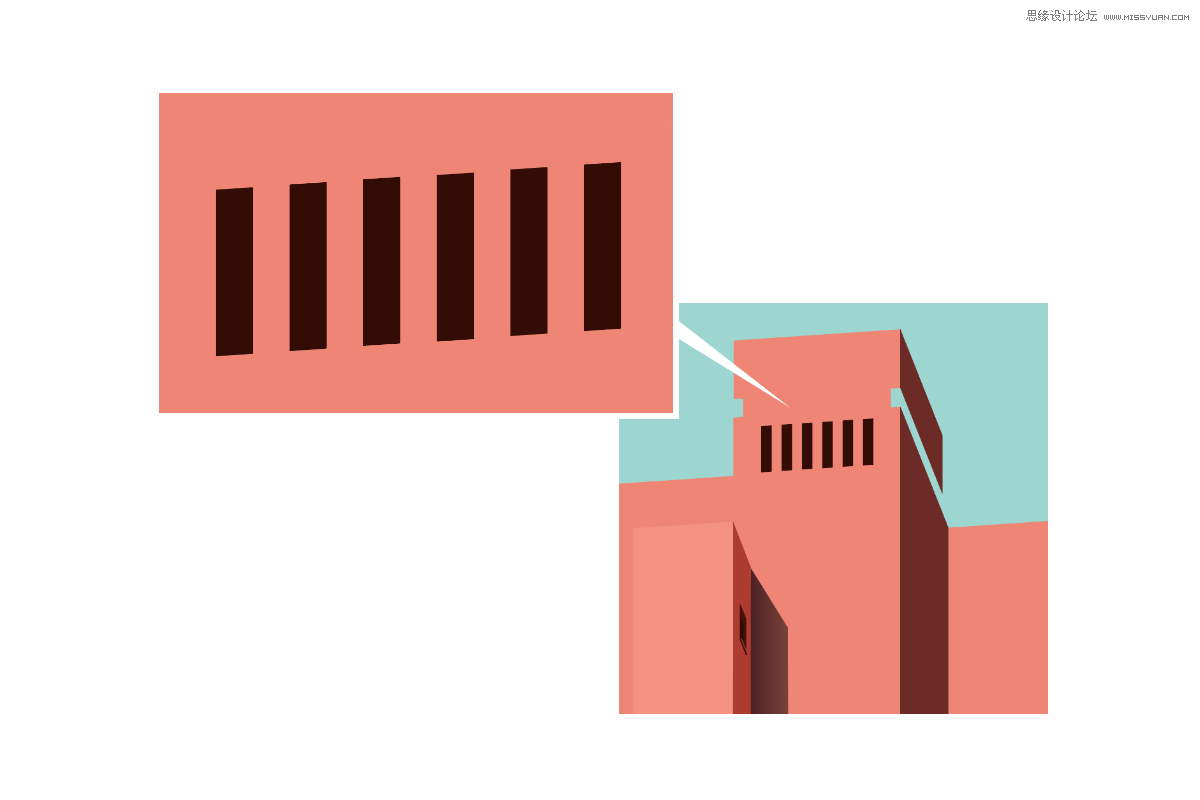
这个建筑体上的窗户部分在整个画面中都处于一个视觉焦点的位置,因此要注意这里的细节。
STEP 15
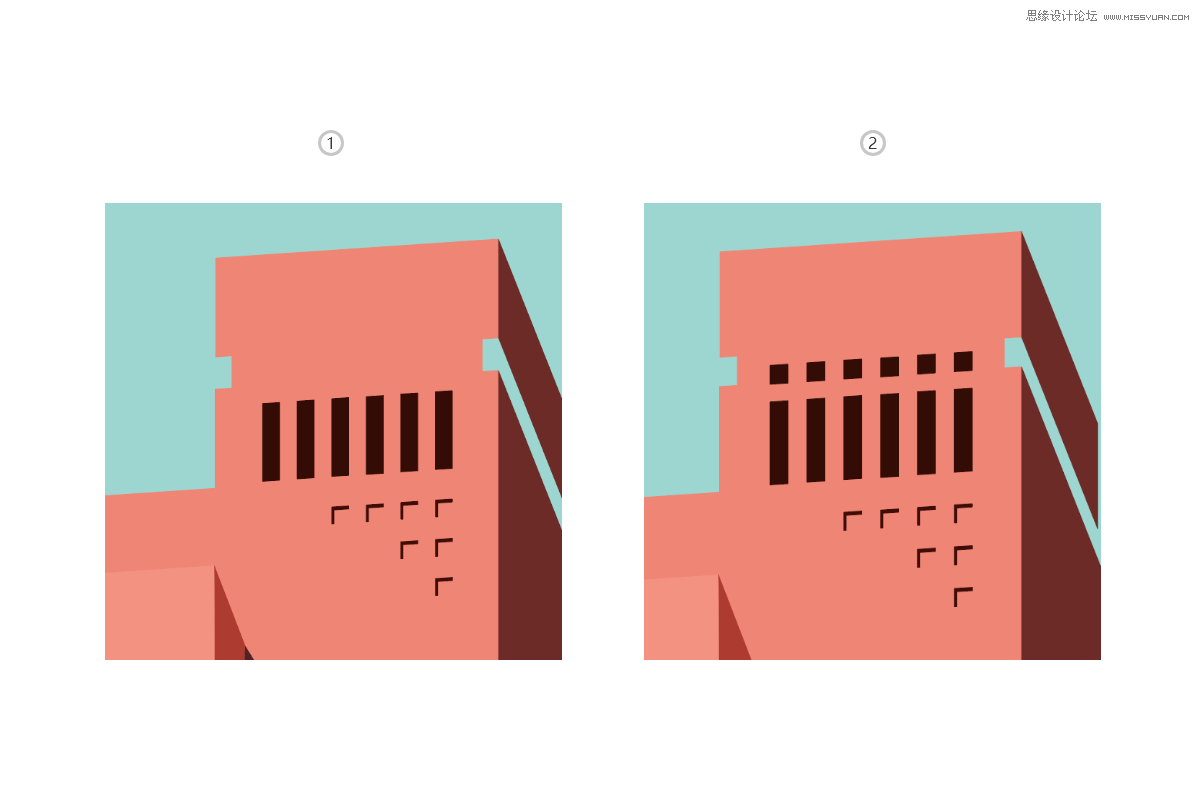
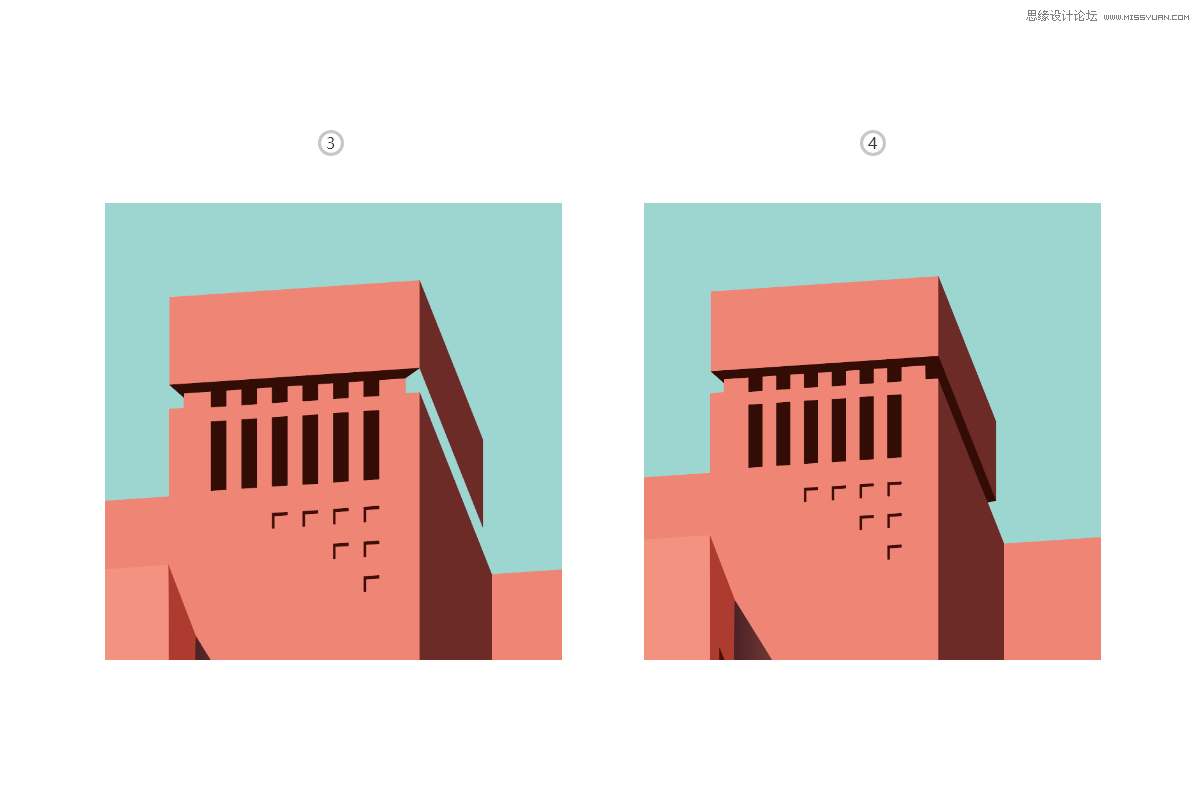
继续增加向上的细节,利用相同的方式来绘制。运用矩形的部分是窗户的绘制,而其他的非几何形的部分就采用钢笔工具进行绘制。
STEP 16
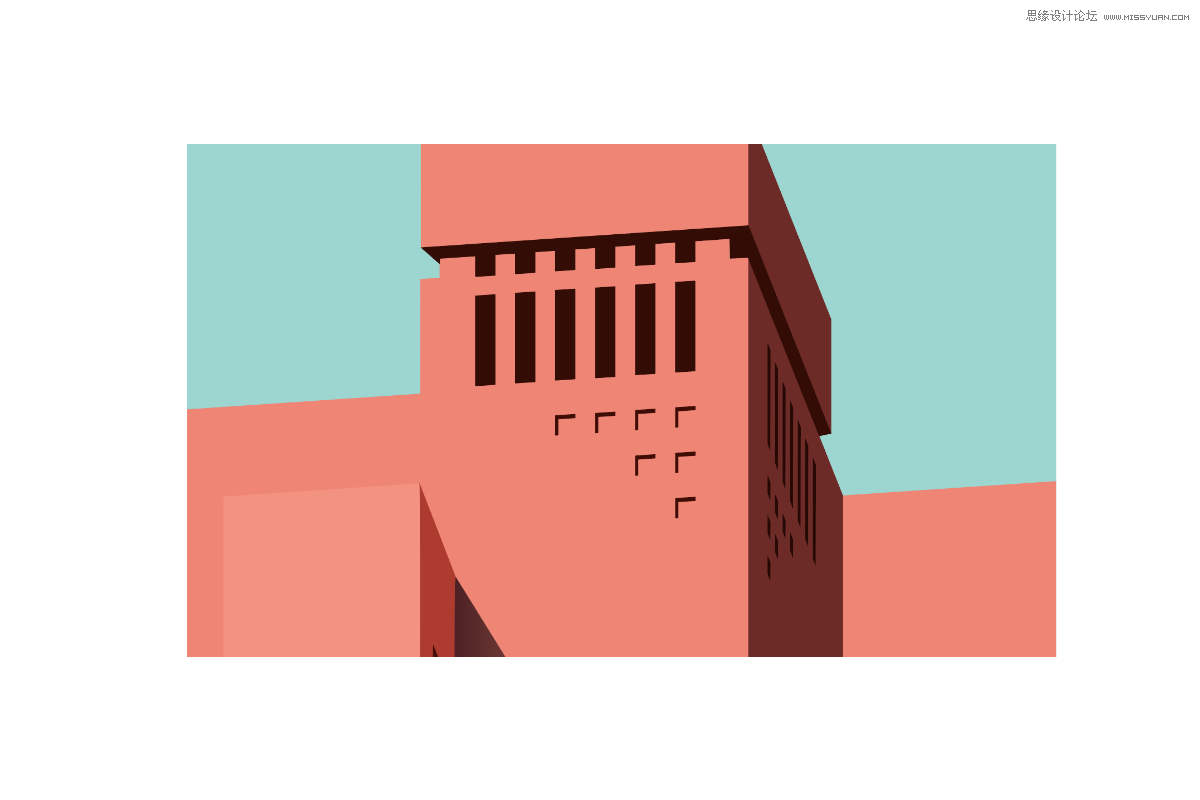
这个建筑体的右侧也有很多细节,和之前所绘制细节的方法八九不离十,方法都是一样的。
STEP 17
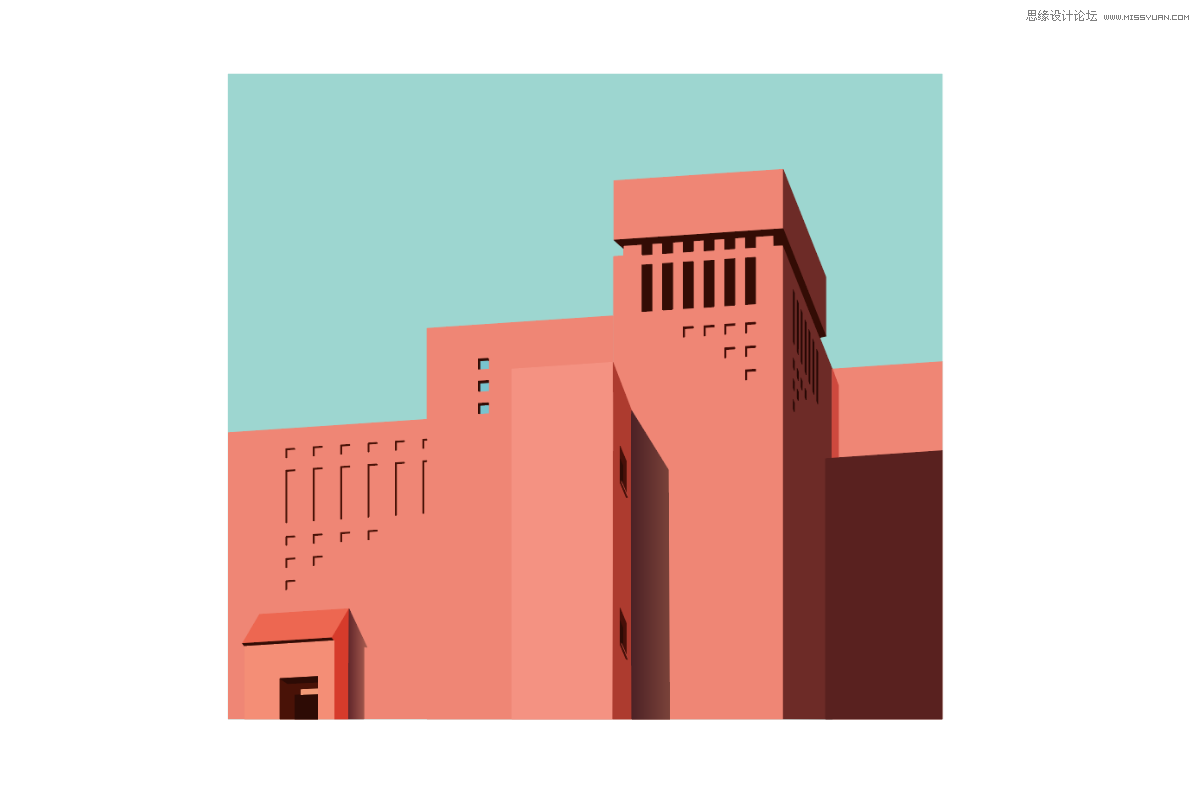
完善最右边的细节,投影以及其他的墙体部分。
五、制作点睛之笔
STEP 18
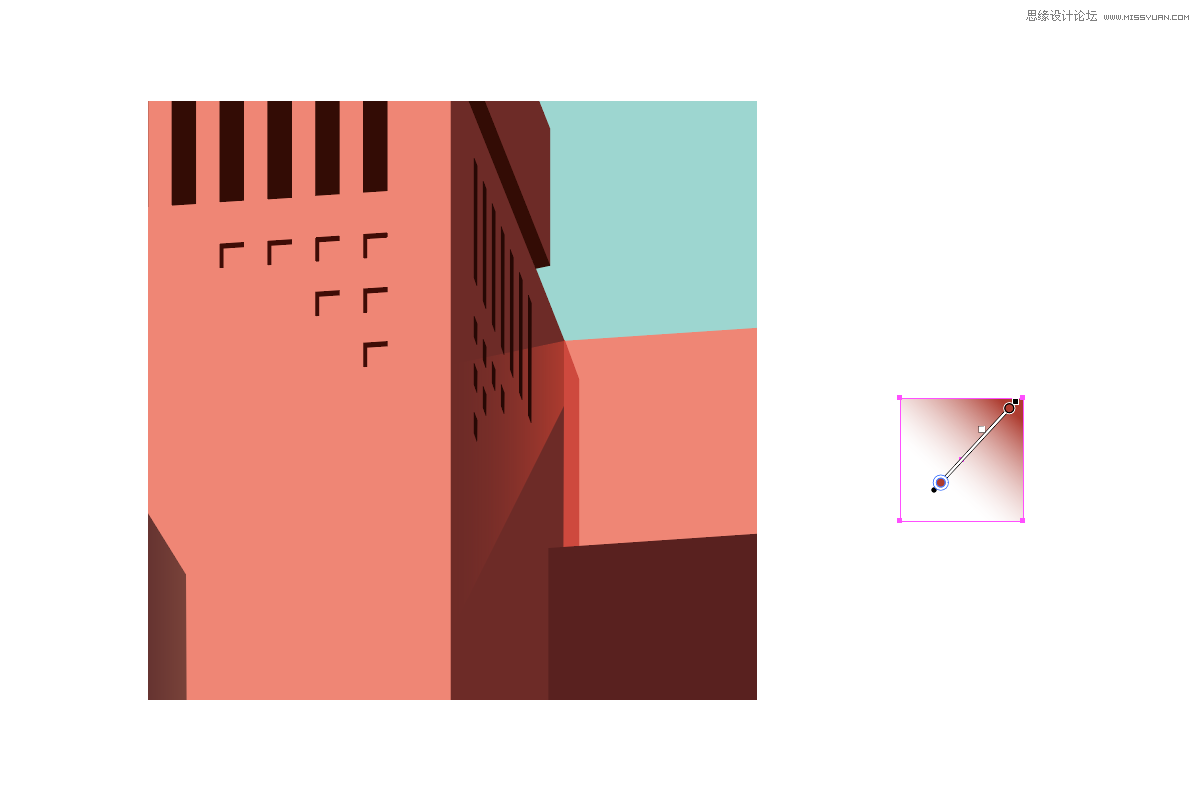
为了让焦点部分更为吸引人,我们可以给右边的侧面墙体增加一道阳光。这里制作一个形状在侧面的墙体上,不要盖住窗户。也就是让这个形状保持在窗户的下方,给它填充一个渐变色。渐变色两端的颜色保持一致,只是其中一端的透明度为0。
最终效果
STEP 19
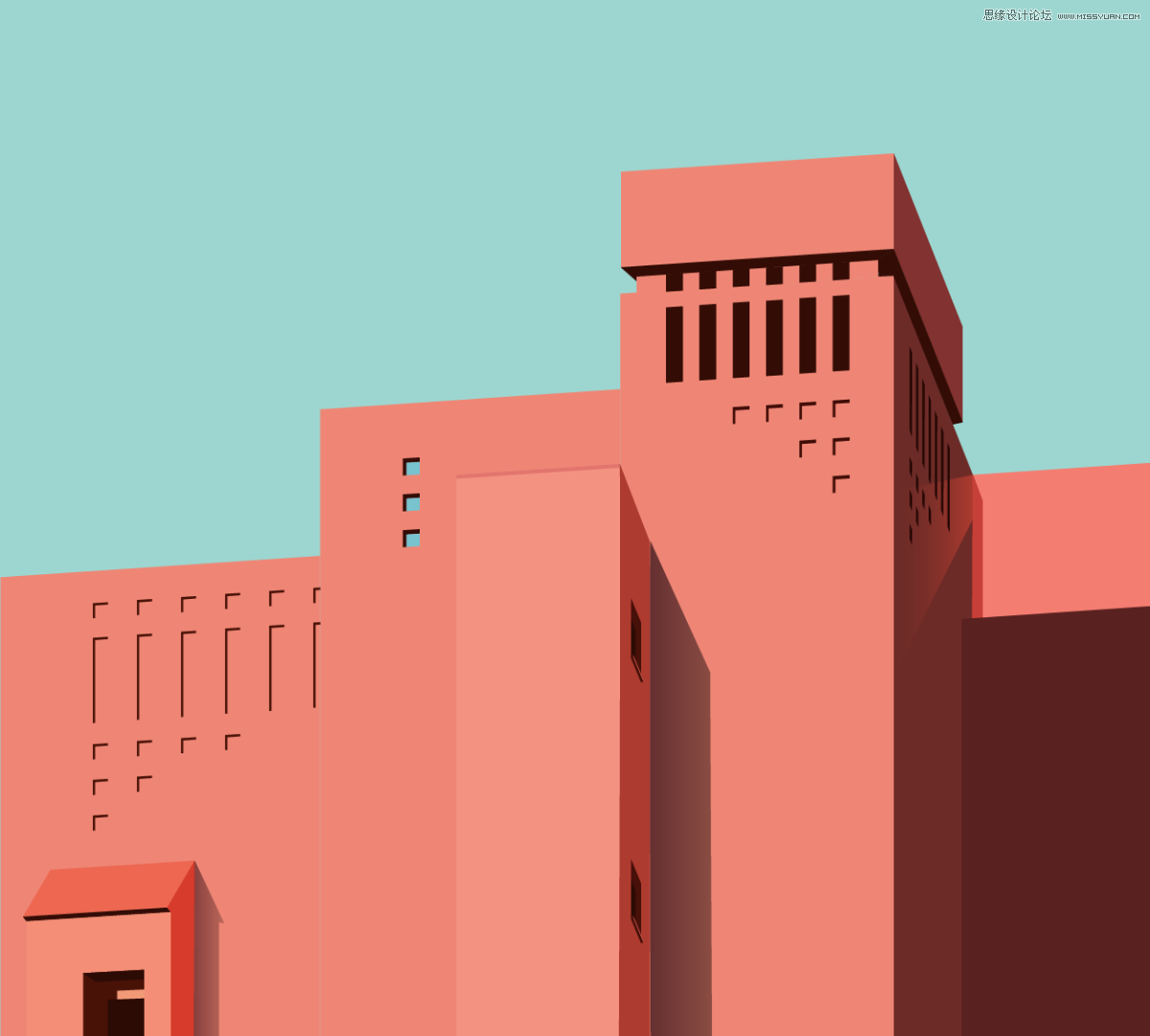
整理一下最后的细节,颜色、形状等等,效果如下:
创作后记
这个练习是因为看到了设计师 Coen Pohl 的一组作品,就是运用建筑照片来创作的建筑插画作品,心里痒痒的,于是就笔开始动手。
这个过程非常愉快,因为其实除了建筑本身的直接临摹以外,还有自己发挥的余地,比如我自己加上去的阳光,还有色彩方面的探索。原创本就是奔着好玩而去的,照片里的视觉信息其实很多,我们的外界其实有太多供我们学习之处。包括我们在这个照片里看到的纹理,我这里都没有再继续去发挥。
建筑是我很喜欢的一种视觉形式,因为作为视觉设计师而非建筑设计师的话,其实更多是在玩味视觉的的层面的乐趣,实用性并没有考虑在内,我们的角色给了我们自己最大化的轻松感。创作的过程始终要让轻松自在来引导的。
 情非得已
情非得已
-
 Illustrator绘制扁平化风格的建筑图2020-03-19
-
 Illustrator制作扁平化风格的电视机2020-03-18
-
 Illustrator绘制渐变风格的建筑场景插画2020-03-12
-
 佩奇插画:用AI绘制卡通风格的小猪佩奇2019-02-26
-
 插画设计:AI绘制复古风格的宇航员海报2019-01-24
-
 房屋插画:AI绘制圣诞节主题的房屋插画2019-01-21
-
 圣诞插画:AI绘制简约风格圣诞节插画2019-01-21
-
 灯塔绘制:AI绘制的灯塔插画2019-01-21
-
 时尚船锚:AI绘制鲜花装饰的船锚图标2019-01-18
-
 扁平宝箱图形:AI绘制游戏中常见的宝箱2019-01-18
-
 Illustrator制作复古风格的邮票效果2021-03-10
-
 Illustrator绘制扁平化风格的室内效果图
相关文章15042020-03-19
Illustrator绘制扁平化风格的室内效果图
相关文章15042020-03-19
-
Illustrator绘制扁平化风格的建筑图
相关文章7132020-03-19
-
 Illustrator制作卡通风格的法国建筑图
相关文章6122020-03-18
Illustrator制作卡通风格的法国建筑图
相关文章6122020-03-18
-
 Illustrator绘制扁平化风格的办公室插画
相关文章9502020-03-12
Illustrator绘制扁平化风格的办公室插画
相关文章9502020-03-12
-
Illustrator绘制渐变风格的建筑场景插画
相关文章2072020-03-12
-
 使用七巧板法绘制简约的插画作品
相关文章4032019-08-29
使用七巧板法绘制简约的插画作品
相关文章4032019-08-29
-
 风景插画:用AI制作时尚的描边风景插画
相关文章20422019-03-19
风景插画:用AI制作时尚的描边风景插画
相关文章20422019-03-19
-
 灯塔插画:用AI制作描边风格的灯塔插图
相关文章17792019-03-19
灯塔插画:用AI制作描边风格的灯塔插图
相关文章17792019-03-19
