插画设计:用AI绘制连指手套插图
文章来源于 站酷,感谢作者 寻图标 给我们带来经精彩的文章!设计教程/矢量教程/Illustrator教程2019-01-24
今天的教程我们将使用Illustrator绘制扁平化风格的连指手套插图,都是使用AI的基本教程来完成,推荐给思缘的朋友学习,希望大家可以喜欢。
先看看效果图

1. 如何创建手套
第1步
打开Adobe Illustrator后,创建一个850 x 850像素的新文档。
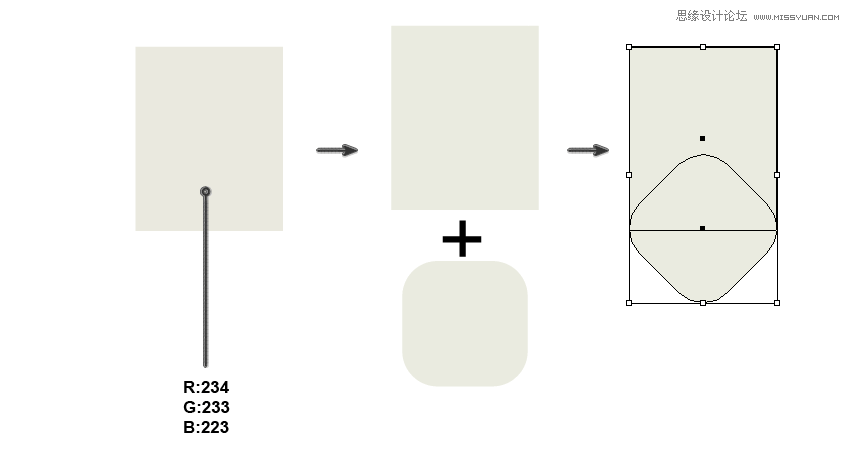
首先选择矩形工具(M)创建一个浅灰色矩形。设置填充颜色,如下图所示。接下来,使用圆角矩形工具,创建一个浅灰色的圆角矩形。将圆角矩形旋转到45度。(选择它,并按住Shift键的同时旋转它。)将两个形状重叠,如下图所示。
第2步
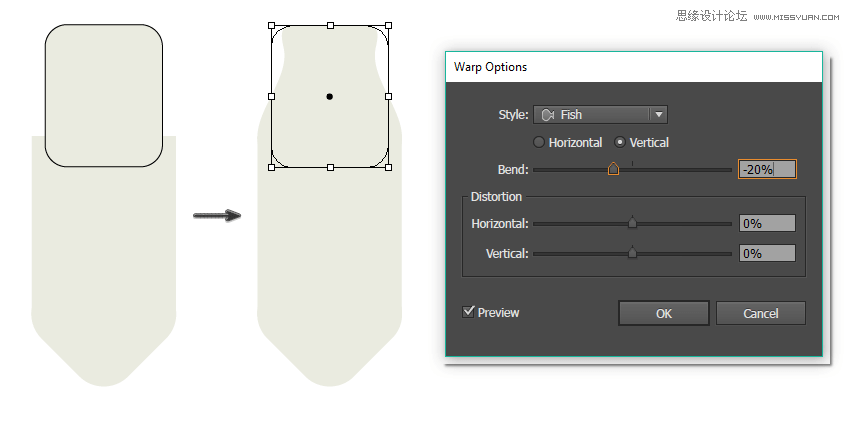
添加另一个圆角矩形并将其放在之前创建的图形上方。选择矩形,使用效果>变形>鱼形效果,输入下面图中的选项。
第3步
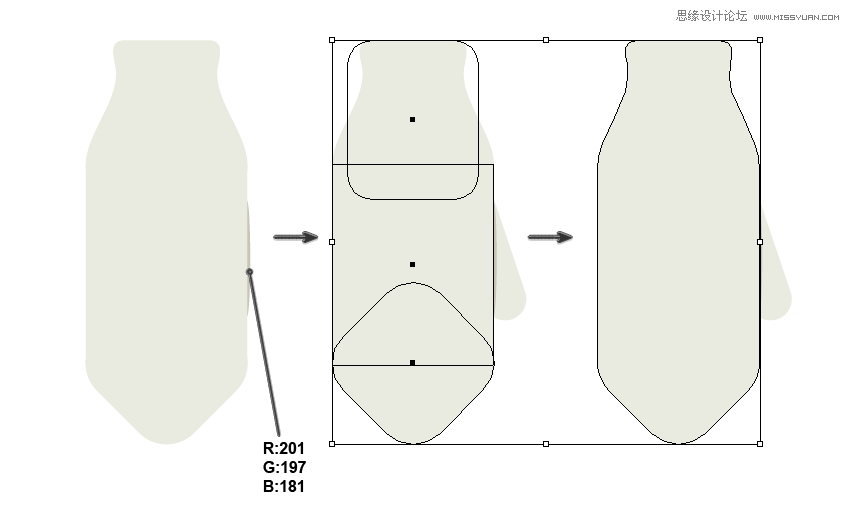
要添加轻微阴影,请创建一个较暗的灰色椭圆并将其放在基本矩形(Control-X,Control-B)后面,确保其右侧略微可见。
首先在手套主体形状的后面创建一个较小的圆角矩形,将颜色调整为下图中看到的颜色,然后在其上方创建另一个圆角矩形,稍微向左旋转。
接下来通过选择两个圆角矩形并按下“ 路径查找器”面板上的“ 联合”按钮(“ 窗口”>“路径查找器”),将这三个形状联合起来。确保将较暗的灰色椭圆和手指彼此分开。
手套的基本形状就完成了。
 情非得已
情非得已
推荐文章
-
 Illustrator绘制扁平化风格的建筑图2020-03-19
-
 Illustrator制作扁平化风格的电视机2020-03-18
-
 Illustrator绘制渐变风格的建筑场景插画2020-03-12
-
 佩奇插画:用AI绘制卡通风格的小猪佩奇2019-02-26
-
 插画设计:AI绘制复古风格的宇航员海报2019-01-24
-
 房屋插画:AI绘制圣诞节主题的房屋插画2019-01-21
-
 圣诞插画:AI绘制简约风格圣诞节插画2019-01-21
-
 灯塔绘制:AI绘制的灯塔插画2019-01-21
-
 时尚船锚:AI绘制鲜花装饰的船锚图标2019-01-18
-
 扁平宝箱图形:AI绘制游戏中常见的宝箱2019-01-18
热门文章
-
 Illustrator制作复古风格的邮票效果2021-03-10
-
 Illustrator设计简洁的乒乓球主题页面
相关文章8532020-09-28
Illustrator设计简洁的乒乓球主题页面
相关文章8532020-09-28
-
 Illustrator绘制扁平化风格的室内效果图
相关文章15042020-03-19
Illustrator绘制扁平化风格的室内效果图
相关文章15042020-03-19
-
 Illustrator快速的设计复杂的箭头
相关文章2542020-03-19
Illustrator快速的设计复杂的箭头
相关文章2542020-03-19
-
 Illustrator设计紫色立体效果的企业LOGO
相关文章9252020-03-19
Illustrator设计紫色立体效果的企业LOGO
相关文章9252020-03-19
-
 Illustrator绘制扁平化风格的办公室插画
相关文章9502020-03-12
Illustrator绘制扁平化风格的办公室插画
相关文章9502020-03-12
-
Illustrator绘制渐变风格的建筑场景插画
相关文章2072020-03-12
-
 使用七巧板法绘制简约的插画作品
相关文章4032019-08-29
使用七巧板法绘制简约的插画作品
相关文章4032019-08-29
-
 文字设计:用AI制作趣味剪影文字效果
相关文章12412019-08-15
文字设计:用AI制作趣味剪影文字效果
相关文章12412019-08-15
