房屋插画:AI绘制圣诞节主题的房屋插画(2)
文章来源于 优优教程网,感谢作者 LemonzarousC 给我们带来经精彩的文章!设计教程/矢量教程/Illustrator教程2019-01-21
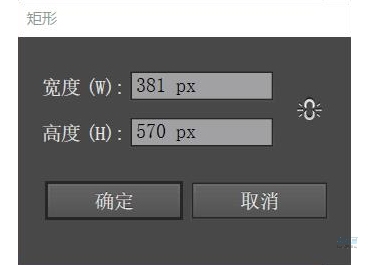
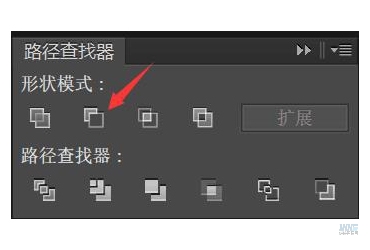
step 05 房子的大体结构确定好后,开始制作屋子的墙面。新建矩形704px871px; 右键-排列-置于底层,矩形底部与房梁对齐,顶部与屋顶对齐。 新建矩形:381px570px;旋转45与屋顶贴合。 按住shift点击墙面与新建的矩形
step 05
房子的大体结构确定好后,开始制作屋子的墙面。新建矩形704px×871px;
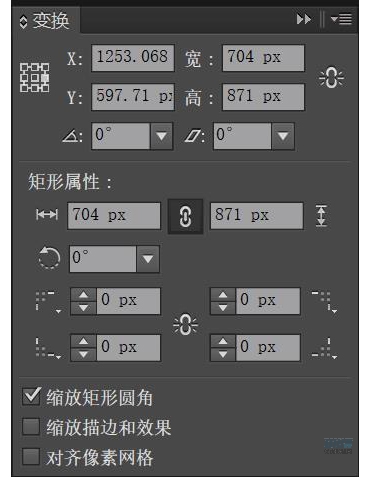
右键-排列-置于底层,矩形底部与房梁对齐,顶部与屋顶对齐。
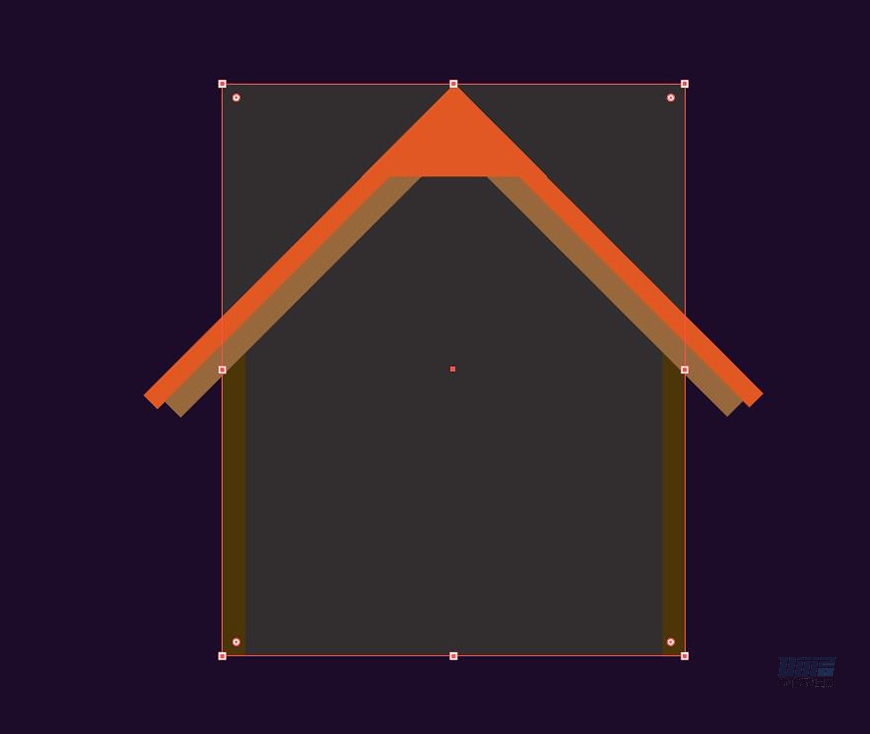
新建矩形:381px×570px;旋转45°与屋顶贴合。
按住shift点击墙面与新建的矩形,
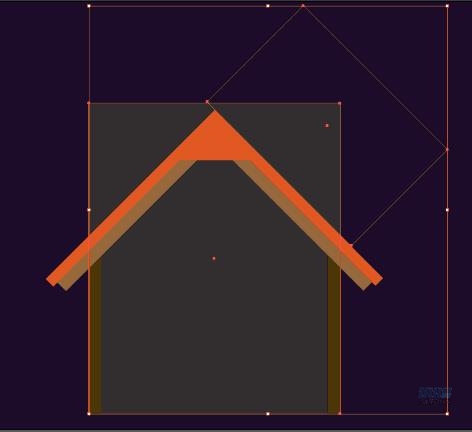
打开路径查找器,点击减去顶层。
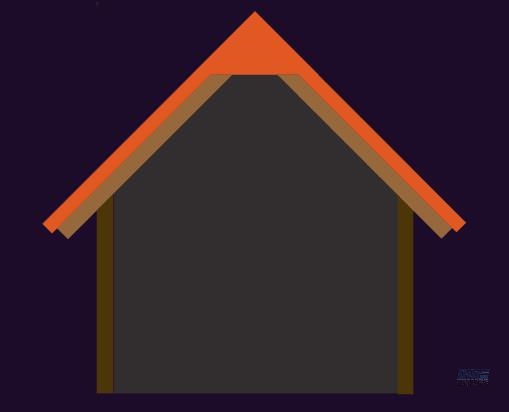
左边同理,这时可以剪切出屋子的墙面(使用减去顶层时,如果墙面图层上移,可以再次把它置于底层。)
step 06
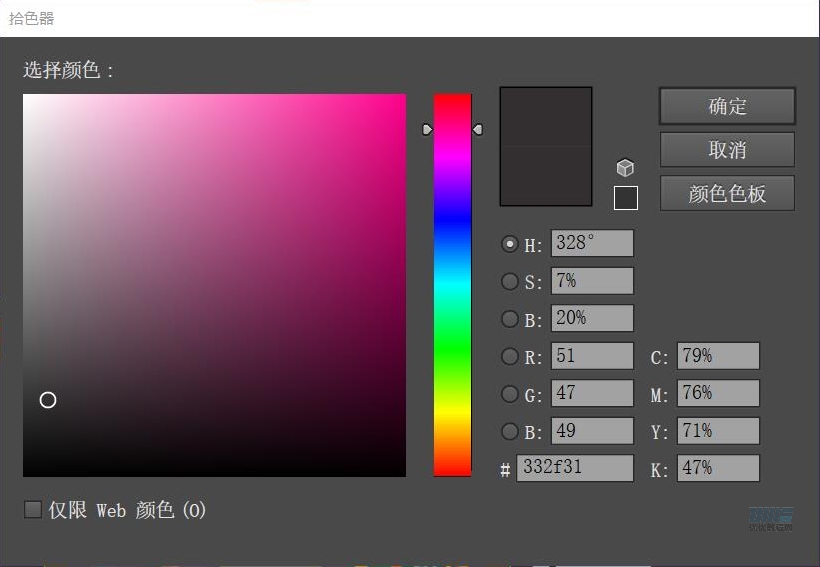
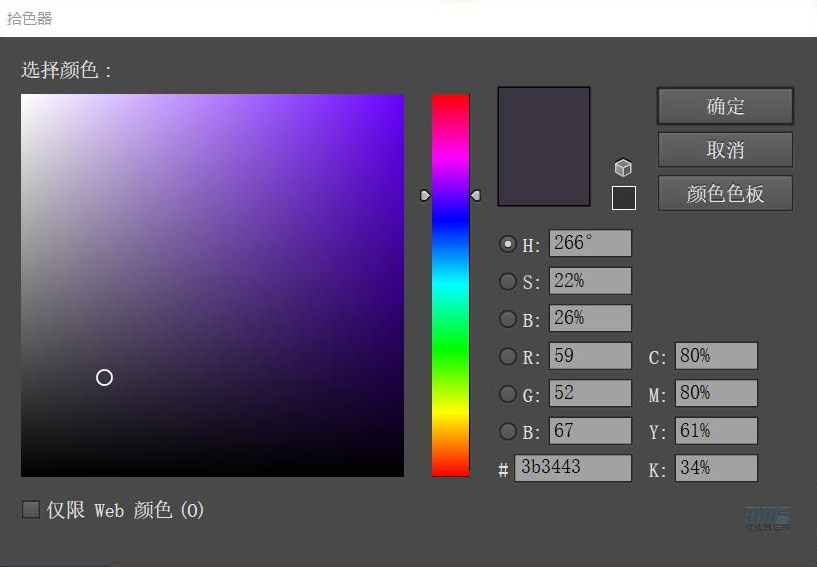
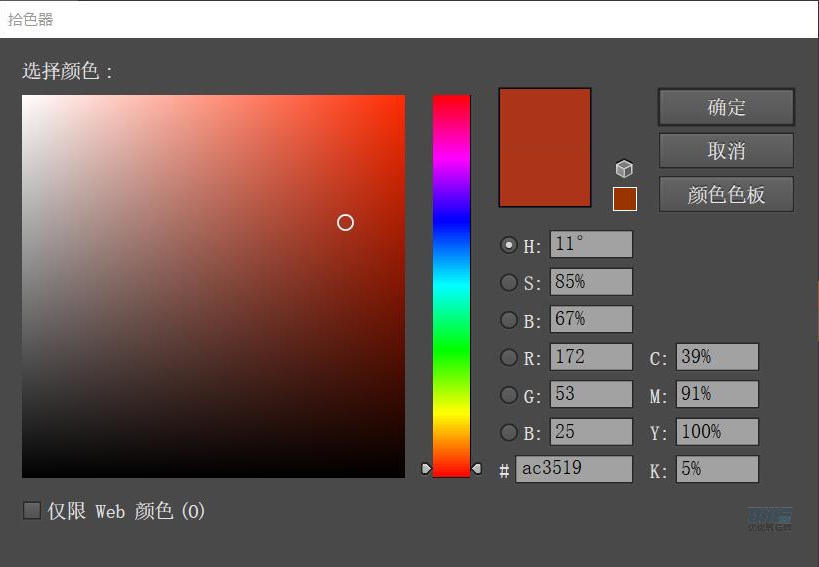
下面来给墙面制作一点厚重的效果,点击墙面,ctrl+C后 ctrl+F,原位复制墙面,填充颜色为#3b3443。
新建矩形:119px×857px,置于房子中央。
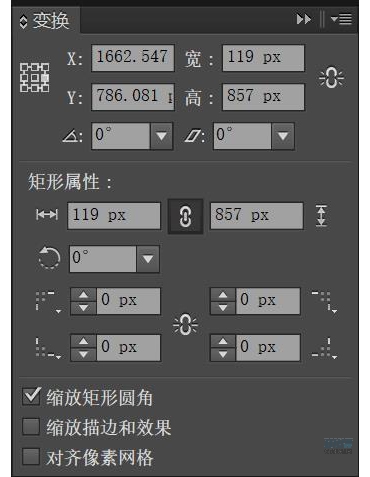
点击复制的墙面,shift点击矩形和复制的墙面,选择路径查找器-分割。
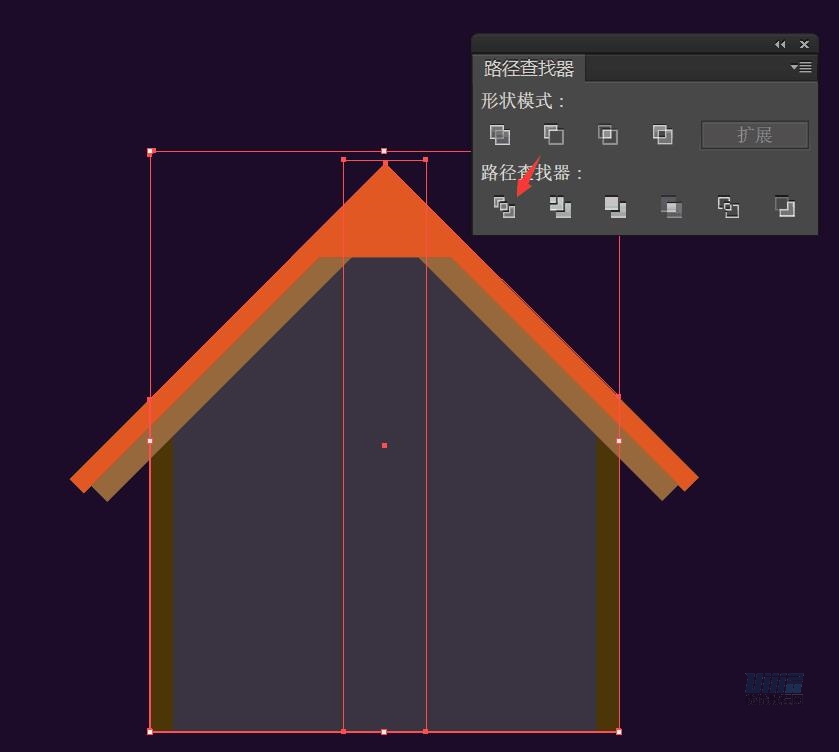
右键刚才已经选中的墙面与矩形,选择取消编组,鼠标点击空白处,当刚才选中的图形路径消失后,点击刚才选中的矩形,将它移出删掉。
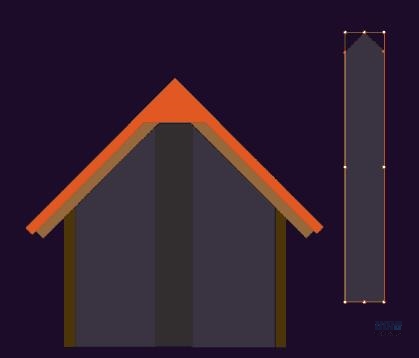
如果在这个过程中,房梁和屋顶被覆盖,照样按照刚才的方法,选中房梁和屋顶,右键-排列-置于顶层。房子的雏形已经制作好,选中所有的图形,右键-编组。
step 07
制作房子的底部,因为房子的右面有雪人,所以房子靠左一点,不要与底部居中对齐。
制作屋子底部:
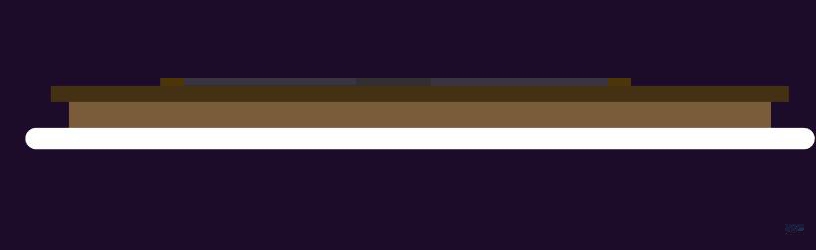
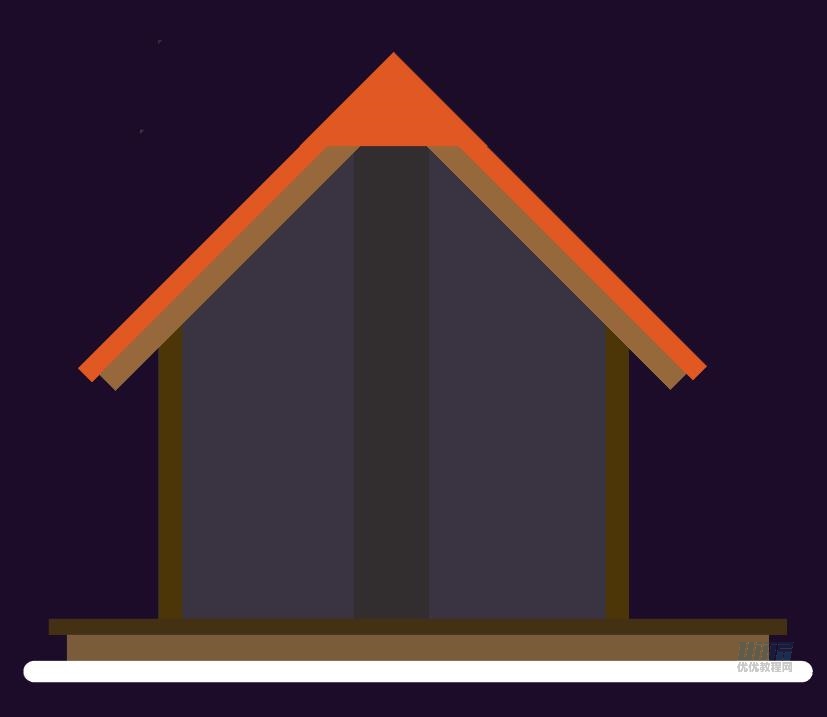
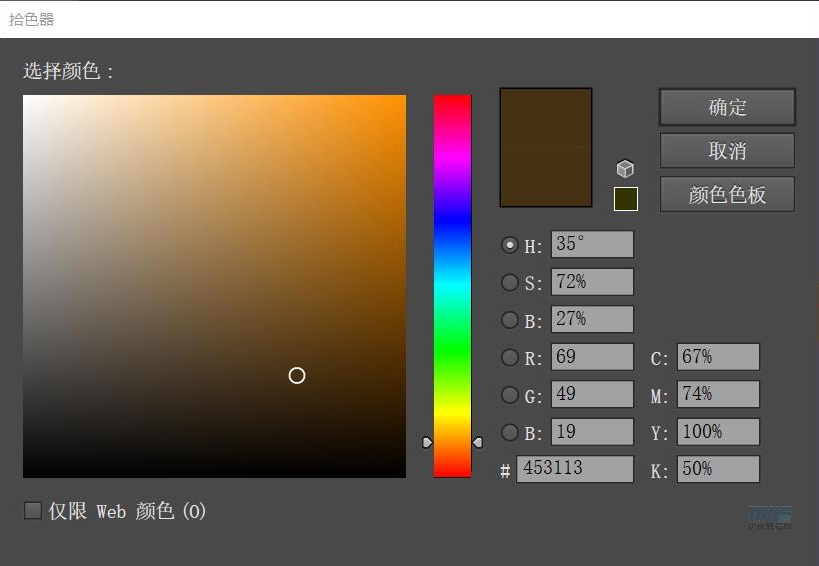
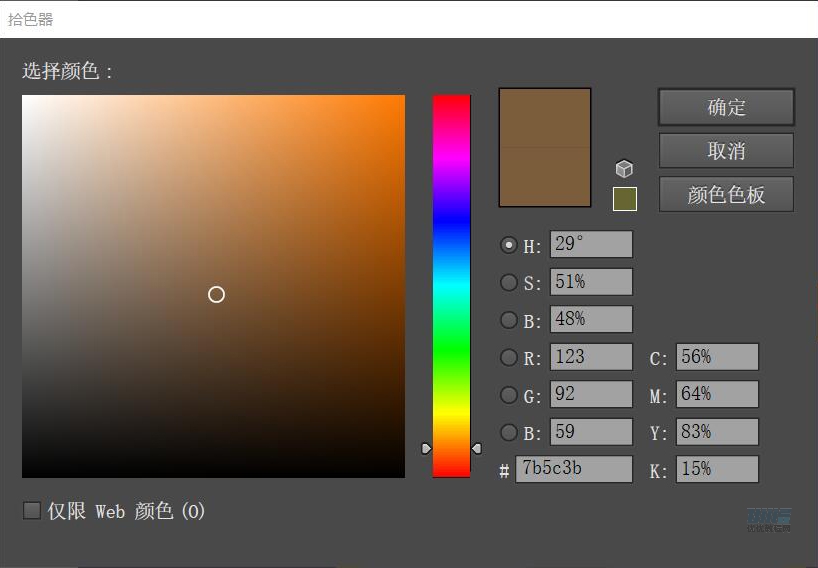
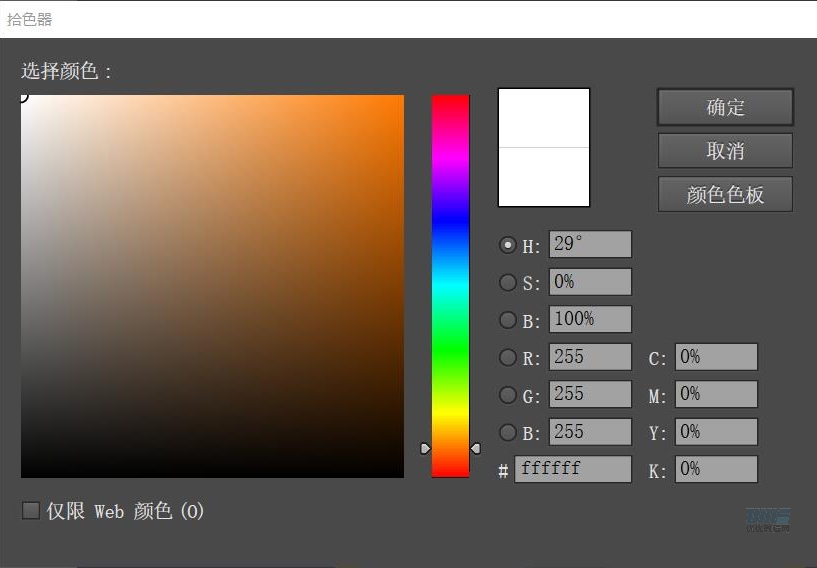
房子的底部由两个矩形,一个圆角矩形构成,宽高依次为:
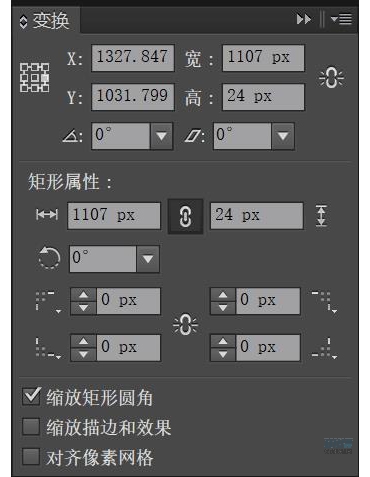
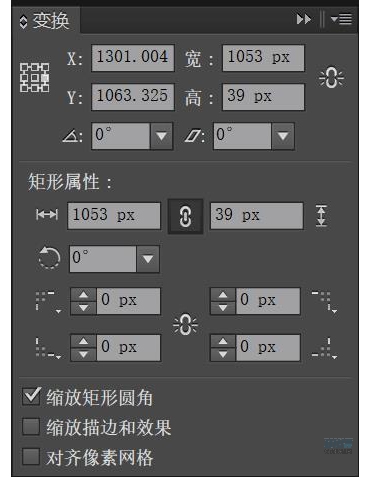
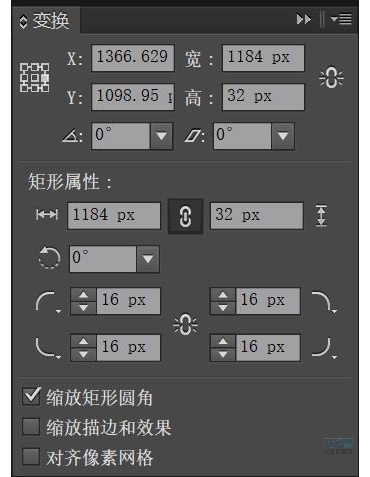
颜色依次填充为:
step 08
现在从上至下为房子添加外观
烟囱:

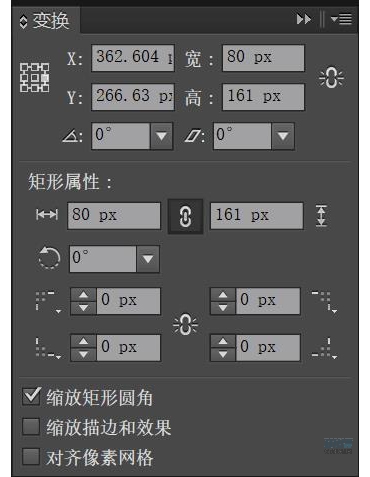
新建矩形:
 情非得已
情非得已
推荐文章
-
 Illustrator绘制扁平化风格的建筑图2020-03-19
-
 Illustrator制作扁平化风格的电视机2020-03-18
-
 Illustrator绘制渐变风格的建筑场景插画2020-03-12
-
 佩奇插画:用AI绘制卡通风格的小猪佩奇2019-02-26
-
 插画设计:AI绘制复古风格的宇航员海报2019-01-24
-
 房屋插画:AI绘制圣诞节主题的房屋插画2019-01-21
-
 圣诞插画:AI绘制简约风格圣诞节插画2019-01-21
-
 灯塔绘制:AI绘制的灯塔插画2019-01-21
-
 时尚船锚:AI绘制鲜花装饰的船锚图标2019-01-18
-
 扁平宝箱图形:AI绘制游戏中常见的宝箱2019-01-18
热门文章
-
 Illustrator制作复古风格的邮票效果2021-03-10
-
 Illustrator设计简洁的乒乓球主题页面
相关文章8532020-09-28
Illustrator设计简洁的乒乓球主题页面
相关文章8532020-09-28
-
 Illustrator绘制扁平化风格的办公室插画
相关文章9502020-03-12
Illustrator绘制扁平化风格的办公室插画
相关文章9502020-03-12
-
Illustrator绘制渐变风格的建筑场景插画
相关文章2072020-03-12
-
 使用七巧板法绘制简约的插画作品
相关文章4032019-08-29
使用七巧板法绘制简约的插画作品
相关文章4032019-08-29
-
 风景插画:用AI制作时尚的描边风景插画
相关文章20422019-03-19
风景插画:用AI制作时尚的描边风景插画
相关文章20422019-03-19
-
 灯塔插画:用AI制作描边风格的灯塔插图
相关文章17792019-03-19
灯塔插画:用AI制作描边风格的灯塔插图
相关文章17792019-03-19
-
 矢量插画:通过摄影作品学习AI插画绘画
相关文章7422019-03-14
矢量插画:通过摄影作品学习AI插画绘画
相关文章7422019-03-14
-
 扁平化海报:用AI制作线性风格的插画海报
相关文章7252019-03-14
扁平化海报:用AI制作线性风格的插画海报
相关文章7252019-03-14
