时尚船锚:AI绘制鲜花装饰的船锚图标(2)
文章来源于 站酷,感谢作者 浅夏淡过o开花时 给我们带来经精彩的文章!设计教程/矢量教程/Illustrator教程2019-01-18
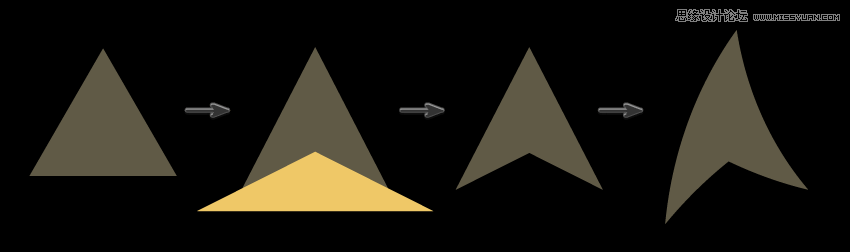
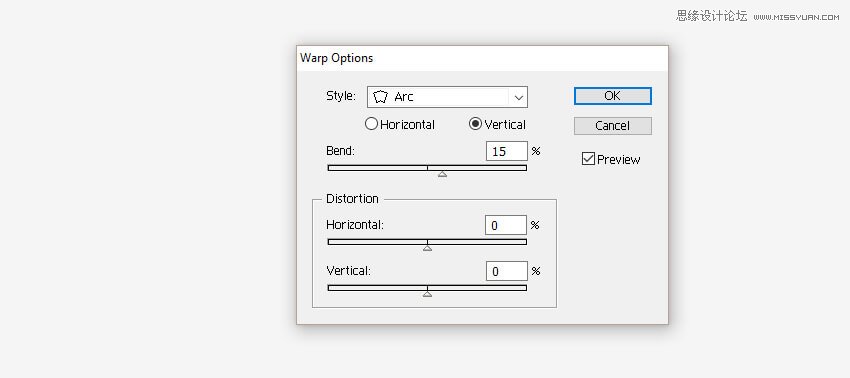
第5步 使用多边形工具创建另外两个三角形,第一个三角形要与船锚相同的填充颜色,第二个任意颜色,放置到如下图所示位置,选择两个三角形,打开路径查找器选择减去顶层,得到三角形,应用效果变形弧形得到下图形状
第5步
使用多边形工具创建另外两个三角形,第一个三角形要与船锚相同的填充颜色,第二个任意颜色,放置到如下图所示位置,选择两个三角形,打开路径查找器选择减去顶层,得到三角形,应用效果>变形>弧形得到下图形状
第6步
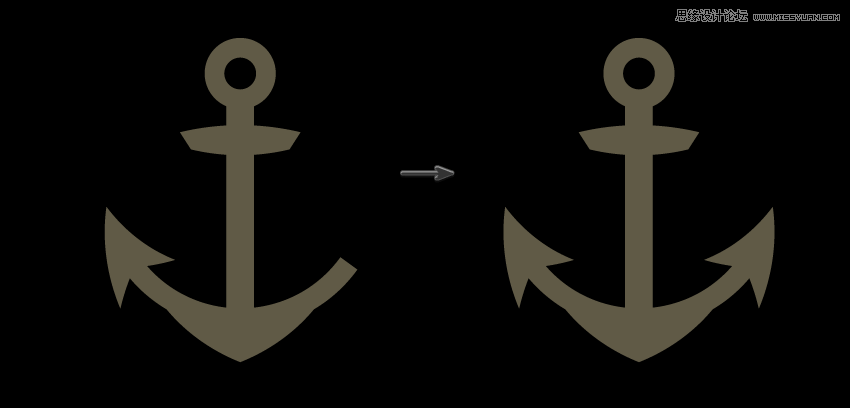
将箭头放在船锚的左侧,在保持选中的状态时,右键单击鼠标并选择镜像工具,在新的对话窗口中,选中垂直和角度90°,确定后,得到箭头副本,并将副本移动到船锚的右侧
创建绳索
第1步
完成船锚绘制后,开始绘制绳索
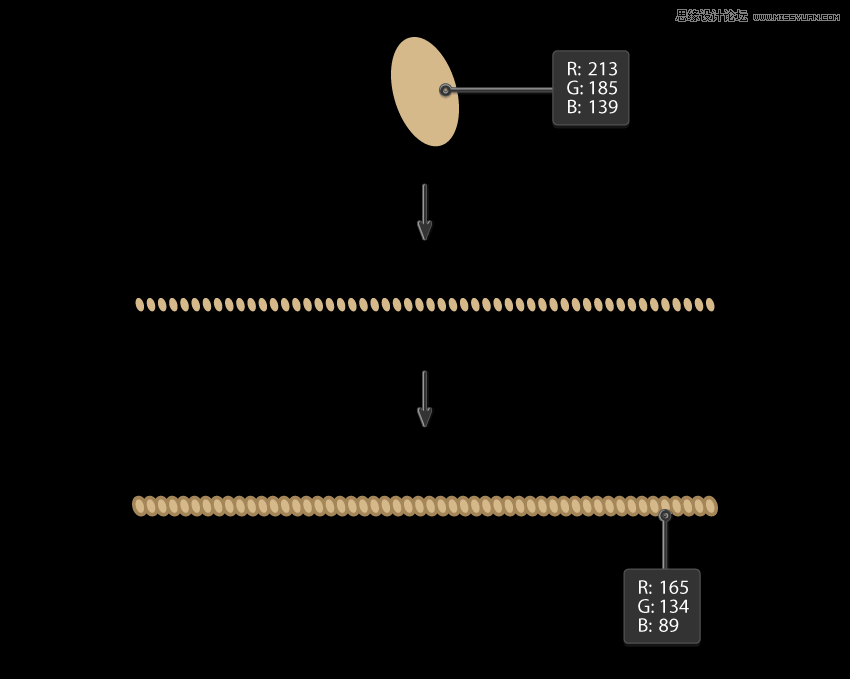
使用椭圆工具(L),绘制一个小的椭圆向左旋转,同时按住Shift+Alt,将此椭圆稍微向右移动,副本创建后,按Control-D多次重复上一步操作,得到一行椭圆
选择所有的椭圆,并在本体后复制它们(Control-C,Control-B),给副本添加轮廓,并将颜色设置为如下颜色,展开形状对象>扩展外观,绳子完成
第2步
选择整条绳索并将其拖动到画笔面板,弹出一个新窗口后,选中艺术画笔确定,出现名为艺术画笔选项的新窗口时,再次确定,这样,我们的新刷子就可以使用啦
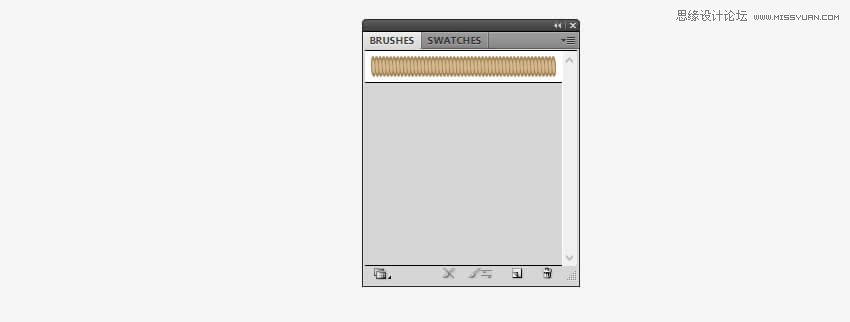
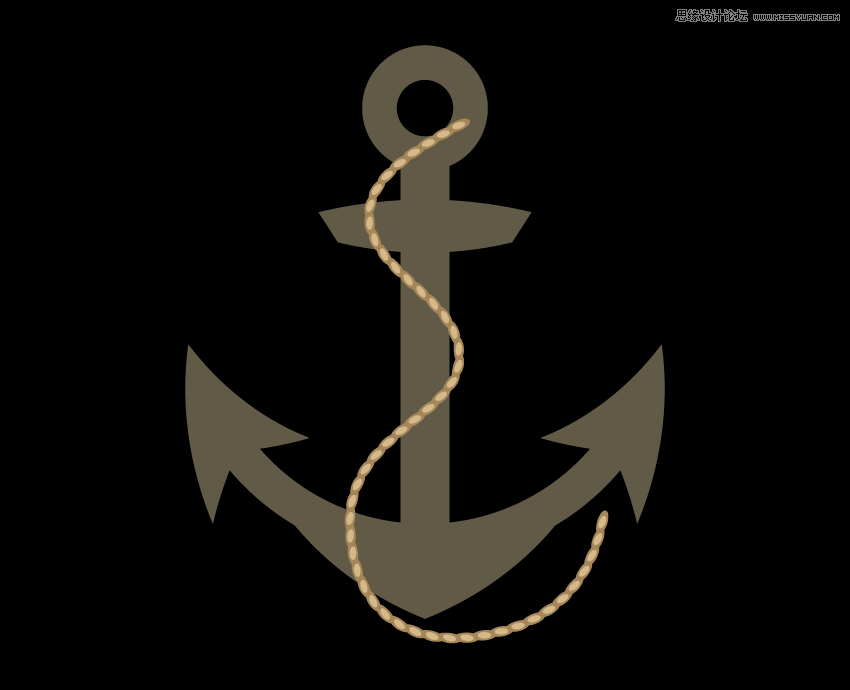
使用画笔绘制出灵动线条,删除掉填充颜色,即可

第3步
将绘制好的绳子放在船锚的上方
 情非得已
情非得已
推荐文章
-
 Illustrator绘制扁平化风格的建筑图2020-03-19
-
 Illustrator制作扁平化风格的电视机2020-03-18
-
 Illustrator绘制渐变风格的建筑场景插画2020-03-12
-
 佩奇插画:用AI绘制卡通风格的小猪佩奇2019-02-26
-
 插画设计:AI绘制复古风格的宇航员海报2019-01-24
-
 房屋插画:AI绘制圣诞节主题的房屋插画2019-01-21
-
 圣诞插画:AI绘制简约风格圣诞节插画2019-01-21
-
 灯塔绘制:AI绘制的灯塔插画2019-01-21
-
 时尚船锚:AI绘制鲜花装饰的船锚图标2019-01-18
-
 扁平宝箱图形:AI绘制游戏中常见的宝箱2019-01-18
热门文章
-
 Illustrator制作复古风格的邮票效果2021-03-10
-
 Illustrator绘制以手为装饰的字体海报
相关文章2722020-03-18
Illustrator绘制以手为装饰的字体海报
相关文章2722020-03-18
-
 标志设计:用AI制作2.5D风格的LOGO图标
相关文章26042019-04-16
标志设计:用AI制作2.5D风格的LOGO图标
相关文章26042019-04-16
-
 城市图标:用AI软件制作描边城市图形
相关文章7762019-03-19
城市图标:用AI软件制作描边城市图形
相关文章7762019-03-19
-
 可爱图标:用AI制作细描边风人物教程
相关文章6802019-03-19
可爱图标:用AI制作细描边风人物教程
相关文章6802019-03-19
-
 图标设计:使用AI绘制扁平化快餐图标
相关文章5472019-02-21
图标设计:使用AI绘制扁平化快餐图标
相关文章5472019-02-21
-
 立体图标:用AI绘制2.5D等距立体图标
相关文章3472019-02-21
立体图标:用AI绘制2.5D等距立体图标
相关文章3472019-02-21
-
 复古图标:AI设计科学主题图标教程
相关文章3052019-01-24
复古图标:AI设计科学主题图标教程
相关文章3052019-01-24
-
 食物图标:AI绘制简约风格的食品图标
相关文章3942019-01-18
食物图标:AI绘制简约风格的食品图标
相关文章3942019-01-18
