Illustrator制作斑马条纹组成的艺术字(2)
文章来源于 UI中国,感谢作者 divzzy 给我们带来经精彩的文章!设计教程/矢量教程/Illustrator教程2018-10-05
复制曲线,编辑 - 粘贴在前面,同时按� 簊hift 键』和『 键』将刚刚粘贴的曲线,水平移动到一个合适的距离: 用直线段工具分别连接曲线两端(锚点必须严格对齐): 选中所有线段,对象 - 路径 - 连接: 我们得到了一
复制曲线,编辑 -> 粘贴在前面,同时按住『shift 键』和『 键』将刚刚粘贴的曲线,水平移动到一个合适的距离:
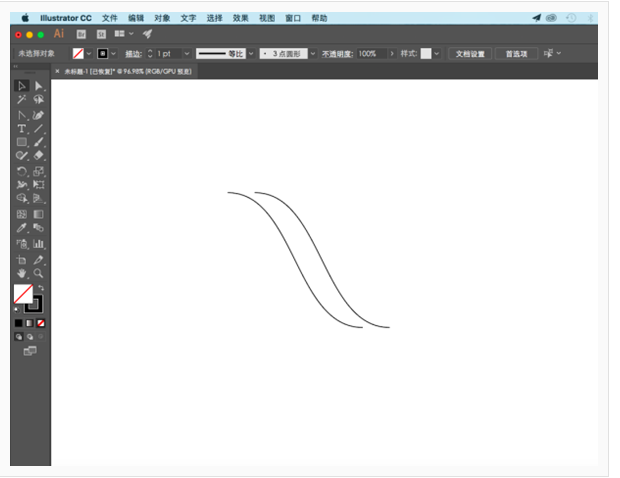
用直线段工具分别连接曲线两端(锚点必须严格对齐):
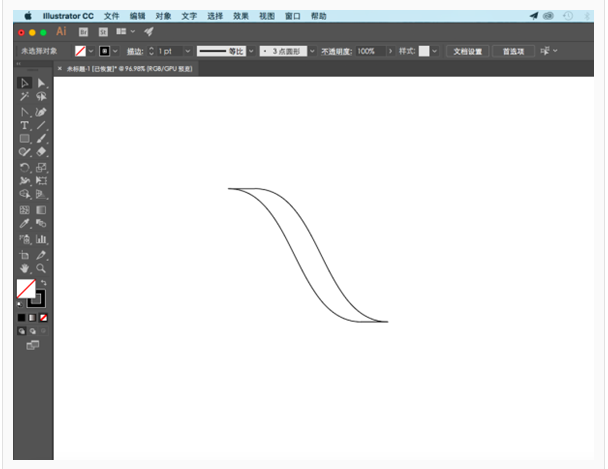
选中所有线段,对象 -> 路径 -> 连接:
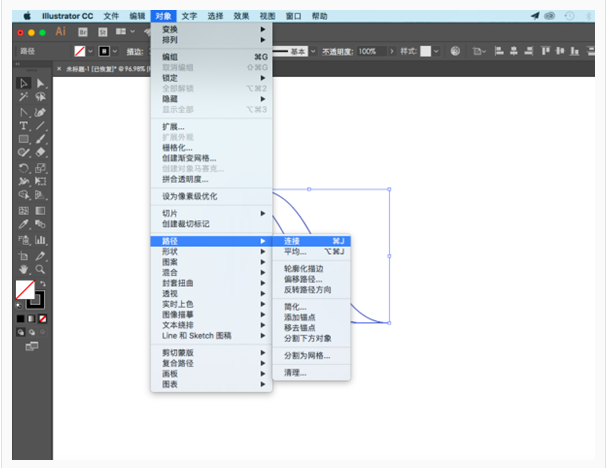
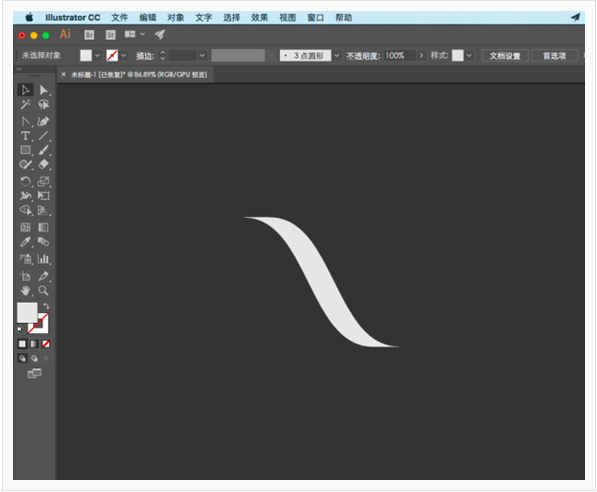
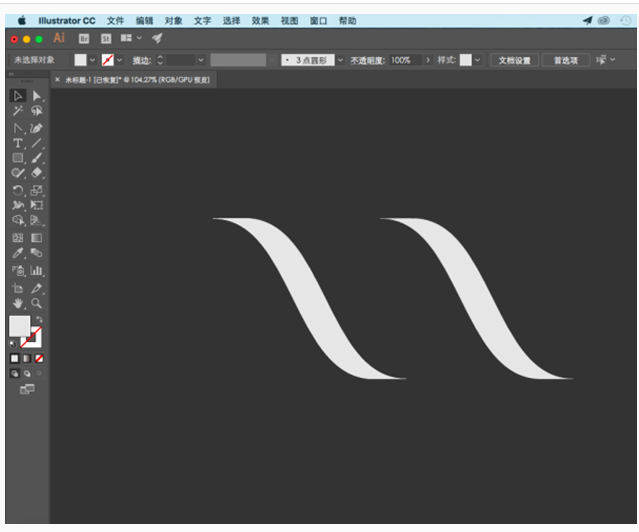
我们得到了一个封闭的图形,并且此图形是中心对称,同时可以无缝首尾相连的。刚刚已经说过,无缝首尾相连,对于制作图案画笔十分重要,是画笔连续延伸的基础。这也是为什么我们花费了这么多时间来制作曲线,而不是用钢笔工具随手一画的原因
做一个深色的背景,将图形填充为浅色同时去掉描边
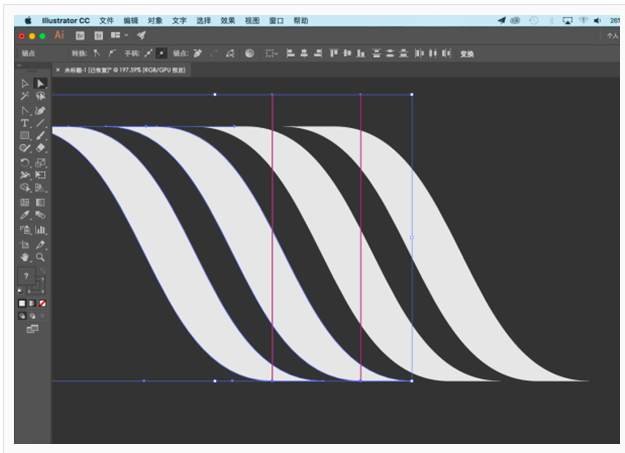
复制图形,编辑 -> 粘贴在前面,重复三次,也就是说粘贴三个相同的图形在上面。同时按住『shift 键』和『 键』,以将最新粘贴的图形水平移动到一个合适的距离:
全部选中(注意别把背景也选进去了),以对齐所选对象的方式将其水平居中分布:
画两条垂直线,分别过第一个与第二个图形底部的第一个锚点:
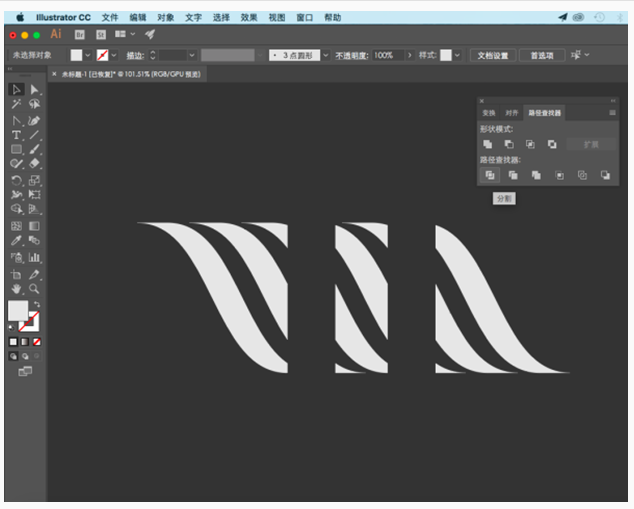
选中除背景外的所有元素,窗口 -> 路径查找器 -> 分割,将整体图形分割为三部分:
 情非得已
情非得已
推荐文章
-
 Illustrator绘制扁平化风格的建筑图2020-03-19
-
 Illustrator制作扁平化风格的电视机2020-03-18
-
 Illustrator绘制渐变风格的建筑场景插画2020-03-12
-
 佩奇插画:用AI绘制卡通风格的小猪佩奇2019-02-26
-
 插画设计:AI绘制复古风格的宇航员海报2019-01-24
-
 房屋插画:AI绘制圣诞节主题的房屋插画2019-01-21
-
 圣诞插画:AI绘制简约风格圣诞节插画2019-01-21
-
 灯塔绘制:AI绘制的灯塔插画2019-01-21
-
 时尚船锚:AI绘制鲜花装饰的船锚图标2019-01-18
-
 扁平宝箱图形:AI绘制游戏中常见的宝箱2019-01-18
热门文章
-
 Illustrator制作复古风格的邮票效果2021-03-10
-
Illustrator制作复古风格的邮票效果
相关文章2112021-03-10
-
Illustrator制作扁平化风格的电视机
相关文章5132020-03-18
-
 Illustrator制作卡通风格的法国建筑图
相关文章6122020-03-18
Illustrator制作卡通风格的法国建筑图
相关文章6122020-03-18
-
 文字设计:用AI制作趣味剪影文字效果
相关文章12412019-08-15
文字设计:用AI制作趣味剪影文字效果
相关文章12412019-08-15
-
 霓虹文字:用AI制作立体灯管艺术字
相关文章17302019-08-15
霓虹文字:用AI制作立体灯管艺术字
相关文章17302019-08-15
-
 标志设计:用AI制作2.5D风格的LOGO图标
相关文章26042019-04-16
标志设计:用AI制作2.5D风格的LOGO图标
相关文章26042019-04-16
-
 AI结合AE制作字体动画艺术效果
相关文章7232019-04-08
AI结合AE制作字体动画艺术效果
相关文章7232019-04-08
-
 饼图工具:用AI制作立体图形教程
相关文章17832019-03-26
饼图工具:用AI制作立体图形教程
相关文章17832019-03-26
