Illustrator绘制复古风格的手绘艺术字教程
文章来源于 站酷,感谢作者 站酷海洛翻译 给我们带来经精彩的文章!设计教程/矢量教程/Illustrator教程2018-02-09
优秀的字体设计总是能成为整个设计项目中的点睛之笔。此次我们通过简单的讲解让大家创作出属于自己独一无二的个性化字体素材。推荐给思缘的朋友学习,希望大家可以喜欢。
在即将到来的2018年,手绘字体风格将成为一大平面设计趋势。这些手绘字体看起来像是通过复杂的传统雕版创作出来的,但其实只要在Illustrator软件中只要运用几种简单的工具就能创作出来。
先看看效果图

我们将创建一个“HAPPY NEW YEAR ”的英语短语字体设计,相信聪明机智的你可以很快上手。
本次设计制作过程除了在Illustrator 中进行,还需要一张拥有纸张纹理的底纹素材,这张素材会成为你整个设计作品的点睛之笔。素材可以到大图网找合适的下载:http://www.daimg.com/
1. 如何创建字体设计中所需要的辅助线和调色板
步骤1:打开 Illustrator,将文档设置为你所需要的大小,如果有特定用途的(例如贺卡,海报或社交图片)图像最好在设置中进行尺寸编辑。 在这里,我将画布的宽度和高度设置为相同11英寸(单边长为1080px),这样我们就获得一个正方形画布。
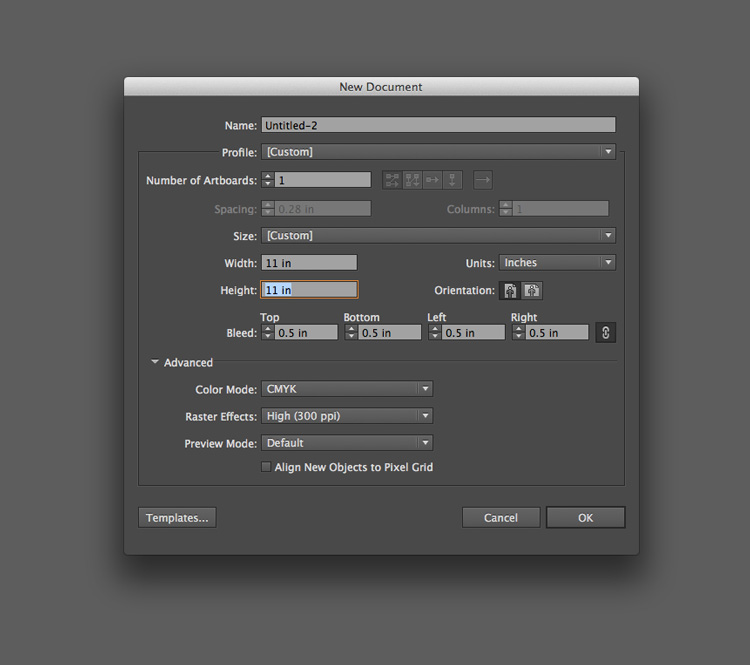
单击 确定,创建所需要的画布。

步骤2:在标尺可见的情况下(如果没有,快捷键 command+R 显示标尺),从画布顶端拖动标尺向下 移动,创建出两条辅助线。你可以通过这两条辅助线来标记所要创作的第一行文字的顶部和底部(基线)。
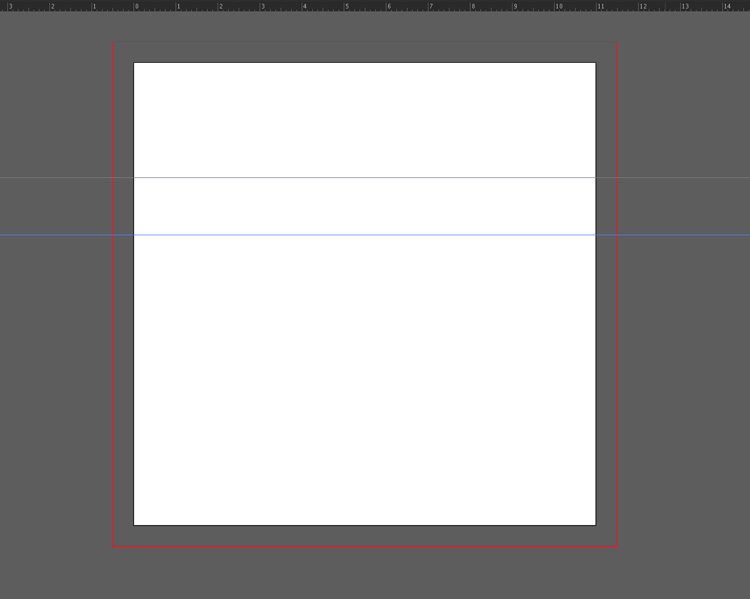
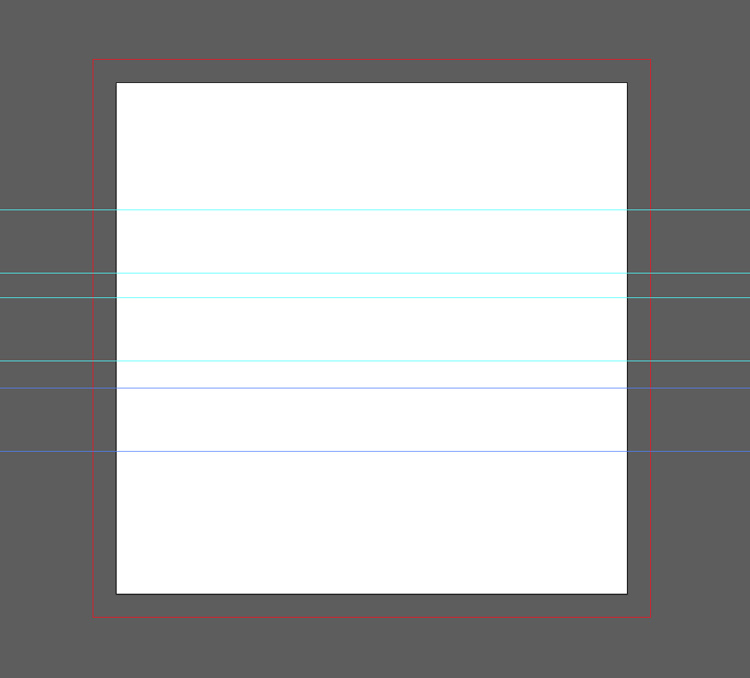
选中两条辅助线,复制 并 粘贴,将辅助线副本拖动至原辅助线下方,为所要创作文本的第二行制作辅助线,重复此方式创建第三行的辅助线。
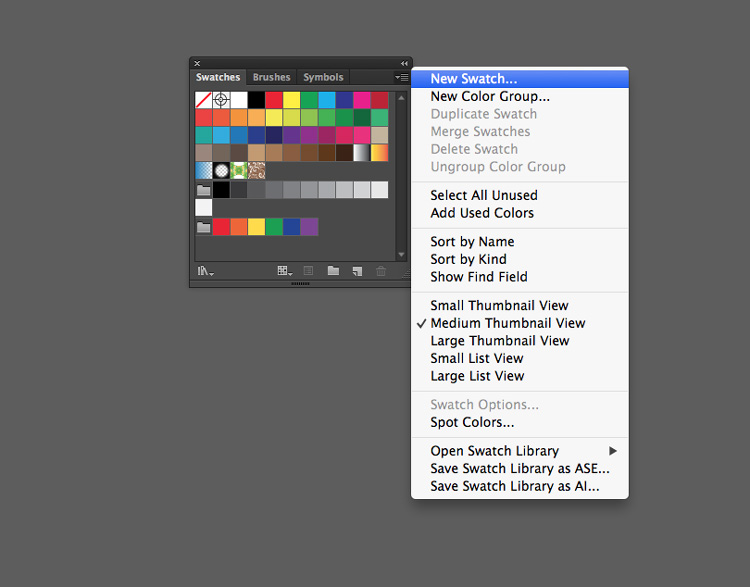
步骤3:打开“ 色板”面板(“窗口”>“色板”),然后从面板的下拉菜单中选择“ 新建色板 ” 。
 情非得已
情非得已
推荐文章
-
 Illustrator绘制扁平化风格的建筑图2020-03-19
-
 Illustrator制作扁平化风格的电视机2020-03-18
-
 Illustrator绘制渐变风格的建筑场景插画2020-03-12
-
 佩奇插画:用AI绘制卡通风格的小猪佩奇2019-02-26
-
 插画设计:AI绘制复古风格的宇航员海报2019-01-24
-
 房屋插画:AI绘制圣诞节主题的房屋插画2019-01-21
-
 圣诞插画:AI绘制简约风格圣诞节插画2019-01-21
-
 灯塔绘制:AI绘制的灯塔插画2019-01-21
-
 时尚船锚:AI绘制鲜花装饰的船锚图标2019-01-18
-
 扁平宝箱图形:AI绘制游戏中常见的宝箱2019-01-18
热门文章
-
 Illustrator制作复古风格的邮票效果2021-03-10
-
Illustrator制作复古风格的邮票效果
相关文章2112021-03-10
-
 Illustrator设计简洁的乒乓球主题页面
相关文章8532020-09-28
Illustrator设计简洁的乒乓球主题页面
相关文章8532020-09-28
-
 Illustrator绘制扁平化风格的室内效果图
相关文章15042020-03-19
Illustrator绘制扁平化风格的室内效果图
相关文章15042020-03-19
-
Illustrator绘制扁平化风格的建筑图
相关文章7132020-03-19
-
 Illustrator快速的设计复杂的箭头
相关文章2542020-03-19
Illustrator快速的设计复杂的箭头
相关文章2542020-03-19
-
 Illustrator设计紫色立体效果的企业LOGO
相关文章9252020-03-19
Illustrator设计紫色立体效果的企业LOGO
相关文章9252020-03-19
-
 Illustrator制作卡通风格的法国建筑图
相关文章6122020-03-18
Illustrator制作卡通风格的法国建筑图
相关文章6122020-03-18
-
 Illustrator绘制以手为装饰的字体海报
相关文章2722020-03-18
Illustrator绘制以手为装饰的字体海报
相关文章2722020-03-18
