Illustrator绘制超美渐变色的秋分主题插画
文章来源于 优设,感谢作者 Yuan 给我们带来经精彩的文章!经常在网络上看到类似的主题插画。前天看到这个作品,觉着渐变特别漂亮。就临摹了一下。正好秋分,可以拿来跟大家分享。这次练习主要练习渐变工具,对渐变运用不熟练的小伙伴,值得动手练习一下。
作者追波:Yuan
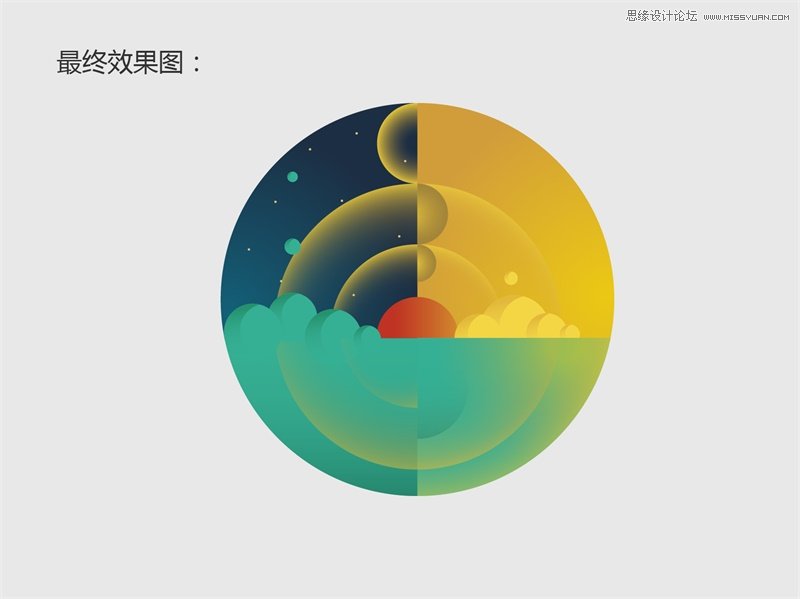
步骤一:
打开你的Adobe Illustrator,创建一个新文档。
宽度:800像素
高度:600像素
首先,我们将插画的背景画出来。
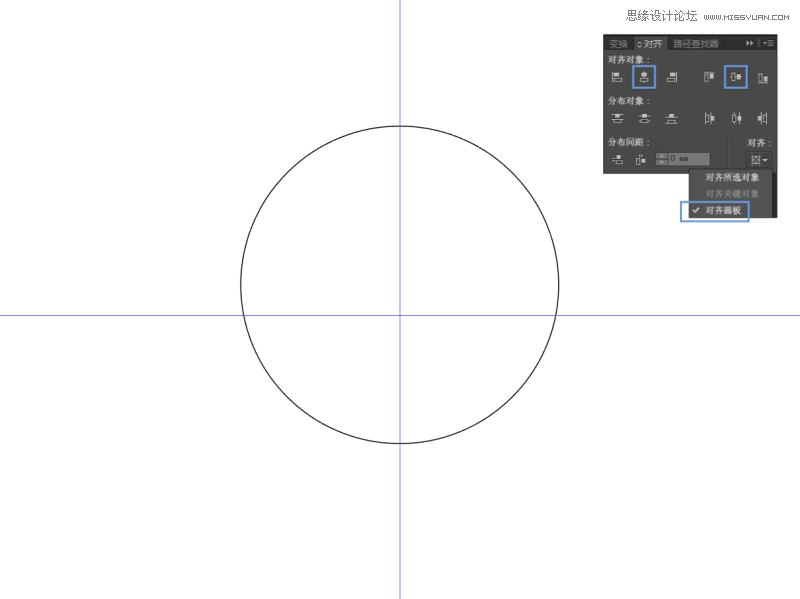
使用椭圆工具(L)画一个正圆,并用对齐面板(Shift+F7)将圆对齐到画板中心。然后用参考线工具标出正圆的正中心。
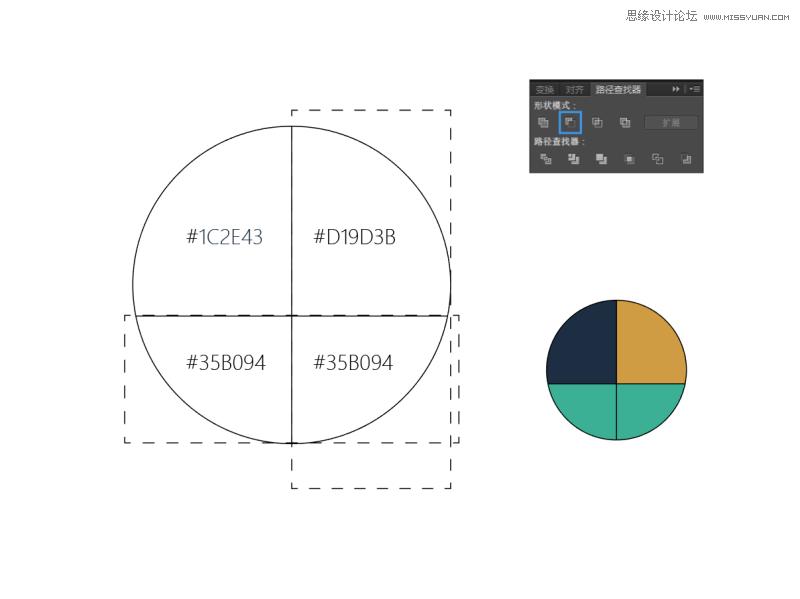
使用路径查找器(Shift+Ctrl+F7)将背景一分为四,上面天空多一点,下面的地面适当的少一点。同时给每个色块填充相应颜色,数值见下图:
步骤二:
刻画天空的夜晚与清晨。
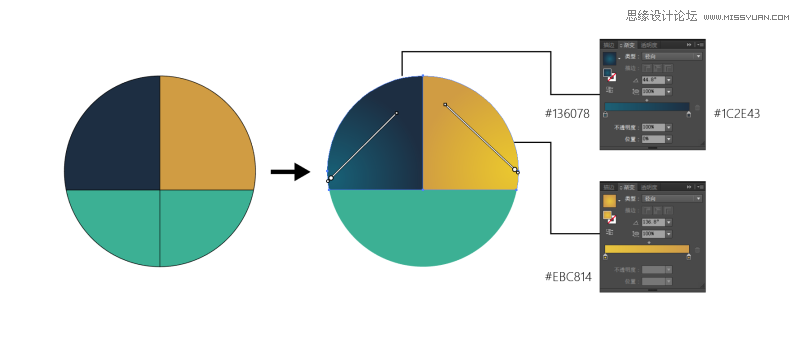
温馨提示:在AI里面使用渐变,需要尽可能的多调节角度、长度以及颜色的扩展范围。切不可心急,想一次出效果。参数不重要,一切以实际效果为准。
夜晚渐变:径向 - 45° - #136078~#1C2E43
清晨渐变:径向 - 137° - #EBC814~#D19D3B
步骤三:
刻画地面的夜晚与清晨。
温馨提示:这里的地面渐变因为要与后面设计的元素有很好的融合,所以在这里的渐变和之前的天空采用不一样的方式。
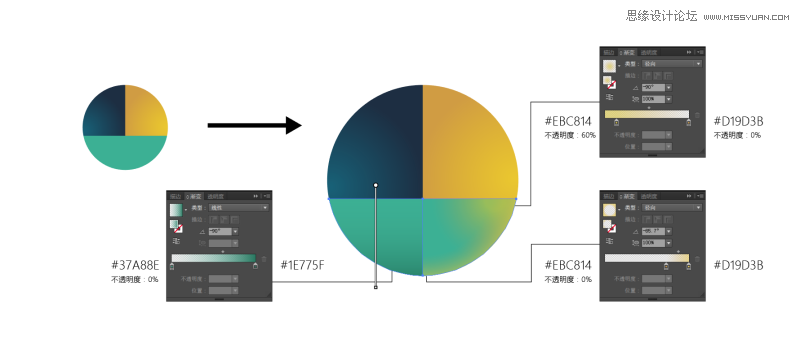
将地面的两个块面,左侧原地复制粘贴一份(Ctrl+C – Ctrl+F ),右侧因为有两个光,所以原地粘贴两份。三个光的渐变数值与角度如下图:
夜晚渐变:线性 - -90° - #37A88E(不透明:0%)~#1E775F
清晨渐变:右上光 - 径向 - -90° - #EBC814(不透明:60%)~#D19D3B(不透明:0%)
清晨渐变:右下光 - 径向 - -86° - #EBC814(不透明:0%)~#D19D3B
步骤四:
刻画太阳于增加地面颜色的丰富性。
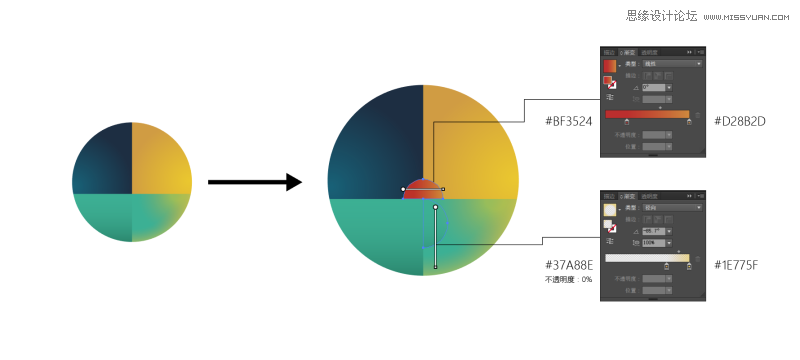
温馨提示:这里的就是用了两个正半圆, 也是使用路径查找器(Shift+Ctrl+F7)做的,一块做太阳,一块放在地面右侧的,同时记得对齐锚点和中心
太阳渐变:线性 – 0° - #BF3524~#D28B2D
右下渐变:径向 - -85.7° - #37A88E(不透明:0%)~#1E775F
 情非得已
情非得已
-
 Illustrator绘制扁平化风格的建筑图2020-03-19
-
 Illustrator制作扁平化风格的电视机2020-03-18
-
 Illustrator绘制渐变风格的建筑场景插画2020-03-12
-
 佩奇插画:用AI绘制卡通风格的小猪佩奇2019-02-26
-
 插画设计:AI绘制复古风格的宇航员海报2019-01-24
-
 房屋插画:AI绘制圣诞节主题的房屋插画2019-01-21
-
 圣诞插画:AI绘制简约风格圣诞节插画2019-01-21
-
 灯塔绘制:AI绘制的灯塔插画2019-01-21
-
 时尚船锚:AI绘制鲜花装饰的船锚图标2019-01-18
-
 扁平宝箱图形:AI绘制游戏中常见的宝箱2019-01-18
-
 Illustrator制作复古风格的邮票效果2021-03-10
-
 Illustrator设计简洁的乒乓球主题页面
相关文章8532020-09-28
Illustrator设计简洁的乒乓球主题页面
相关文章8532020-09-28
-
 Illustrator绘制扁平化风格的办公室插画
相关文章9502020-03-12
Illustrator绘制扁平化风格的办公室插画
相关文章9502020-03-12
-
Illustrator绘制渐变风格的建筑场景插画
相关文章2072020-03-12
-
 详细解析AI快速绘制角度渐变
相关文章6362019-08-29
详细解析AI快速绘制角度渐变
相关文章6362019-08-29
-
 使用七巧板法绘制简约的插画作品
相关文章4032019-08-29
使用七巧板法绘制简约的插画作品
相关文章4032019-08-29
-
 风景插画:用AI制作时尚的描边风景插画
相关文章20422019-03-19
风景插画:用AI制作时尚的描边风景插画
相关文章20422019-03-19
-
 灯塔插画:用AI制作描边风格的灯塔插图
相关文章17792019-03-19
灯塔插画:用AI制作描边风格的灯塔插图
相关文章17792019-03-19
-
 标志设计:用AI设计渐变风格的立体标志
相关文章18552019-03-19
标志设计:用AI设计渐变风格的立体标志
相关文章18552019-03-19
