Illustrator设计扁平化风格的职业角色图像(4)
文章来源于 站酷,感谢作者 美院摄想 给我们带来经精彩的文章!第20步
删除左半部分,并将剩下的一半在透明度面板里调整混合模式,以及透明度。你可以在颜色模版里调整颜色投影使他更轻或者更重。或者在透明度模版里改变它们的透明度。
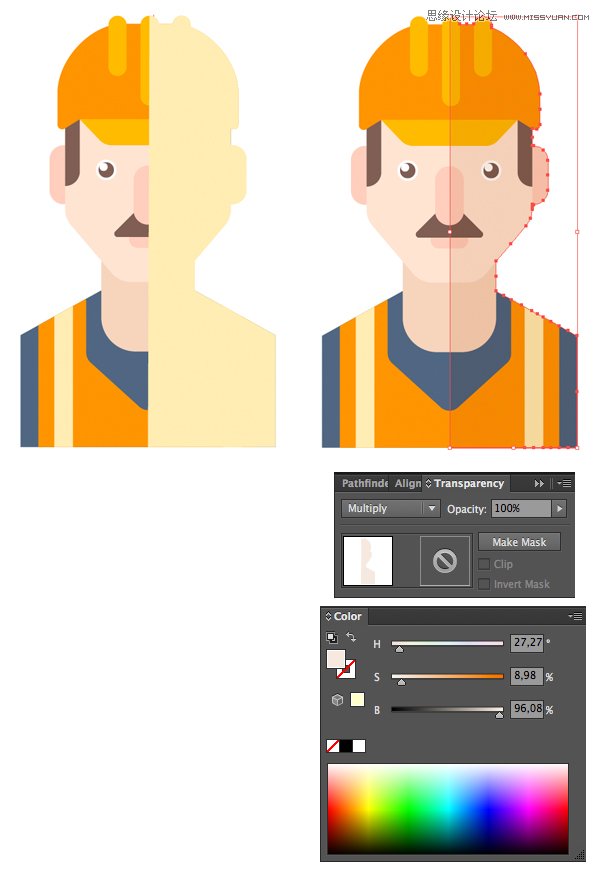
第21步
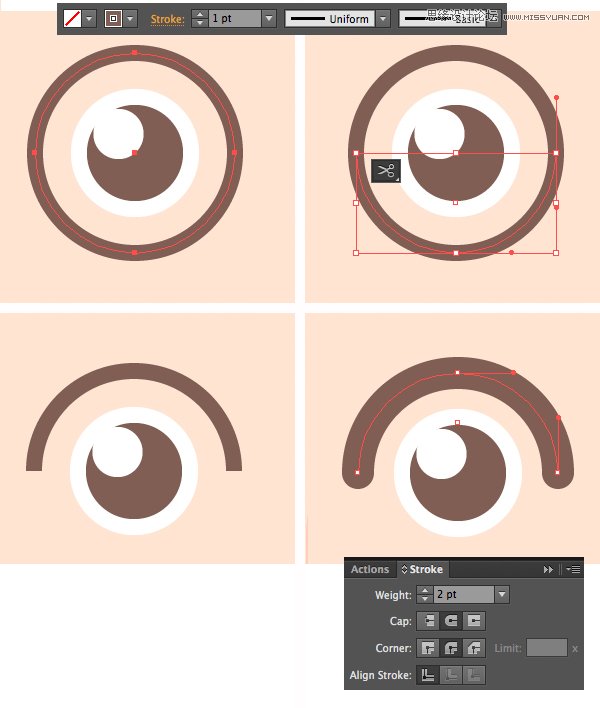
啊。。好像我们竟然忘了眉毛。(原作者就是在这里卖萌的,哈哈,不知道翻译的我卖萌卖的咋样)(附注原话:Oops, looks as if we forgot the eyebrows.)让我们回到脸部,在眼睛的周围画一个圆圈,并且在颜色模版里设置成深棕色。用剪刀工具(C)点击下面的锚点,使这个点从圆分离。删除底部部分
点击属性面板中的描边通过设置数值为2pt来增加眉毛的厚度。设置端点和边角。使其形状变为圆形。
第22步
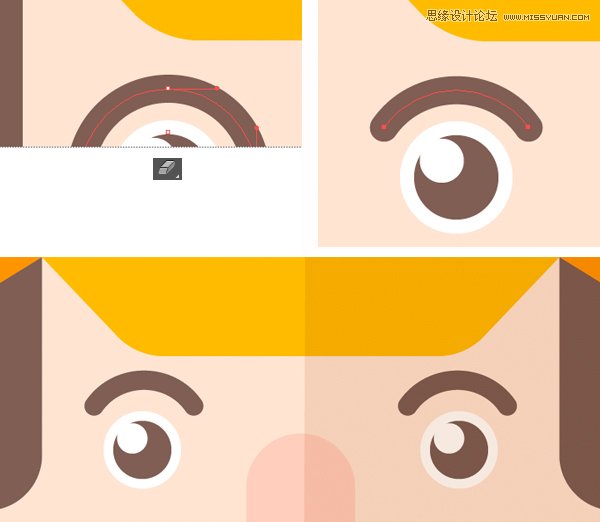
保持眉毛选中,使用橡皮擦工具(Shift+E)。按住按住Alt键并拖动行程删除的矩形在底部抹去眉毛的两端,使拱短一点。
第23步
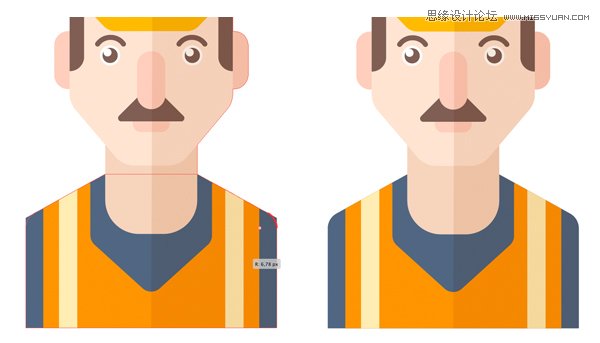
选中下面蓝色T恤的边上的两个锚点,用实时转角功能,让肩膀更佳平滑一点。
第24步
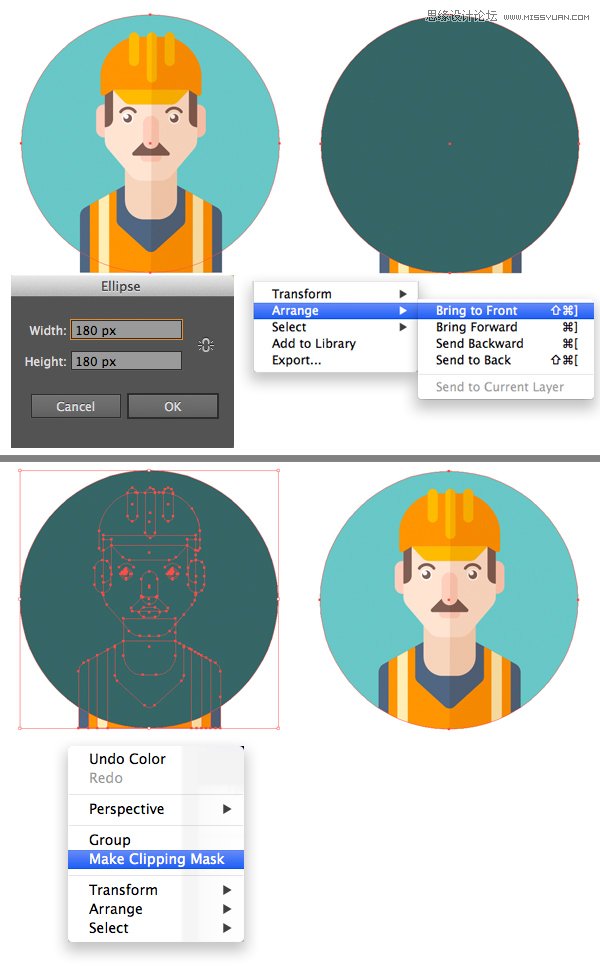
我们第一个卡通头像的主要部分已经完成了。现在我们要做的事通过给他一个背景,让他有一个完整的展示。用椭圆工具(L)180px*180px的圆形。用鲜艳的绿色来填充他。拷贝一个,并把他带到最前面。(Shift+Control+])
最后选中所有的图形。点击鼠标右键做一个蒙板.难以想象的,现在我们有一个完整的圆形卡通头像了。
你仍然可以双击图像进入隔离模式,来编辑他。
第25步
最后一步就比较长了,制作扁平化的投影。利用矩形选择工具(M)制作一个大的长方形。切换到混合模式编辑,降低透明度。使他在头像下面可见。按住Shift旋转45度。
现在你需要使矩形适合我们工人的轮廓。用钢笔工具增加额外的锚点,然后使用直接选择工具移动它们。把不需要的部分隐藏在人物的下面。
把投影放在剪切蒙板的下面,隐藏在工人的形象下面。你会很满意这个结果(在投影下面使用图层面板)
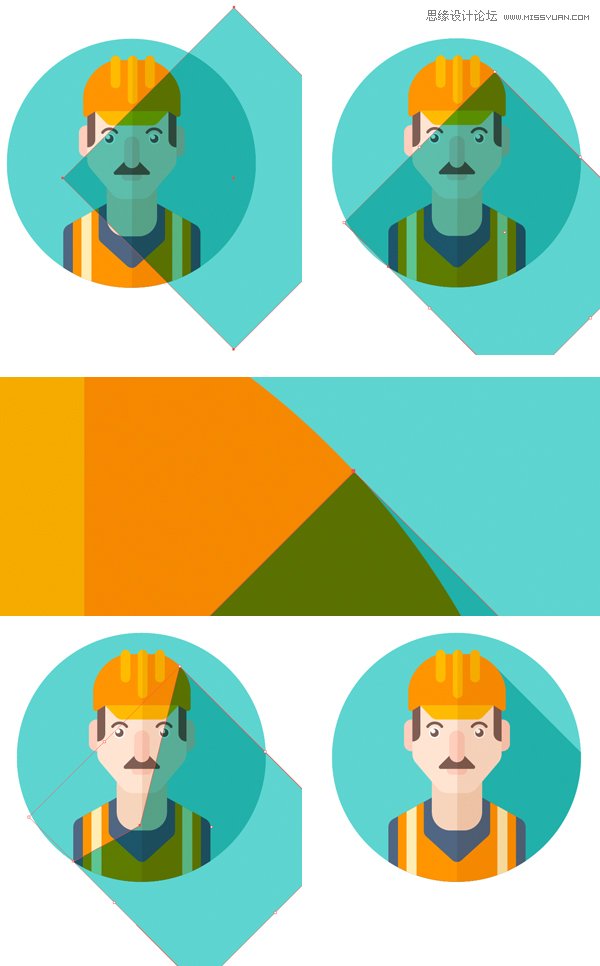
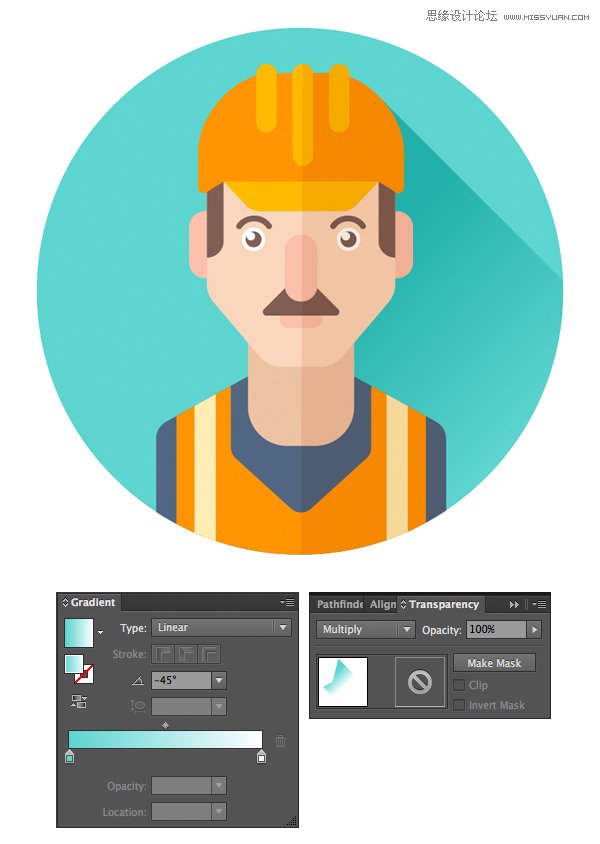
最后利用把投影做一线性渐变,从深绿到白色透明,对角线放置。通过渐变工具(G)改变投影的混合模式使其与背景混合。
所有的都做完了,让我们继续下一个吧。
原作比较长,我今天就先翻译到这里吧。第一次翻译文章。
 情非得已
-
 Illustrator绘制扁平化风格的建筑图2020-03-19
-
 Illustrator制作扁平化风格的电视机2020-03-18
-
 Illustrator绘制渐变风格的建筑场景插画2020-03-12
-
 佩奇插画:用AI绘制卡通风格的小猪佩奇2019-02-26
-
 插画设计:AI绘制复古风格的宇航员海报2019-01-24
-
 房屋插画:AI绘制圣诞节主题的房屋插画2019-01-21
-
 圣诞插画:AI绘制简约风格圣诞节插画2019-01-21
-
 灯塔绘制:AI绘制的灯塔插画2019-01-21
-
 时尚船锚:AI绘制鲜花装饰的船锚图标2019-01-18
-
 扁平宝箱图形:AI绘制游戏中常见的宝箱2019-01-18
-
 Illustrator制作复古风格的邮票效果2021-03-10
-
 小鸟图像:用AI绘制渐变风格的小鸟图形
相关文章26712019-03-19
-
 手绘教程:AI绘制时尚的小黄人图标
相关文章5732018-12-20
-
 Illustrator绘制塞尔达传说角色插画
相关文章5352018-09-07
-
 Illustrator绘制三个星球大战角色人物
相关文章5412018-03-29
-
 Illustrator绘制卡通萌萌风格的猫咪图像
相关文章26412017-11-29
-
 Illustrator绘制抽象风格的图像效果图
相关文章4972017-09-04
-
 Illustrator巧用黄金分割绘制鸡年创意图像
相关文章11202017-02-22
-
 Illustrator设计一组炫酷的动作游戏角色
相关文章4082017-02-05
