Illustrator结合PS制作印刷风格企业LOGO(2)
文章来源于 优设,感谢作者 幽灵公主 给我们带来经精彩的文章!设计教程/矢量教程/Illustrator教程2014-08-11
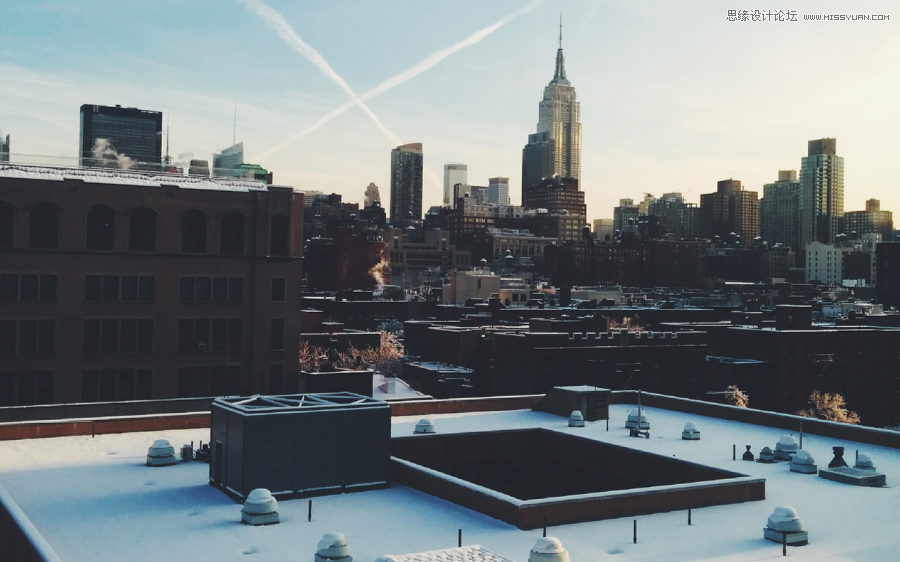
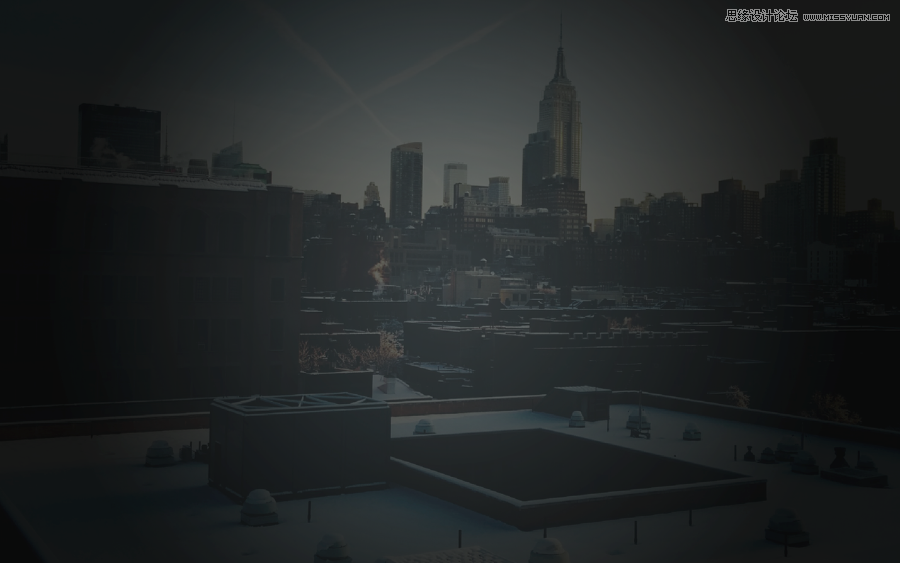
步骤八 现在轮到PS上� N矣昧艘徽抛约涸谂υ寂纳愕恼掌S肞S打开照片,将其裁剪到与画布同样大� N矣玫氖�28801800 px。 步骤九 新建一个图层,用简单的灰色或绿色填充。把图层的不透明度改为60%。 步骤十 新建一
步骤八
现在轮到PS上场。我用了一张自己在纽约拍摄的照片。用PS打开照片,将其裁剪到与画布同样大小。我用的是2880×1800 px。
步骤九
新建一个图层,用简单的灰色或绿色填充。把图层的不透明度改为60%。

步骤十
新建一个图层,用白色到黑色的径向渐变填充。将图层模式改为正片叠底,不透明度调整为80%。
步骤十一
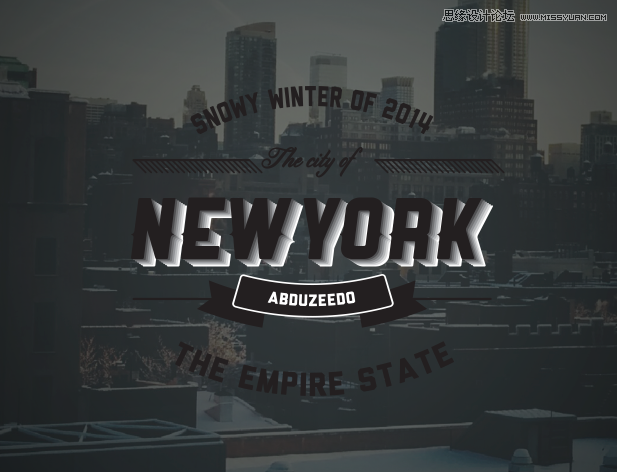
从AI中复制logo,粘贴到PS中。
步骤十二
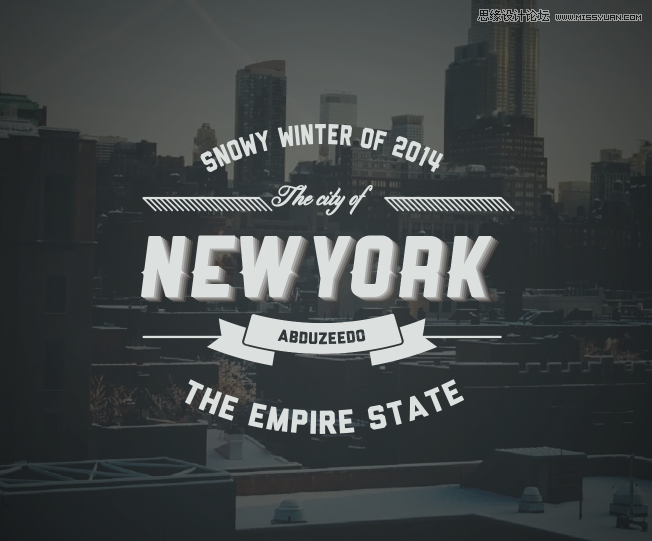
图像/调整/反相。将图层模式调整为变亮。
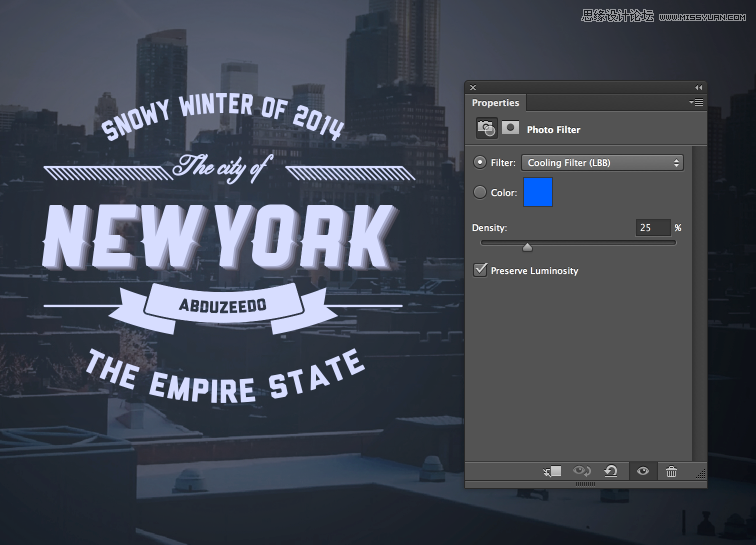
步骤十三
图层/新建调整图层/照片滤镜。使用冷调滤镜,浓度为25%。
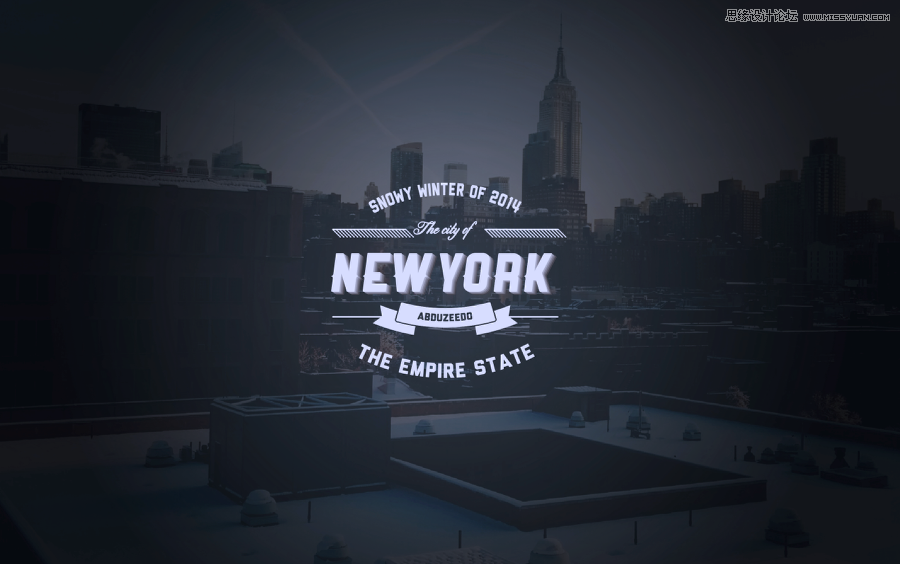
最终效果:
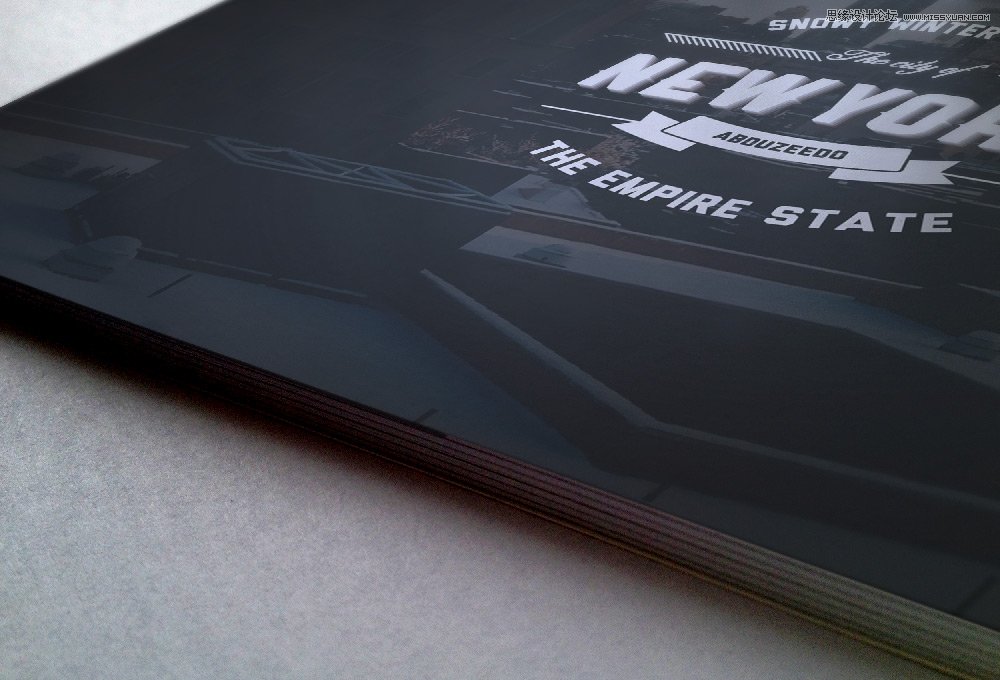
花一个小时多的时间,你也可以做出类似的效果。通过这个简单的练习,尝试打造很多设计网站上常见的帅气logo。我知道还有很多可以精雕细琢的地方,但是正如我所说的,这只是一个用AI和PS休闲放松的作品,以更加了解这个时尚的风格。我希望小伙伴们在做你自己的作品时也能感受到乐趣。
 情非得已
情非得已
推荐文章
-
 Illustrator绘制扁平化风格的建筑图2020-03-19
-
 Illustrator制作扁平化风格的电视机2020-03-18
-
 Illustrator绘制渐变风格的建筑场景插画2020-03-12
-
 佩奇插画:用AI绘制卡通风格的小猪佩奇2019-02-26
-
 插画设计:AI绘制复古风格的宇航员海报2019-01-24
-
 房屋插画:AI绘制圣诞节主题的房屋插画2019-01-21
-
 圣诞插画:AI绘制简约风格圣诞节插画2019-01-21
-
 灯塔绘制:AI绘制的灯塔插画2019-01-21
-
 时尚船锚:AI绘制鲜花装饰的船锚图标2019-01-18
-
 扁平宝箱图形:AI绘制游戏中常见的宝箱2019-01-18
热门文章
-
 Illustrator制作复古风格的邮票效果2021-03-10
-
Illustrator制作复古风格的邮票效果
相关文章2112021-03-10
-
 Illustrator绘制扁平化风格的室内效果图
相关文章15042020-03-19
Illustrator绘制扁平化风格的室内效果图
相关文章15042020-03-19
-
Illustrator绘制扁平化风格的建筑图
相关文章7132020-03-19
-
 Illustrator设计紫色立体效果的企业LOGO
相关文章9252020-03-19
Illustrator设计紫色立体效果的企业LOGO
相关文章9252020-03-19
-
Illustrator制作扁平化风格的电视机
相关文章5132020-03-18
-
 Illustrator制作卡通风格的法国建筑图
相关文章6122020-03-18
Illustrator制作卡通风格的法国建筑图
相关文章6122020-03-18
-
 Illustrator绘制扁平化风格的办公室插画
相关文章9502020-03-12
Illustrator绘制扁平化风格的办公室插画
相关文章9502020-03-12
-
Illustrator绘制渐变风格的建筑场景插画
相关文章2072020-03-12
