Illustrator在智能对象上添加纹理(2)
文章来源于 未知,感谢作者 Graye 给我们带来经精彩的文章!设计教程/矢量教程/Illustrator教程2014-03-31
05:在AI中,绘制两条曲线来做混合效果(混合工具)。记得要去对象的下拉菜单中找到混合选项,然后设置步骤数。数值越高越好,或者按照你电脑配置来衡量,不过至少要200步,才会出现你想要的效果。拥有良好效果的关键
05:在AI中,绘制两条曲线来做混合效果(混合工具)。记得要去对象的下拉菜单中找到混合选项,然后设置步骤数。数值越高越好,或者按照你电脑配置来衡量,不过至少要200步,才会出现你想要的效果。拥有良好效果的关键是在你的混合中插入深色和浅色来让你的混合图形出现渐变的效果。
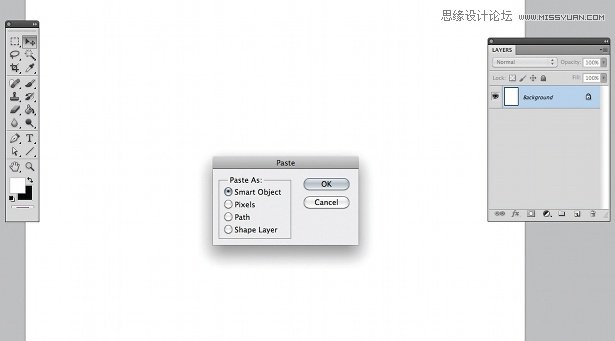
06: 当你对插画比较满意了,你就可以复制然后粘贴到PS中了。在弹出的对话空中选择,作为智能对象导入。
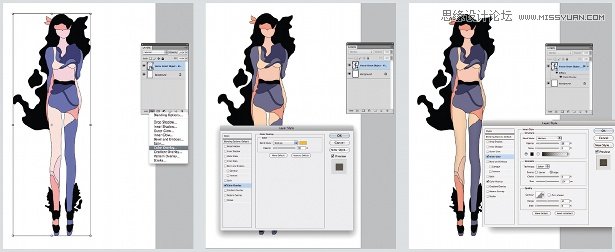
07:现在应该给你的插画加入特效了。在图层面板中,点选最下方FX按钮。加入一个颜色叠加(黄色正片叠底 19%),渐变叠加(彩虹色叠加 18),内投影(正片叠底 16%)。这样我们的插画就有层次感了。你个试着调整一些数值知道你觉得满意为止。
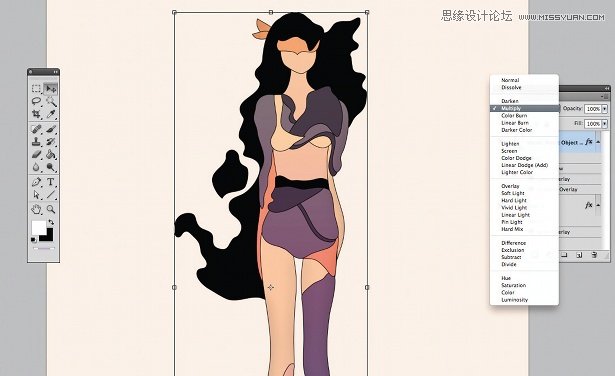
08:下面,选择一种背景色。我将整个插画的样式作为叠加于背景画布上面。
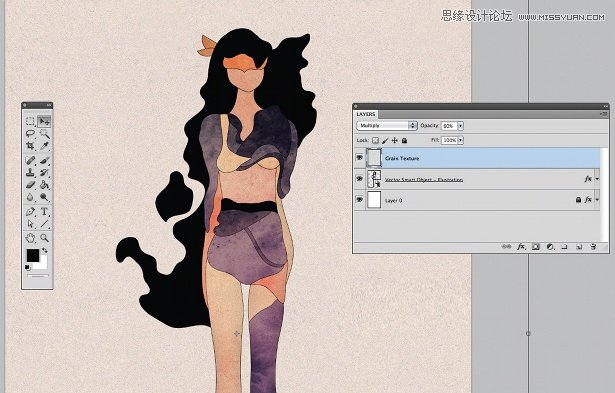
09:现在使用纹理来让你的插画更加个性。在资源文件中有两个文件可以使用,一个叫AmyMartino_GrainTexture.jpg和另外一种扫描水彩画的素材文件AmyMartino_Watercolors.jpg。
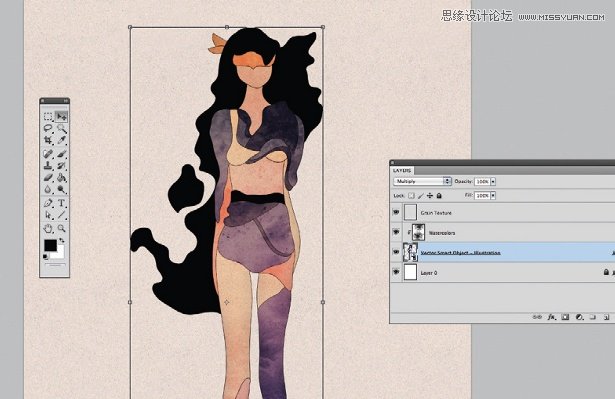
10:这里,我们将了解到智能对象的工作方式。在图层面板,双击插画的智能对象图层。他会自动的打开一个ai里面是能够修改的矢量文件。让我来说明下这个教程的目的:如果你决定增加更多的细节,比如圆圈或者别的什么。你只需要在这里加上然后点击保存就OK了。
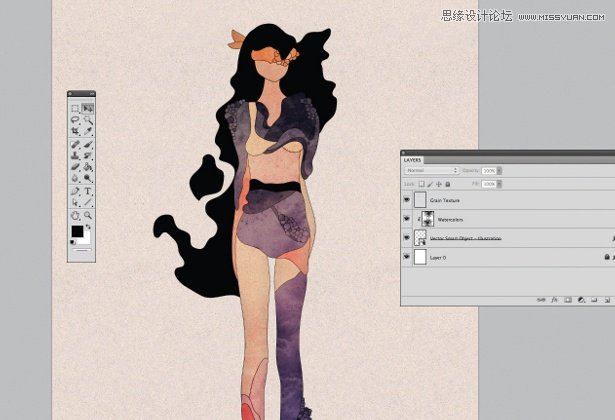
11:当你已经保存了插画,回到ps中你将会发现里面的图形同样也改变了。这功能多美好啊,你只需要在PS中加入特效但完全不会影响原文件,你还能回过头去修改细节。
 情非得已
情非得已
推荐文章
-
 Illustrator绘制扁平化风格的建筑图2020-03-19
-
 Illustrator制作扁平化风格的电视机2020-03-18
-
 Illustrator绘制渐变风格的建筑场景插画2020-03-12
-
 佩奇插画:用AI绘制卡通风格的小猪佩奇2019-02-26
-
 插画设计:AI绘制复古风格的宇航员海报2019-01-24
-
 房屋插画:AI绘制圣诞节主题的房屋插画2019-01-21
-
 圣诞插画:AI绘制简约风格圣诞节插画2019-01-21
-
 灯塔绘制:AI绘制的灯塔插画2019-01-21
-
 时尚船锚:AI绘制鲜花装饰的船锚图标2019-01-18
-
 扁平宝箱图形:AI绘制游戏中常见的宝箱2019-01-18
热门文章
-
 Illustrator制作复古风格的邮票效果2021-03-10
-
 渐变插画:使用AI绘制磨砂风格的插画
相关文章9492019-03-02
渐变插画:使用AI绘制磨砂风格的插画
相关文章9492019-03-02
-
 万圣节作品:AI制作唯美的万圣节插画
相关文章6422019-01-21
万圣节作品:AI制作唯美的万圣节插画
相关文章6422019-01-21
-
 Illustrator绘制时尚的网页进度条教程
相关文章3702018-10-31
Illustrator绘制时尚的网页进度条教程
相关文章3702018-10-31
-
 Illustrator绘制磨砂噪点风格的海边插画
相关文章19262018-09-07
Illustrator绘制磨砂噪点风格的海边插画
相关文章19262018-09-07
-
 Illustrator绘制时尚绚丽的城市夜景插画
相关文章10712018-07-23
Illustrator绘制时尚绚丽的城市夜景插画
相关文章10712018-07-23
-
 Illustrator设计创意的未来科技插画场景
相关文章4842018-03-29
Illustrator设计创意的未来科技插画场景
相关文章4842018-03-29
-
 Illustrator绘制唯美的冬季插画效果图
相关文章4822018-03-05
Illustrator绘制唯美的冬季插画效果图
相关文章4822018-03-05
-
 Illustrator巧用组合样式制作立体字效果
相关文章10712018-01-28
Illustrator巧用组合样式制作立体字效果
相关文章10712018-01-28
