Illustrator结合PS打造碎花风格立体字(2)
文章来源于 未知,感谢作者 情非得已 给我们带来经精彩的文章!设计教程/矢量教程/Illustrator教程2012-11-28
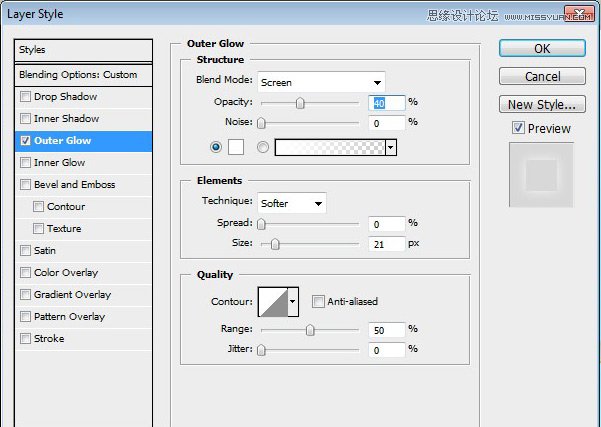
Step 6 选择文本,按Ctrl + Shift + D的应重新选择它,用任何颜色填充和填充,以降低为零。然后,添加一个外发光white与所示的设置。这将添加一个漂亮的发光文字的边缘,巧妙地增加了整体的能源 Step 7 Download th
Step 6
选择文本,按Ctrl + Shift + D的应重新选择它,用任何颜色填充和填充,以降低为零。然后,添加一个外发光whiteÂ与所示的设置。这将添加一个漂亮的发光文字的边缘,巧妙地增加了整体的能源
Step 7
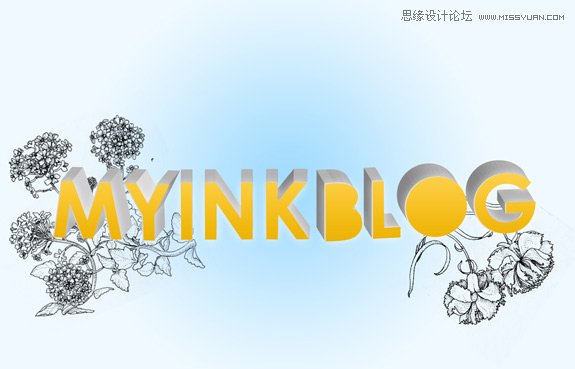
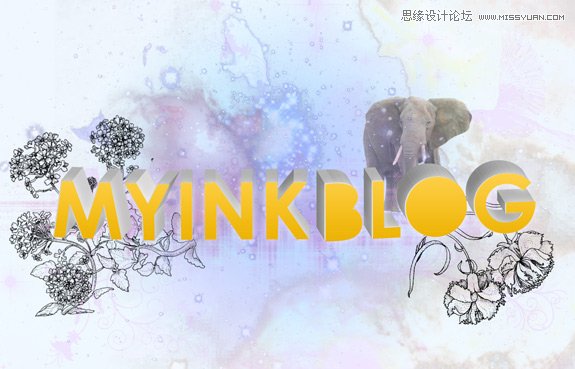
Download this flower pack, 下载此花包,我用右侧,左侧7和8。安排他们面对其他一侧上下向上,因此它们彼此平衡。改变混合模式为正片,以消除白色区域.
Step 8
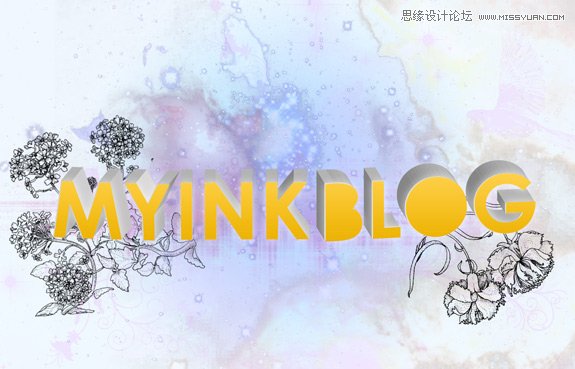
Next download nebula 1, 2 and 3.下一页下载星云1,2和3。它们放入您的文件和改变混合模式和不透明度降低到30%左右,无论是硬光或屏幕。正如你可以看到它是一个微妙的影响。如果需要进一步降低,添加图层蒙版和画笔,以便更好的整体形象混纺地区.
Step 9
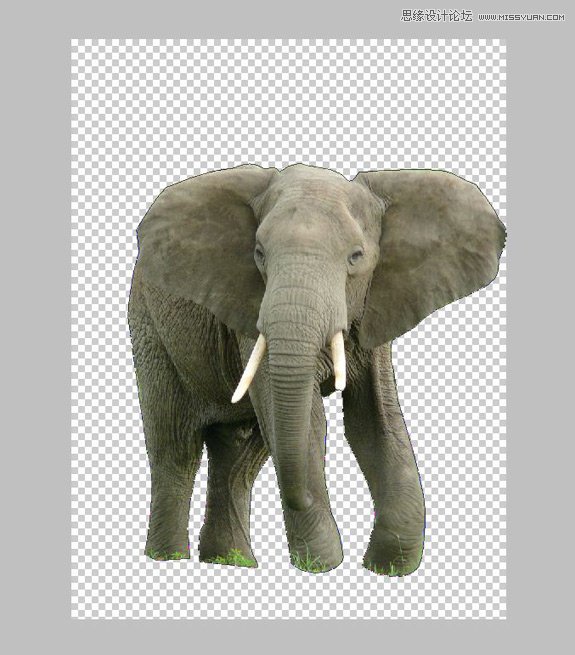
Download this image of an elephant, 下载这个大象的形象,并将其解压缩。将下方的星云图像中提取的大象,和文字图层。的大小减少到大约两倍的字母的高度.
Step 10
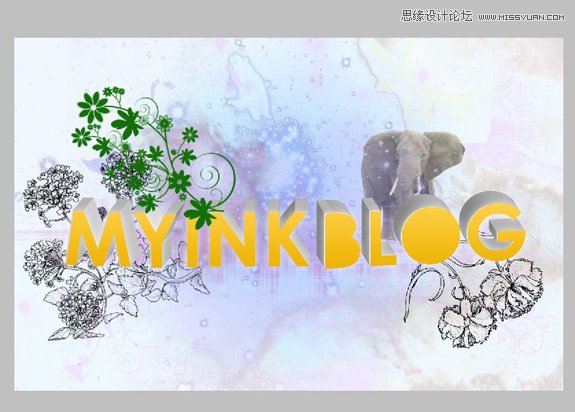
Now, for the flowery part download these amazing brushes. 现在,这些惊人的画笔下载THEA如花的一部分。使用在包的第一刷,使顶部左侧的形状。在这里我们可以看到真正开始生效,保持设计的简单和精致的成分
 情非得已
情非得已
推荐文章
-
 Illustrator绘制扁平化风格的建筑图2020-03-19
-
 Illustrator制作扁平化风格的电视机2020-03-18
-
 Illustrator绘制渐变风格的建筑场景插画2020-03-12
-
 佩奇插画:用AI绘制卡通风格的小猪佩奇2019-02-26
-
 插画设计:AI绘制复古风格的宇航员海报2019-01-24
-
 房屋插画:AI绘制圣诞节主题的房屋插画2019-01-21
-
 圣诞插画:AI绘制简约风格圣诞节插画2019-01-21
-
 灯塔绘制:AI绘制的灯塔插画2019-01-21
-
 时尚船锚:AI绘制鲜花装饰的船锚图标2019-01-18
-
 扁平宝箱图形:AI绘制游戏中常见的宝箱2019-01-18
热门文章
-
 Illustrator制作复古风格的邮票效果2021-03-10
-
Illustrator制作复古风格的邮票效果
相关文章2112021-03-10
-
 Illustrator绘制扁平化风格的室内效果图
相关文章15042020-03-19
Illustrator绘制扁平化风格的室内效果图
相关文章15042020-03-19
-
Illustrator绘制扁平化风格的建筑图
相关文章7132020-03-19
-
 Illustrator设计紫色立体效果的企业LOGO
相关文章9252020-03-19
Illustrator设计紫色立体效果的企业LOGO
相关文章9252020-03-19
-
Illustrator制作扁平化风格的电视机
相关文章5132020-03-18
-
 Illustrator制作卡通风格的法国建筑图
相关文章6122020-03-18
Illustrator制作卡通风格的法国建筑图
相关文章6122020-03-18
-
 Illustrator绘制扁平化风格的办公室插画
相关文章9502020-03-12
Illustrator绘制扁平化风格的办公室插画
相关文章9502020-03-12
-
Illustrator绘制渐变风格的建筑场景插画
相关文章2072020-03-12
