Photoshop给美女模特后期美容瘦身
文章来源于 未知,感谢作者 ps修图精修后期设计 给我们带来经精彩的文章!设计教程/PS教程/照片处理2021-06-02
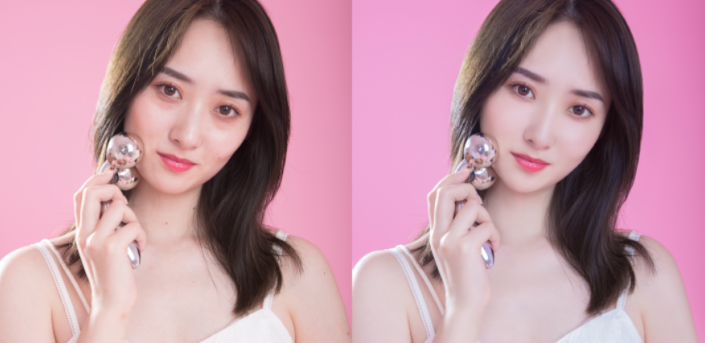
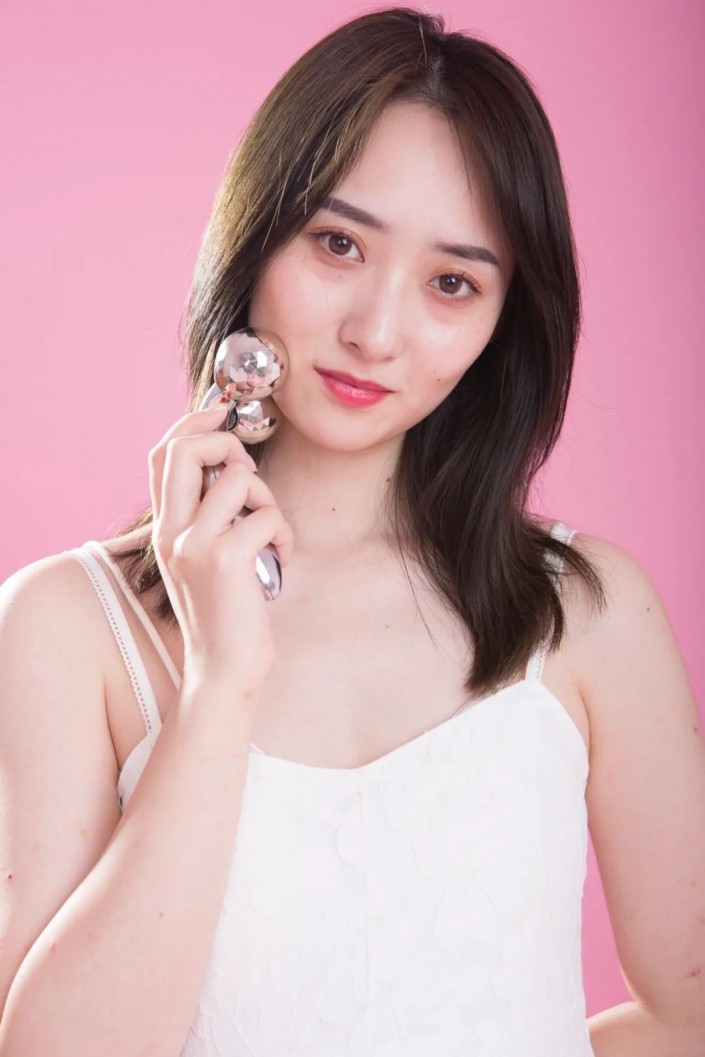
本教程主要使用Photoshop给美女模特后期美容瘦身,原图整体拍摄不错,就是人物脸部有一点点胖,皮肤也不够好,所以我们用PS来修复一下,希望大家可以喜欢。
效果图:
素材:
操作步骤:
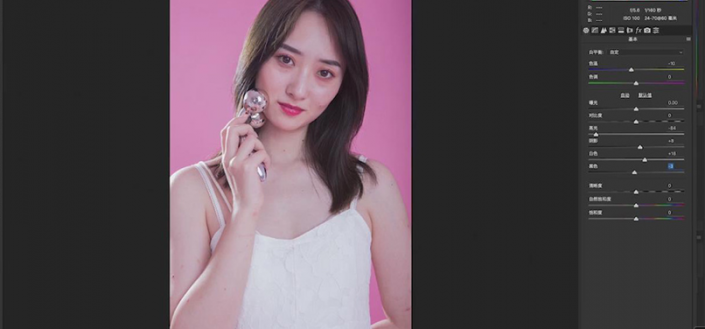
打开PS,【导入】素材,【Ctrl+J】复制图层,【Ctrl+Shift+A】Camera Raw滤镜,【基本】面板,调整【色温】-10,【高光】-84,【阴影】+8,【白色】+18,【黑色】-3,具体如图示。
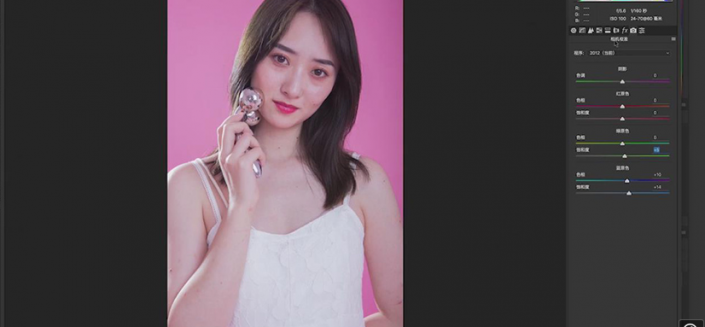
【相机校准】面板,调整【绿原色】饱和度+5。【蓝原色】色相+10,饱和度+14,具体如图示。
【HSL/灰度】面板,调整【色相】红色+10,橙色-15,蓝色-15,紫色-13,洋红+5,具体如图示。
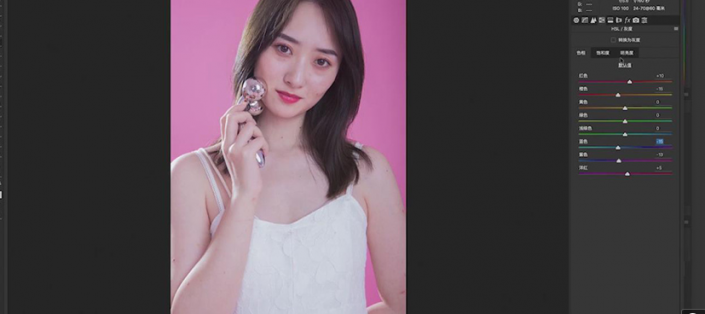
【HSL/灰度】面板,调整【饱和度】红色-9,橙色-9,紫色+10,洋红-2,具体如图示。
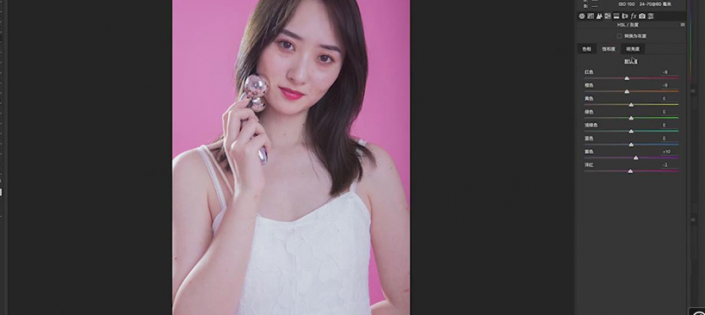
【HSL/灰度】面板,调整【明亮度】红色+1,橙色+16,洋红+3,具体如图示。
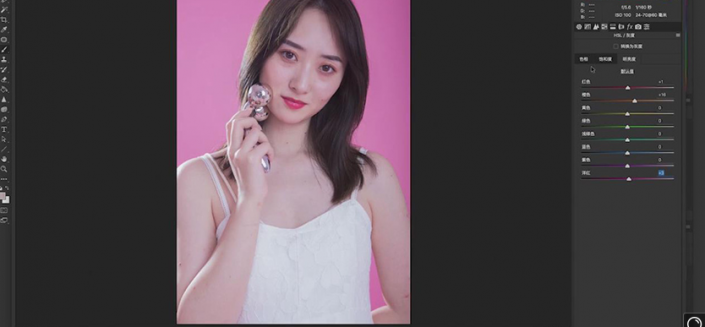
进入【PS】,再次【Ctrl+Shift+A】Camera Raw滤镜,【基本】面板,调整【自然饱和度】+11,具体如图示。
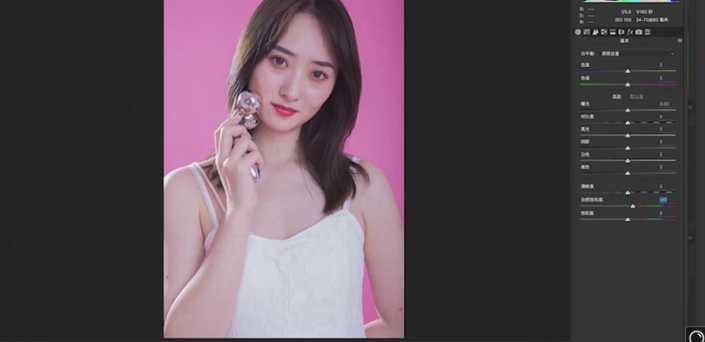
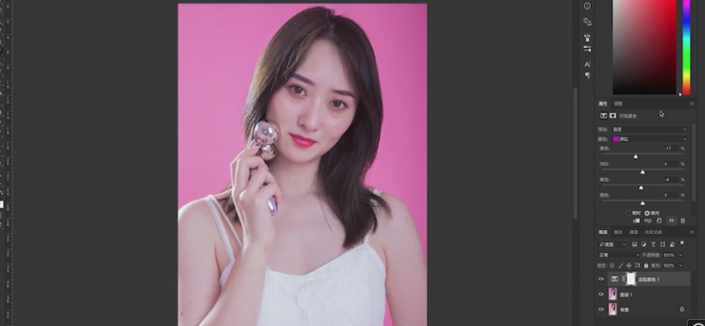
新建【可选颜色】,调整【洋红】青色-17%,黄色-4%,具体如图示。
 情非得已
情非得已
推荐文章
-
 Photoshop给化妆品瓶子后期精修2021-06-02
-
 Photoshop给美女模特后期美容瘦身2021-06-02
-
 Photoshop给人物肖像后期精修处理2021-05-17
-
 Photoshop给人物肖像添加质感肌肤效果2021-05-17
-
 Photoshop制作逼真的美女铅笔画效果2021-03-22
-
 Photoshop给古典人物转为工笔画艺术效果2021-03-21
-
 Photoshop调出复古风格的儿童人像照片2021-03-19
-
 Photoshop制作唯美可爱的女生头像照片2020-03-17
-
 Photoshop快速给人物添加火焰燃烧效果2020-03-12
-
 Photoshop调出人物写真甜美通透艺术效果2020-03-06
热门文章
-
Photoshop给人物肖像后期精修处理2021-05-17
-
Photoshop给人物肖像添加质感肌肤效果2021-05-17
-
 Photoshop没人物肖像后期精修处理2021-05-17
-
 Photoshop制作巴黎铁塔钻出手机屏幕效果2021-05-24
-
 Photoshop快速给人像照片瘦脸美化处理2021-05-26
-
Photoshop给美女模特后期美容瘦身2021-06-02
-
Photoshop给化妆品瓶子后期精修2021-06-02
-
Photoshop给化妆品瓶子后期精修
相关文章582021-06-02
-
Photoshop快速给人像照片瘦脸美化处理
相关文章2132021-05-26
-
Photoshop制作巴黎铁塔钻出手机屏幕效果
相关文章2302021-05-24
-
Photoshop给人物肖像后期精修处理
相关文章4932021-05-17
-
Photoshop给人物肖像添加质感肌肤效果
相关文章3322021-05-17
-
Photoshop没人物肖像后期精修处理
相关文章3052021-05-17
-
 Photoshop调出偏暗色的人像梦幻暖色效果
相关文章3562021-04-27
Photoshop调出偏暗色的人像梦幻暖色效果
相关文章3562021-04-27
-
 Photoshop使用替换颜色给证件照更换底色
相关文章12072021-04-27
Photoshop使用替换颜色给证件照更换底色
相关文章12072021-04-27
