Photoshop给人物肖像后期精修处理
文章来源于 未知,感谢作者 PS修图精修后期设计 给我们带来经精彩的文章!设计教程/PS教程/照片处理2021-05-17
原图和效果猛一看没有多大的变化,但是葱细节上还是有不同,修过的图片更加的精致,人物面部高光区域显的不是那么的“油”,在原图的基础上稍微进行一些调整,人物皮肤的细节也出来了,加上前期模特表现和妆容都很好,希望大家可以喜欢。
效果图:
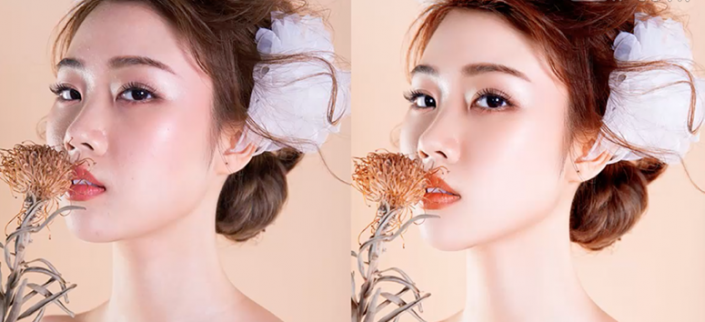
操作步骤:
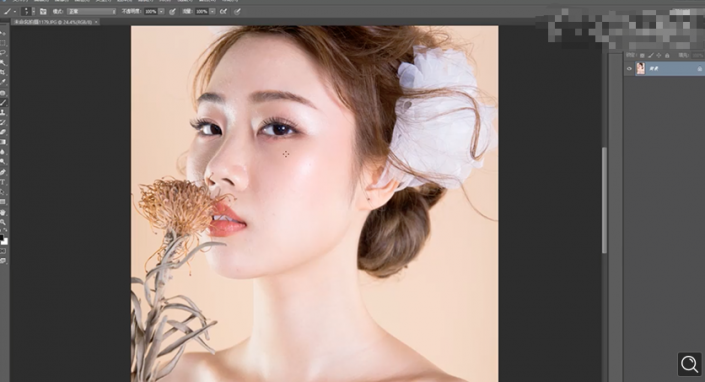
1、打开]PS软件,[打开]素材文档。具体显示如图示。
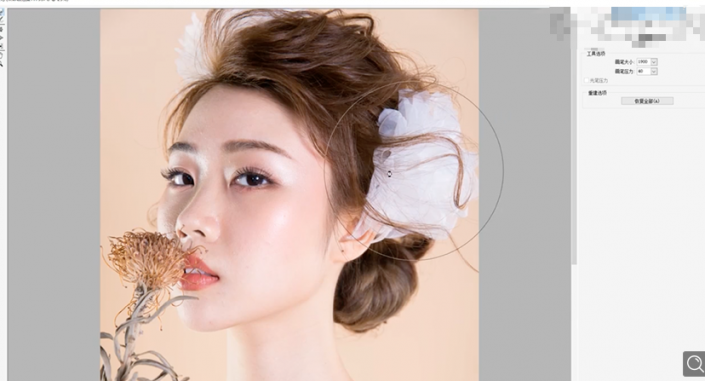
2[复制]图层,单击[滤镜]-[液化],调整人物形体细节。具体操作如图示。
3[复制]图层,使用[污点修复工具]修复皮肤瑕疵细节,[复制]图层,单击[滤镜]-[杂色]-[蒙尘与划痕],具体参数如图示。具体效果如图示。
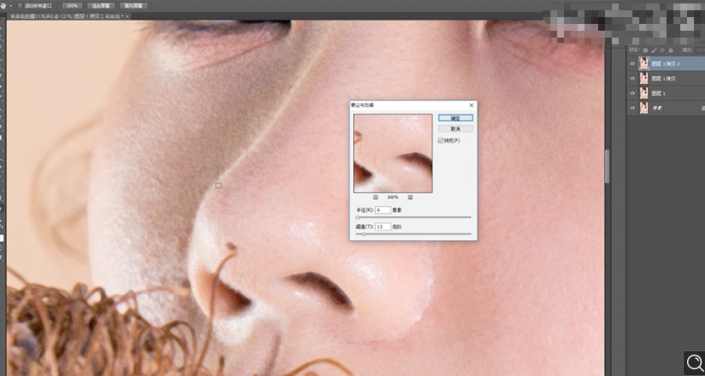
4按Alt键添加[图层蒙版],使用[画笔工具]涂抹皮肤细节。按[Ctrl+E]向下合并图层,使用[污点修复工具]修复皮肤污点细节。[复制]图层2次,[选择]关联图层,按[Ctrl+G]编组,[重命名]图层。具体效果如图示。
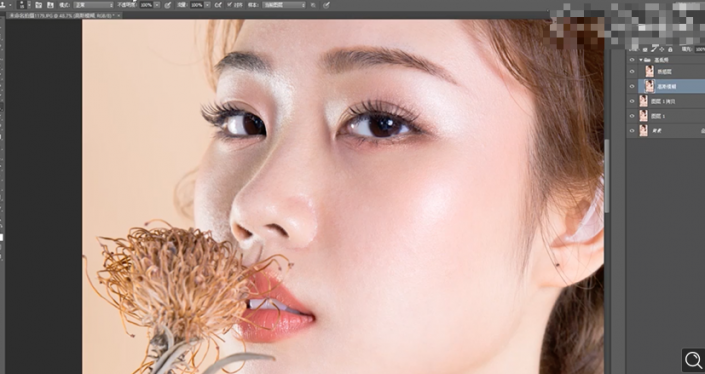
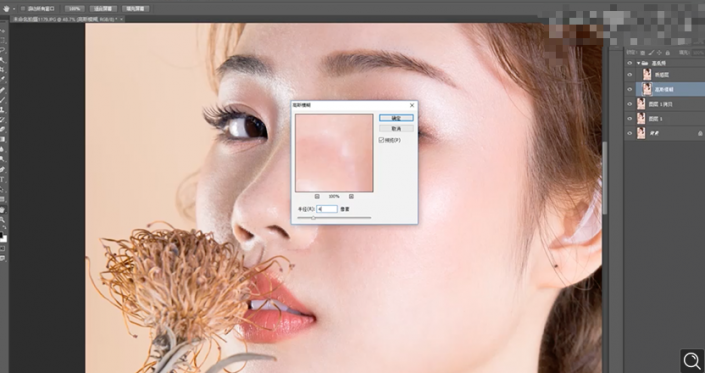
5[选择]高斯模糊图层,单击[滤镜]-[模糊]-[高斯模糊],具体参数如图示。具体效果如图示。
 情非得已
情非得已
推荐文章
-
 Photoshop给人物肖像后期精修处理2021-05-17
-
 Photoshop给人物肖像添加质感肌肤效果2021-05-17
-
 Photoshop制作逼真的美女铅笔画效果2021-03-22
-
 Photoshop给古典人物转为工笔画艺术效果2021-03-21
-
 Photoshop调出复古风格的儿童人像照片2021-03-19
-
 Photoshop制作唯美可爱的女生头像照片2020-03-17
-
 Photoshop快速给人物添加火焰燃烧效果2020-03-12
-
 Photoshop调出人物写真甜美通透艺术效果2020-03-06
-
 Photoshop保留质感修出古铜色人像皮肤2020-03-06
-
 Photoshop制作模特人像柔润的头发效果2020-03-04
热门文章
-
 Photoshop使用替换颜色给证件照更换底色2021-04-27
-
Photoshop给人物肖像后期精修处理2021-05-17
-
 Photoshop调出偏暗色的人像梦幻暖色效果2021-04-27
-
Photoshop给人物肖像添加质感肌肤效果2021-05-17
-
 Photoshop没人物肖像后期精修处理2021-05-17
-
 Photoshop制作巴黎铁塔钻出手机屏幕效果2021-05-24
-
Photoshop制作巴黎铁塔钻出手机屏幕效果
相关文章1732021-05-24
-
Photoshop给人物肖像添加质感肌肤效果
相关文章2822021-05-17
-
Photoshop没人物肖像后期精修处理
相关文章2622021-05-17
-
Photoshop调出偏暗色的人像梦幻暖色效果
相关文章3292021-04-27
-
Photoshop使用替换颜色给证件照更换底色
相关文章10232021-04-27
-
 Photoshop快速把白天的照片变成黑夜效果
相关文章3672021-04-22
Photoshop快速把白天的照片变成黑夜效果
相关文章3672021-04-22
-
 Photoshop快速制作古典人像工笔画效果
相关文章1812021-04-15
Photoshop快速制作古典人像工笔画效果
相关文章1812021-04-15
-
 Phhotoshop快速给黑白人像上色处理
相关文章2842021-04-15
Phhotoshop快速给黑白人像上色处理
相关文章2842021-04-15
