Photoshop制作金属质感的女神节艺术字(9)
文章来源于 优设,感谢作者 刘兵克工作室 给我们带来经精彩的文章!设计教程/PS教程/文字特效2021-03-18
Step 04 调整效果 4.1 放小画布看一下整体,感觉神这个字阴影不够,再给它加一些投影,让这个字更加突出些。 找到神这个群组,按住alt+选中这个群组往下拖,得到一个新的群组,ctrl+e合并为一个图层,ctrl+单击这个
Step 04 调整效果
4.1 放小画布看一下整体,感觉神这个字阴影不够,再给它加一些投影,让这个字更加突出些。
找到神这个群组,按住alt+选中这个群组往下拖,得到一个新的群组,ctrl+e合并为一个图层,ctrl+单击这个图层,得到一个选区,填充深一点的颜色,图层模式为正片叠底,不透明度为28%,添加蒙版擦除一些多余的地方;如果不够深,可以新建一层,图层模式为正片叠底,用深一点的颜色用画笔在一些笔画重叠的位置再点几下。
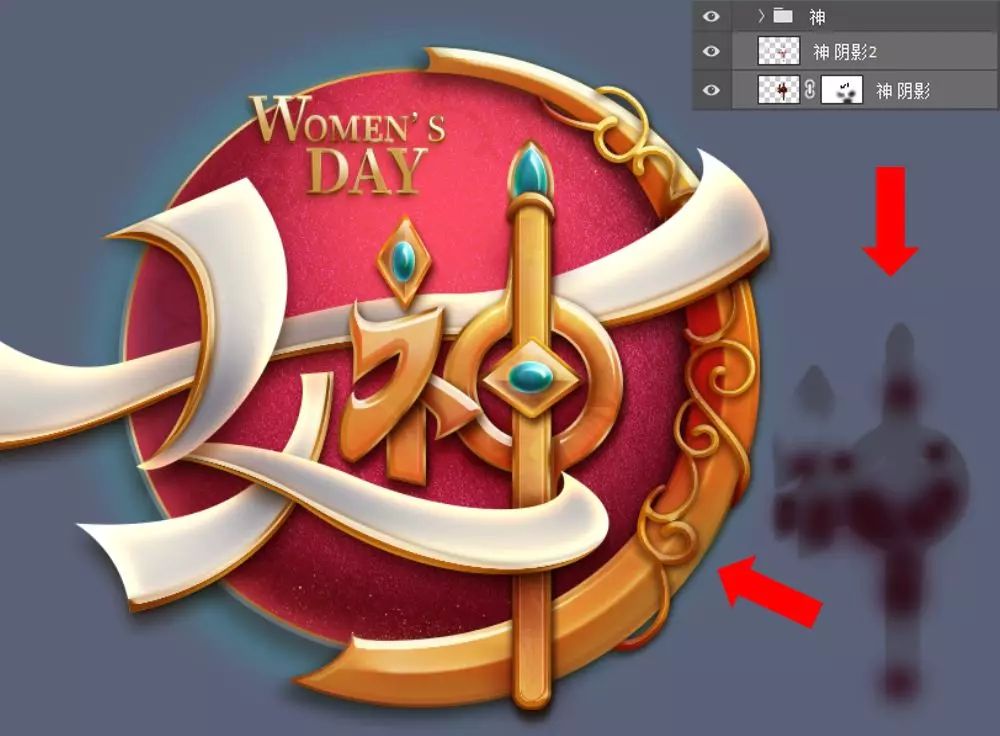
Step 05 添加加光效(画龙点晴的一步)
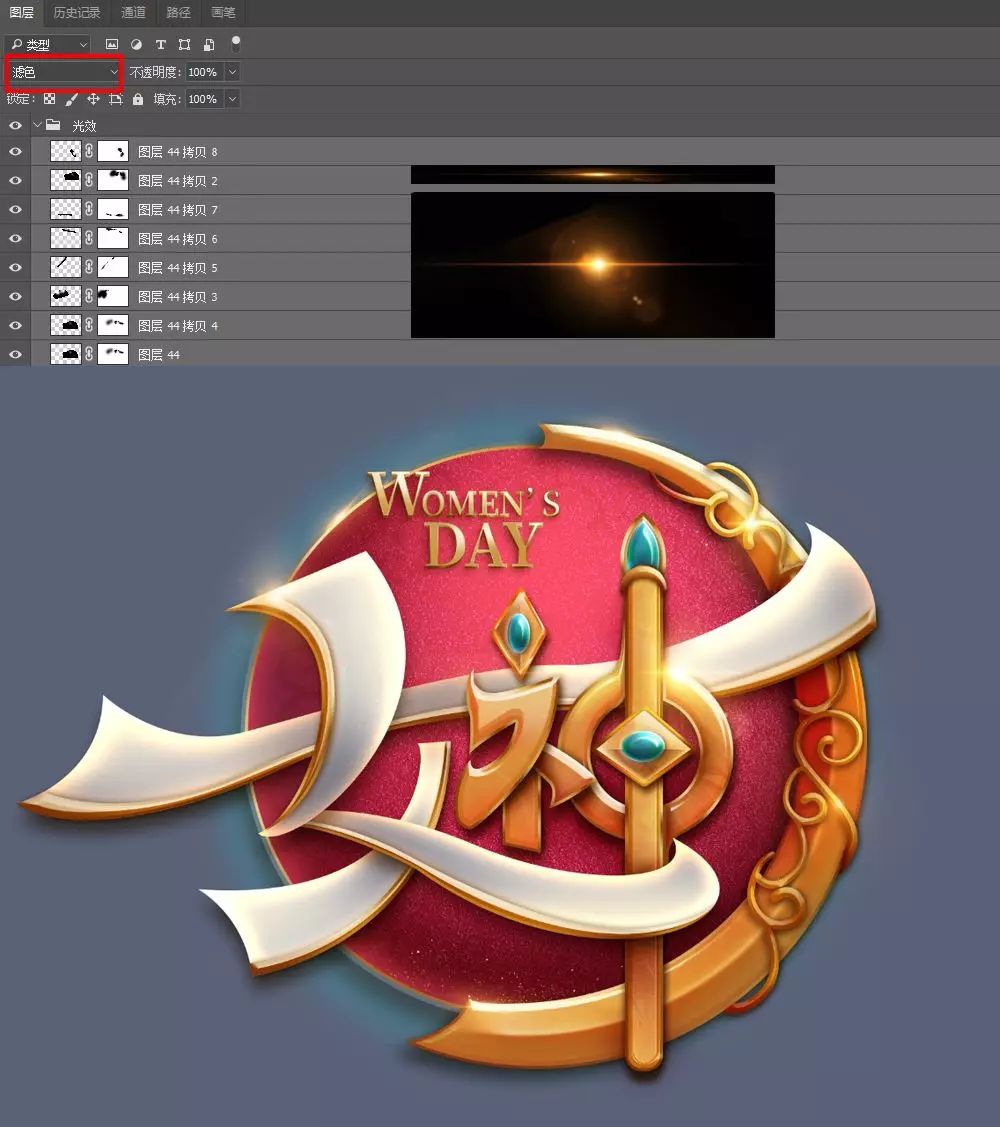
5.1 在网上找到一张光的素材,放在所有层的上面,图层模式为滤色,复制几个,放在不同的位置,可根据需要适当压扁一些,不够圆滑的地方添加蒙版擦除。然后给这些图层编组,命名为光效。
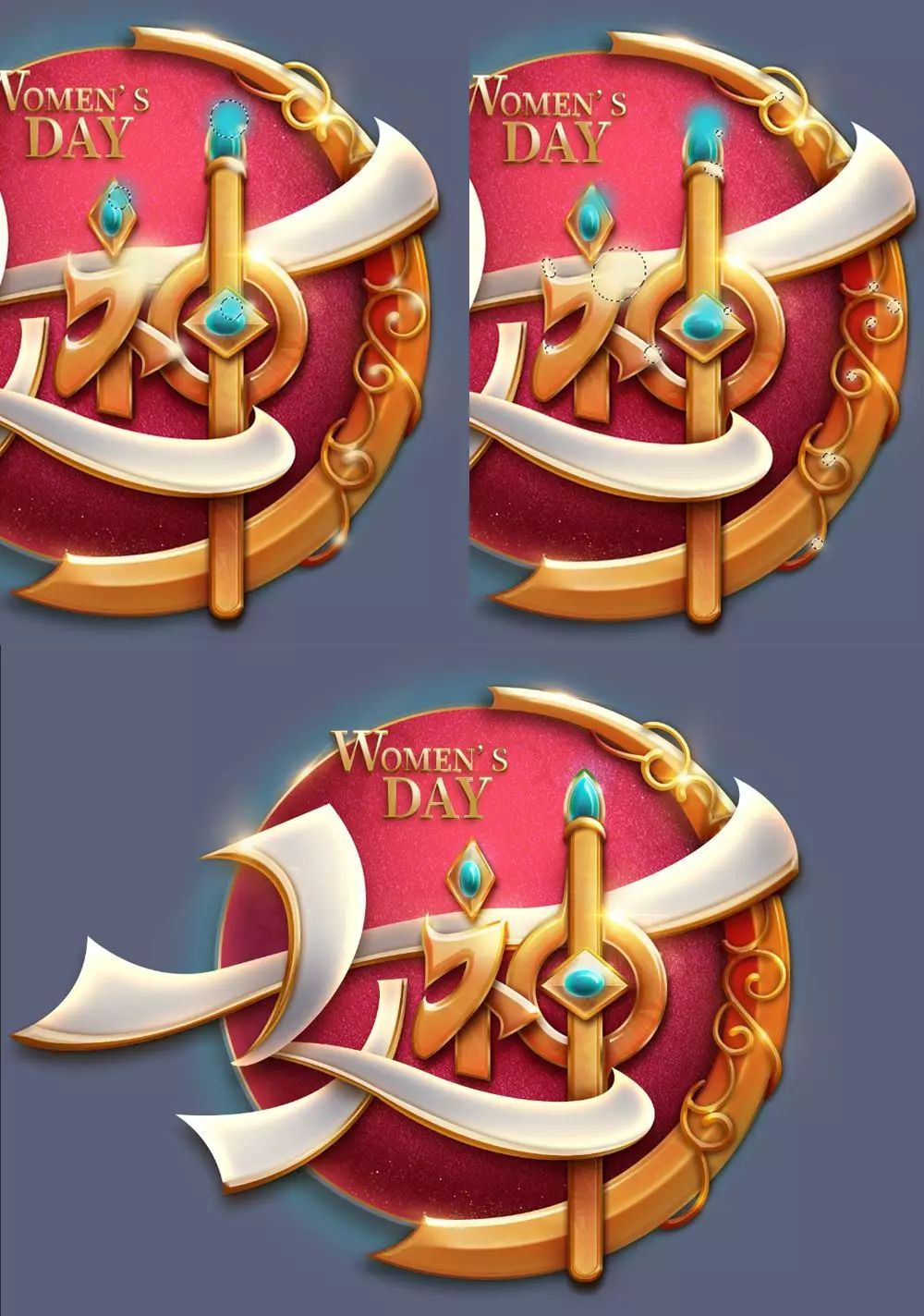
5.2 给蓝宝石和花纹也加上高光,在光效组上面,新建两层,宝石高光(颜色# 2ac7d2)和花纹高光(颜色# f6f0cc),图层模式为叠加,在如下位置用画笔点点点。
5.3 在所有图层上面创建新的填充或调整图层-色阶。
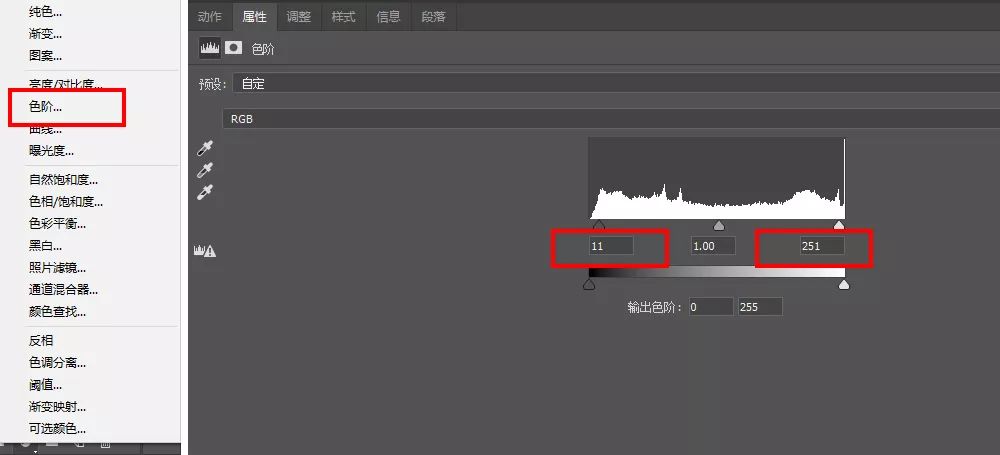
5.4 因为是只需要中间部分调整,背景不需要调色阶,我们把色阶这个蒙版,用黑色画笔在四周涂黑。
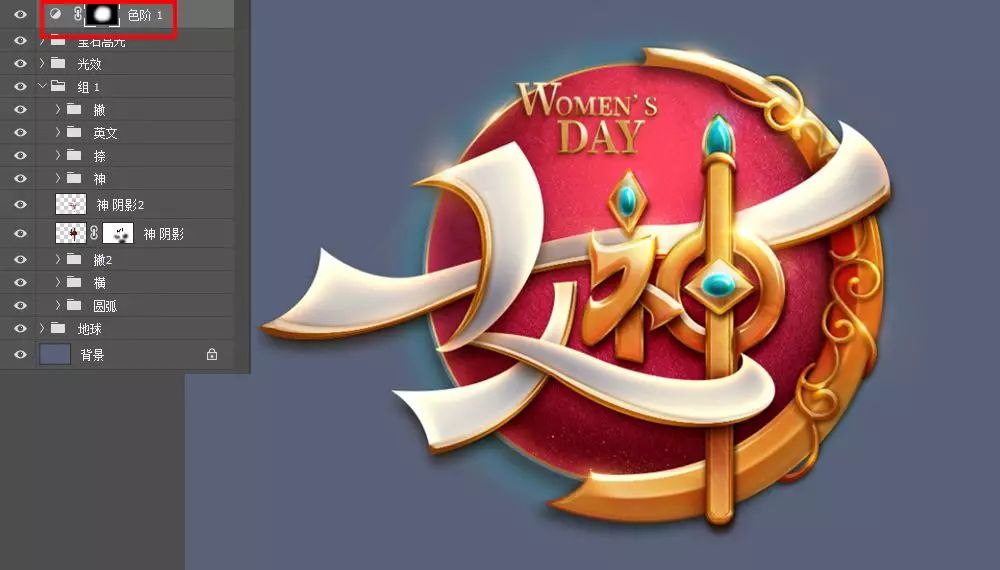
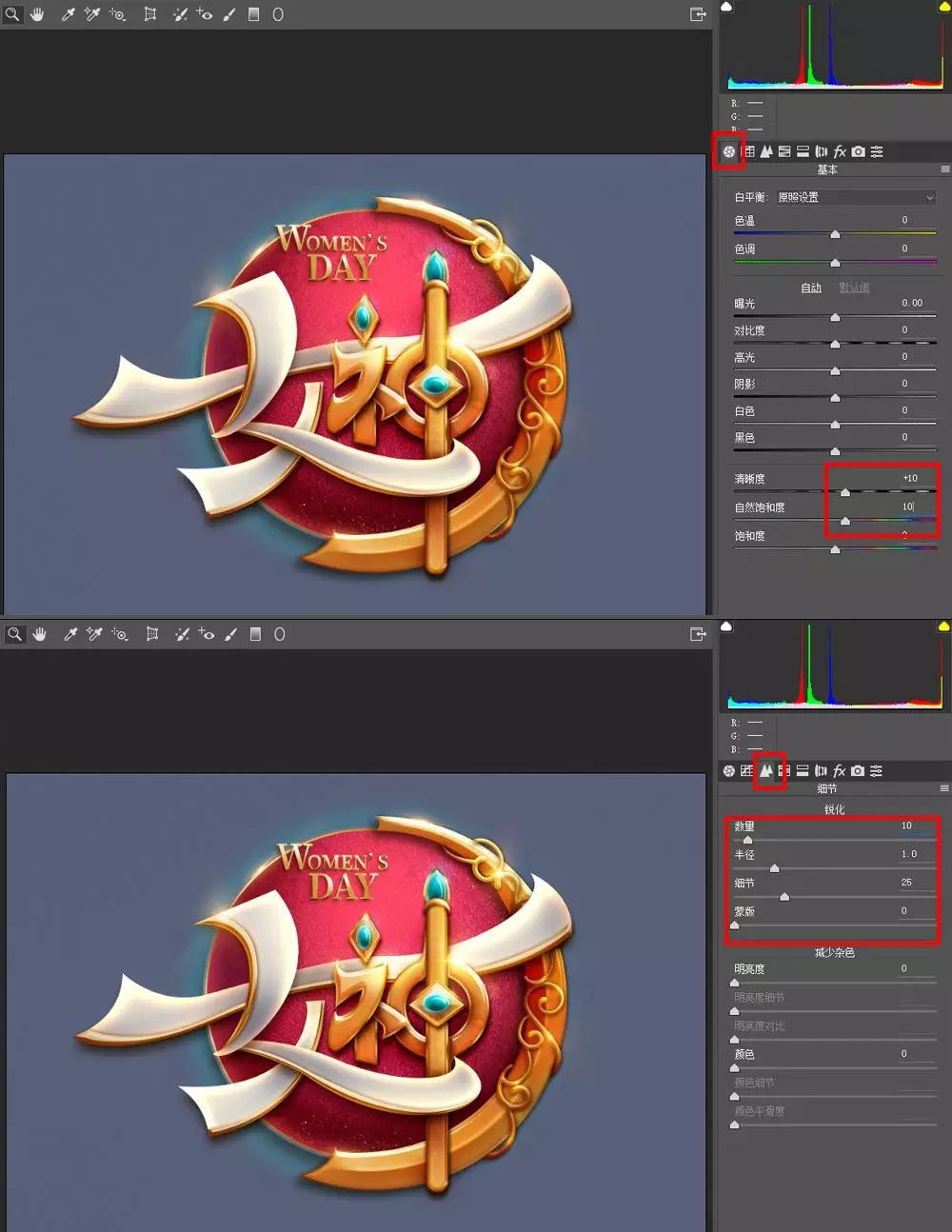
最后,在所有层上ctrl+shift+alt+e盖印图层,转换为智能对象,滤镜-camera raw滤镜。
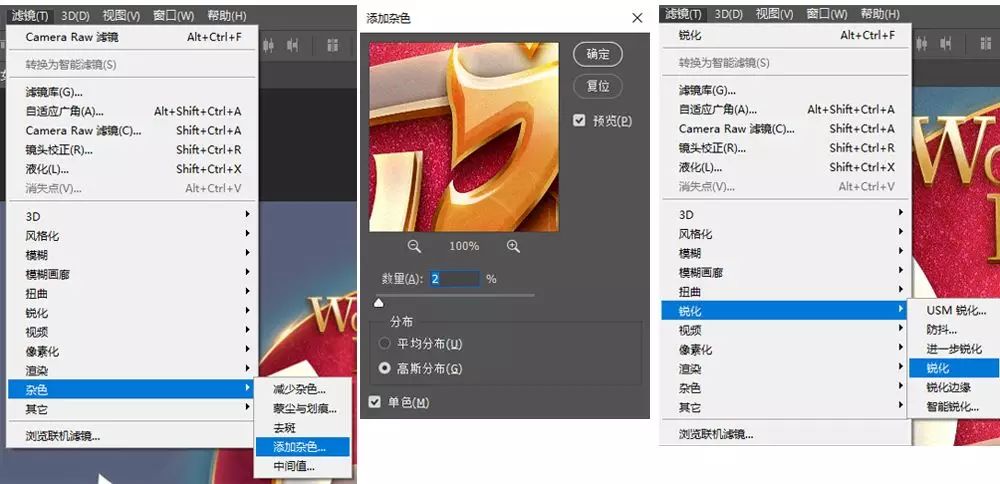
滤镜-杂色-添加杂色-数量2-确定,滤镜-锐化-锐化
最终效果

女神这个字效元素有点多,但是用的方法基本上是一样的:添加图层样式和新建图层用画笔把明暗部画出来,叠加一些纹理,光效,虽然这个过程需要花点时间,花点耐心,但是能做出让自己满意的作品那就是值得的。好了,这次的教程就先分享到这里了,希望对大家有所帮助,非常感谢大家的阅读。
 情非得已
情非得已
推荐文章
-
 Photoshop制作金属质感的女神节艺术字2021-03-18
-
 Photoshop制作火焰燃烧的文字效果2021-03-10
-
 Photoshop制作金色的海报标题文字教程2021-02-22
-
 Photoshop制作炫丽的游戏风格艺术字2021-02-22
-
 Photoshop制作立体效果的黄金艺术字2020-03-18
-
 Photoshop制作逼真的熔岩艺术字2020-03-15
-
 Photoshop通过透视制作公路上的艺术字2020-03-15
-
 Photoshop设计金色立体特效的艺术字2020-03-12
-
 Photoshop制作卡通风格的手绘艺术字2020-03-09
-
 银色文字:用PS图层样式制作金属字教程2019-07-22
热门文章
-
Photoshop制作金色的海报标题文字教程2021-02-22
-
 Photoshop绘制逼真的粉笔字教程2021-03-05
-
Photoshop制作火焰燃烧的文字效果2021-03-10
-
 Photoshop制作暗黑破坏神主题金属字教程2021-03-16
-
Photoshop制作金属质感的女神节艺术字2021-03-18
-
 Photoshop制作火焰燃烧的文字教程2021-03-05
-
Photoshop制作炫丽的游戏风格艺术字2021-02-22
-
 Photoshop制作金属质感的科技艺术字教程2021-03-17
-
 Photoshop使用笔刷制作书法艺术字教程
相关文章632021-03-23
Photoshop使用笔刷制作书法艺术字教程
相关文章632021-03-23
-
Photoshop制作金属质感的科技艺术字教程
相关文章1012021-03-17
-
Photoshop制作暗黑破坏神主题金属字教程
相关文章2112021-03-16
-
Photoshop制作火焰燃烧的文字效果
相关文章2292021-03-10
-
Photoshop绘制逼真的粉笔字教程
相关文章2732021-03-05
-
Photoshop制作火焰燃烧的文字教程
相关文章2022021-03-05
-
Photoshop制作炫丽的游戏风格艺术字
相关文章1772021-02-22
-
 Photoshop制作彩色手写字教程
相关文章20352020-09-28
Photoshop制作彩色手写字教程
相关文章20352020-09-28
