Photoshop制作金属质感的女神节艺术字(2)
文章来源于 优设,感谢作者 刘兵克工作室 给我们带来经精彩的文章!设计教程/PS教程/文字特效2021-03-18
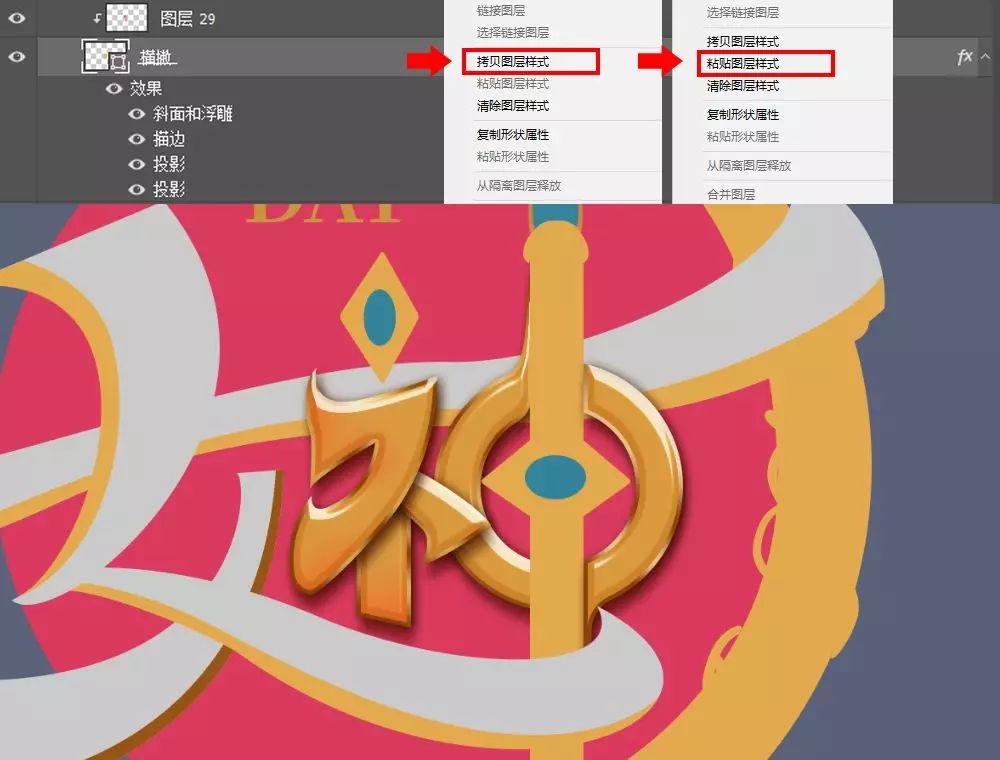
3.3 神字的其他笔画可以复制横撇这个图层样式,先选中横撇这个图层,右键-拷贝图层样式-再选择其他笔画图层-右键-粘贴图层样式。 3.4 神字的竖这一笔也是粘贴刚才的图层样式,双击图层样式,作一些小修改,让它有一
3.3 神字的其他笔画可以复制横撇这个图层样式,先选中横撇这个图层,右键-拷贝图层样式-再选择其他笔画图层-右键-粘贴图层样式。
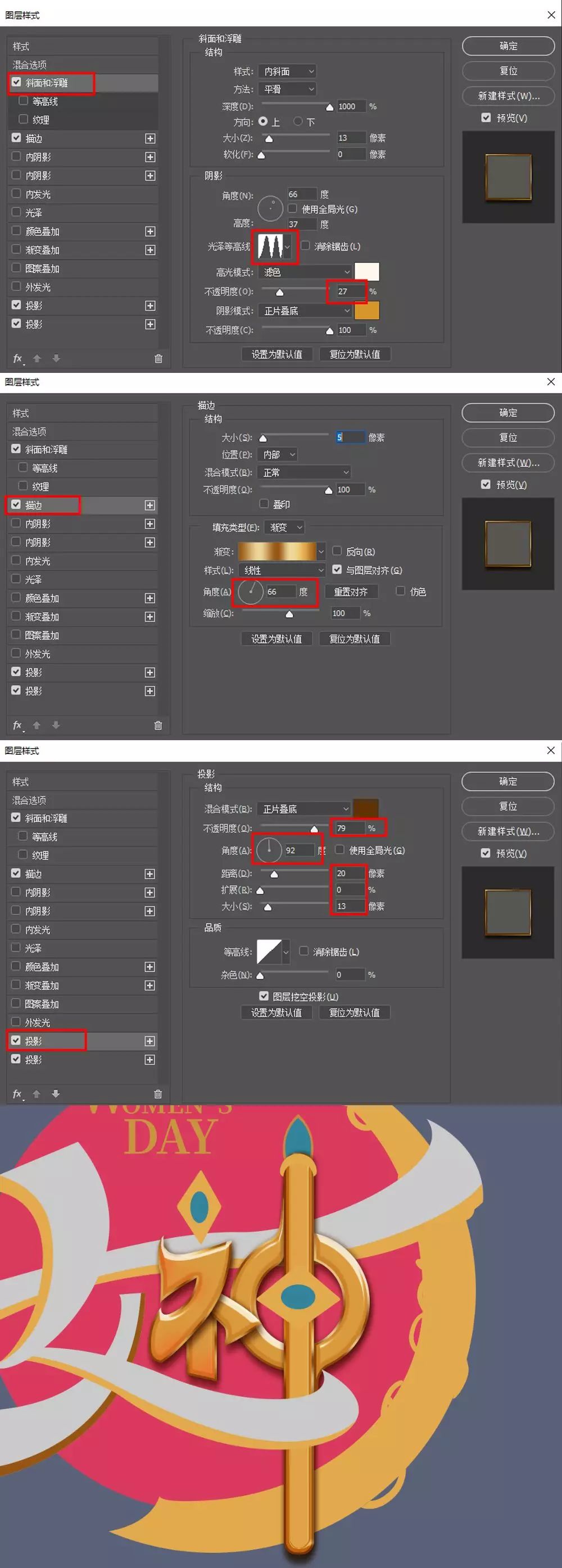
3.4 神字的竖这一笔也是粘贴刚才的图层样式,双击图层样式,作一些小修改,让它有一些变化:
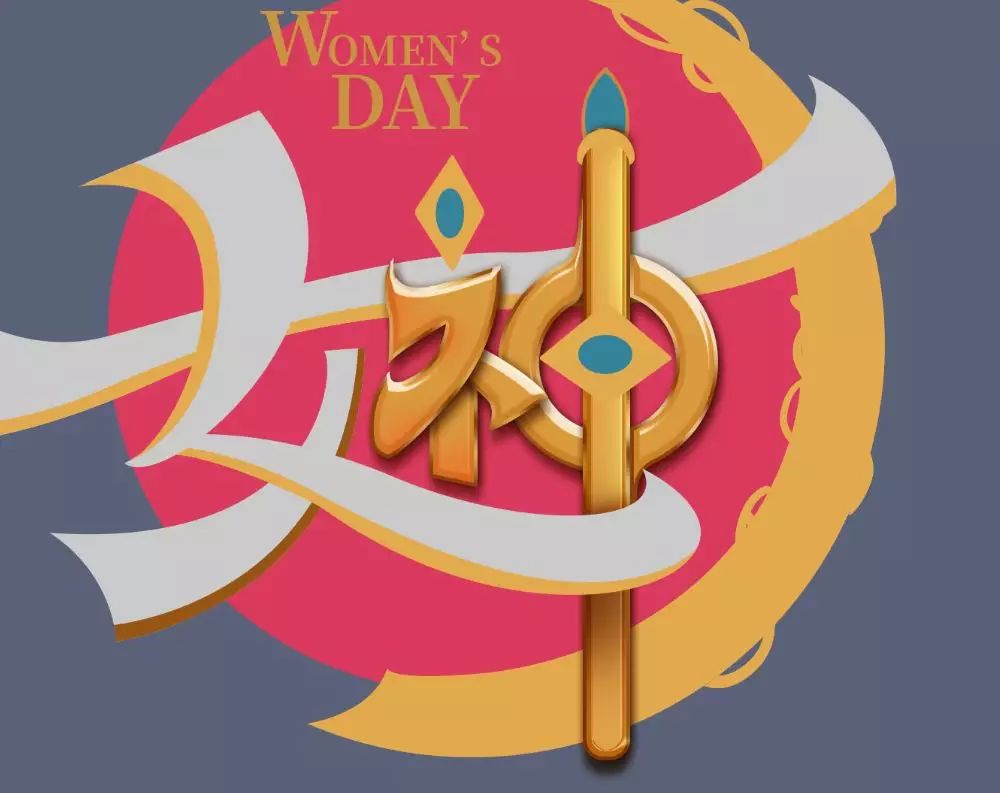
3.5 给它加一点光影,新建两层,分别命名为:阴影(图层模式-正片叠底,颜色#8a5225),亮部(图层模式-叠加,颜色#8a5225),用画笔在竖的重叠的地方和右上面画几笔,剪切蒙版。
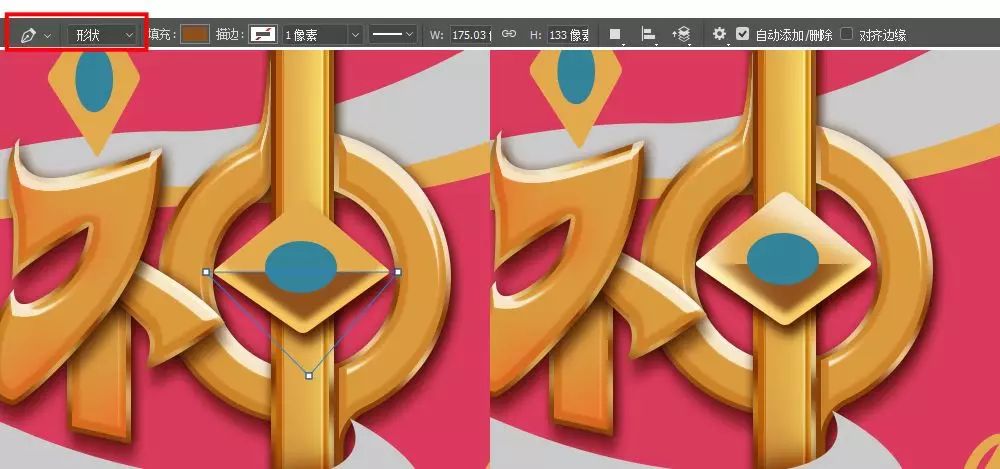
3.6 把神字中间的宝石部分做出来。找到这个图层,添加图层样式-内阴影-投影。
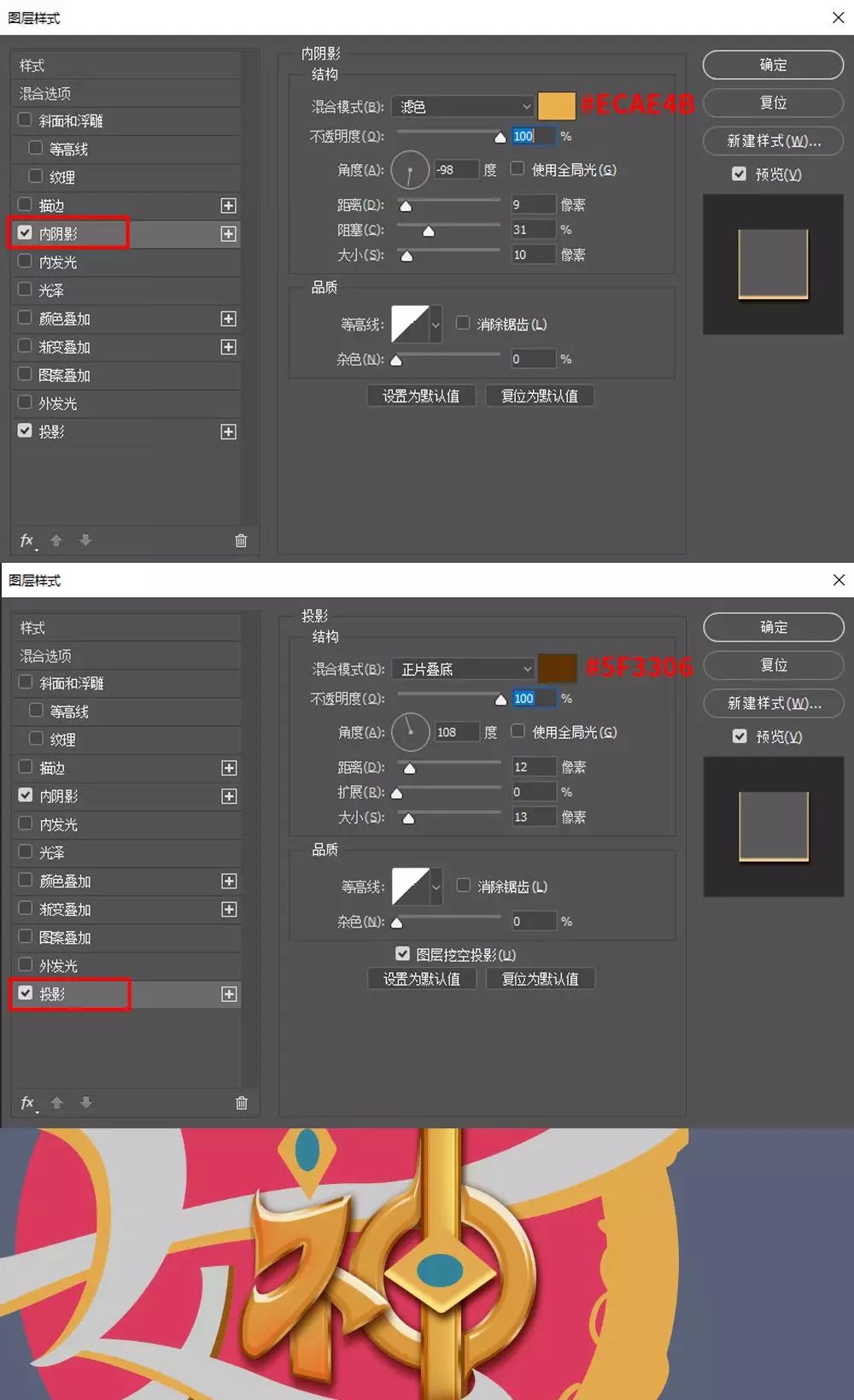
3.7 在这个层上,我们用钢笔工具,形状模式,颜色#8f501c,勾出一个三角形,剪切蒙版,命名暗部;再新建一层,命名为亮部,用画笔,颜色#f7e6c5,在右上角和左下角画几笔,作为高光和反光,剪切蒙版。
 情非得已
情非得已
推荐文章
-
 Photoshop制作金属质感的女神节艺术字2021-03-18
-
 Photoshop制作火焰燃烧的文字效果2021-03-10
-
 Photoshop制作金色的海报标题文字教程2021-02-22
-
 Photoshop制作炫丽的游戏风格艺术字2021-02-22
-
 Photoshop制作立体效果的黄金艺术字2020-03-18
-
 Photoshop制作逼真的熔岩艺术字2020-03-15
-
 Photoshop通过透视制作公路上的艺术字2020-03-15
-
 Photoshop设计金色立体特效的艺术字2020-03-12
-
 Photoshop制作卡通风格的手绘艺术字2020-03-09
-
 银色文字:用PS图层样式制作金属字教程2019-07-22
热门文章
-
Photoshop制作金色的海报标题文字教程2021-02-22
-
 Photoshop绘制逼真的粉笔字教程2021-03-05
-
Photoshop制作火焰燃烧的文字效果2021-03-10
-
 Photoshop制作暗黑破坏神主题金属字教程2021-03-16
-
Photoshop制作金属质感的女神节艺术字2021-03-18
-
 Photoshop制作火焰燃烧的文字教程2021-03-05
-
Photoshop制作炫丽的游戏风格艺术字2021-02-22
-
 Photoshop制作金属质感的科技艺术字教程2021-03-17
-
 Photoshop使用笔刷制作书法艺术字教程
相关文章632021-03-23
Photoshop使用笔刷制作书法艺术字教程
相关文章632021-03-23
-
Photoshop制作金属质感的科技艺术字教程
相关文章1012021-03-17
-
Photoshop制作暗黑破坏神主题金属字教程
相关文章2112021-03-16
-
Photoshop制作火焰燃烧的文字效果
相关文章2292021-03-10
-
Photoshop绘制逼真的粉笔字教程
相关文章2732021-03-05
-
Photoshop制作火焰燃烧的文字教程
相关文章2022021-03-05
-
Photoshop制作炫丽的游戏风格艺术字
相关文章1772021-02-22
-
 Photoshop制作彩色手写字教程
相关文章20352020-09-28
Photoshop制作彩色手写字教程
相关文章20352020-09-28
