Photoshop制作复古风格的灯泡艺术字(6)
文章来源于 站酷,感谢作者 平面设计小丸子 给我们带来经精彩的文章!设计教程/PS教程/文字特效2018-01-02
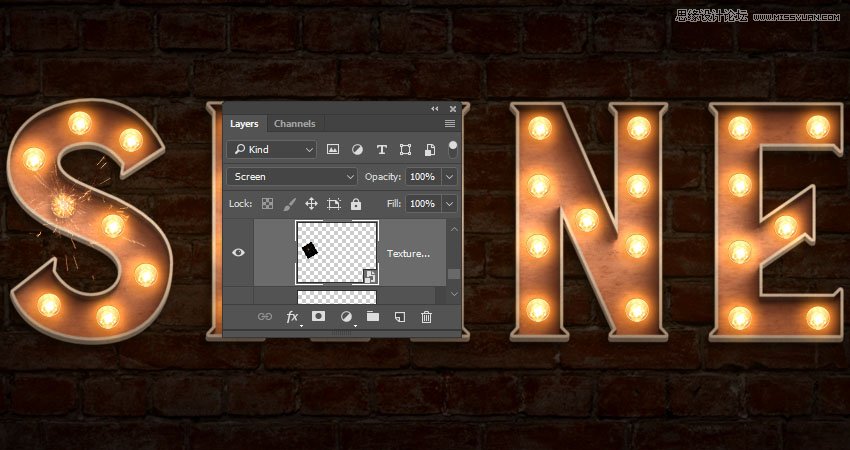
第2步 复制Bulb 02图层,并添加更多的火花图层,以在文本上创建更多未点亮的灯泡。 16.如何添加全局调整 步骤1 在所有图层的顶部添加一个新图层,并将其命名为 噪点。 转到编辑填充,将内容更改为50%灰色,然后单击
第2步
复制Bulb 02图层,并添加更多的火花图层,以在文本上创建更多未点亮的灯泡。
16.如何添加全局调整
步骤1
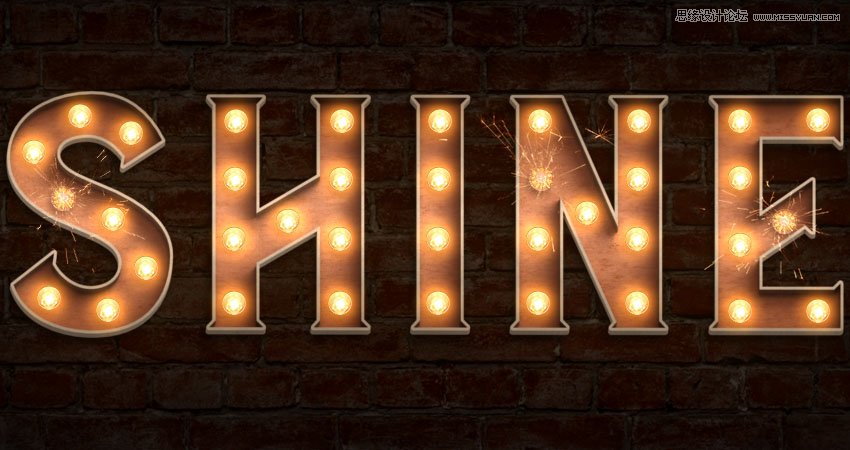
在所有图层的顶部添加一个新图层,并将其命名为“ 噪点”。
转到编辑>填充,将内容更改为50%灰色,然后单击确定。
第2步
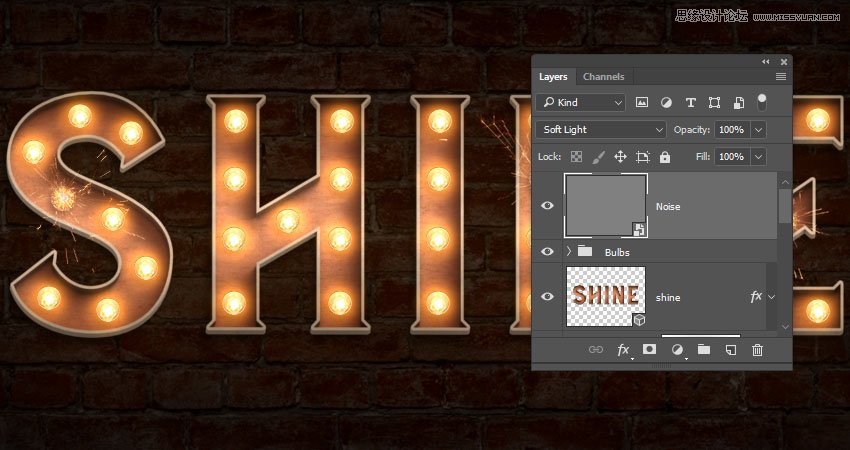
将“ 噪点”图层转换为智能对象,并将其混合模式更改为柔光。
第3步
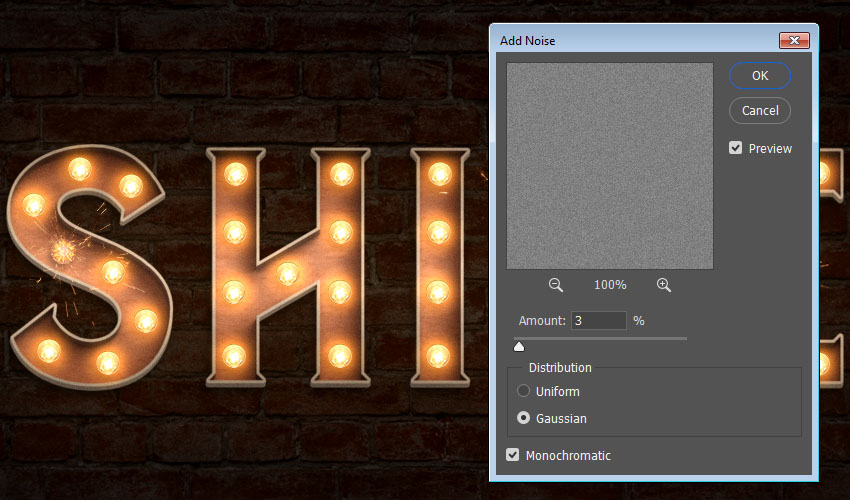
去滤镜>噪音>添加噪音。将数量更改为3 ,并将分布更改为高斯,并检查单色框。
步骤4
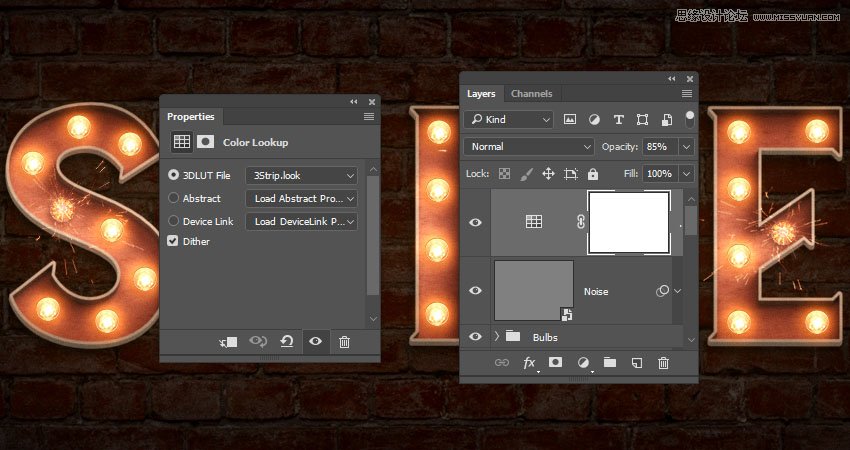
添加颜色查找调整图层,从3DLUT文件菜单中选择3Strip.look表,并将图层的不透明度更改为85%。
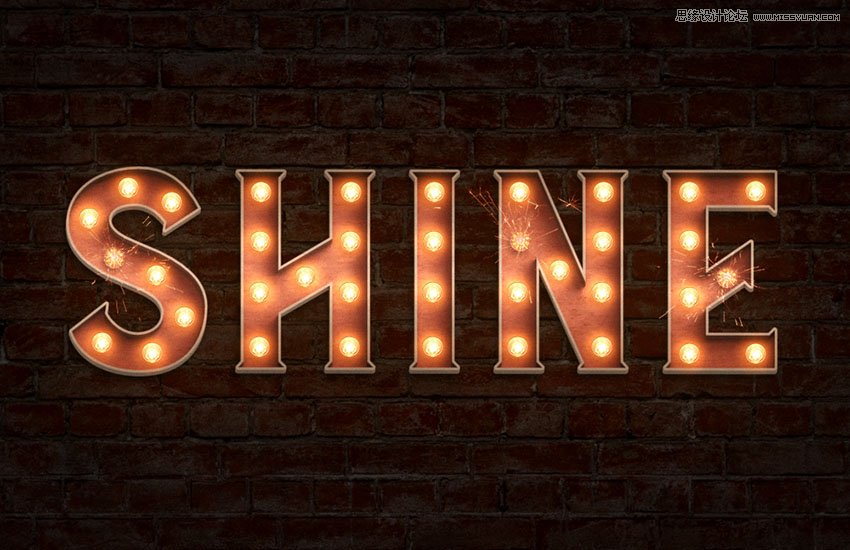
恭喜,你完成了。
在本教程中,我们调整了一个简单的纹理来创建一个背景,并从文本层创建一个3D网格。
然后,我们调整了三维网格设置,创建了它的材质,调整了它的光照和设置,然后渲染了它。
之后,我们使用了几个图像,以及调整图层和图层样式来将文本添加到文本中。
最后,我们增加了一些全局调整来完成效果。
请随时留下您的意见,建议和结果。
 爱你不要你
爱你不要你
推荐文章
-
 Photoshop制作火焰燃烧的文字效果2021-03-10
-
 Photoshop制作金色的海报标题文字教程2021-02-22
-
 Photoshop制作炫丽的游戏风格艺术字2021-02-22
-
 Photoshop制作立体效果的黄金艺术字2020-03-18
-
 Photoshop制作逼真的熔岩艺术字2020-03-15
-
 Photoshop通过透视制作公路上的艺术字2020-03-15
-
 Photoshop设计金色立体特效的艺术字2020-03-12
-
 Photoshop制作卡通风格的手绘艺术字2020-03-09
-
 银色文字:用PS图层样式制作金属字教程2019-07-22
-
 3D立体字:用PS制作沙发靠椅主题立体字2019-07-18
热门文章
-
Photoshop制作金色的海报标题文字教程2021-02-22
-
 Photoshop绘制逼真的粉笔字教程2021-03-05
-
Photoshop制作火焰燃烧的文字效果2021-03-10
-
 Photoshop制作火焰燃烧的文字教程2021-03-05
-
 Photoshop制作暗黑破坏神主题金属字教程2021-03-16
-
Photoshop制作炫丽的游戏风格艺术字2021-02-22
-
Photoshop制作暗黑破坏神主题金属字教程
相关文章1812021-03-16
-
Photoshop制作火焰燃烧的文字效果
相关文章2082021-03-10
-
Photoshop制作火焰燃烧的文字教程
相关文章1882021-03-05
-
Photoshop制作金色的海报标题文字教程
相关文章3742021-02-22
-
Photoshop制作炫丽的游戏风格艺术字
相关文章1692021-02-22
-
 Photoshop制作彩色手写字教程
相关文章20042020-09-28
Photoshop制作彩色手写字教程
相关文章20042020-09-28
-
 Photoshop制作夏季水花艺术字教程
相关文章16862020-07-09
Photoshop制作夏季水花艺术字教程
相关文章16862020-07-09
-
 Photoshop制作创意的海边泡沫艺术字
相关文章17032020-03-18
Photoshop制作创意的海边泡沫艺术字
相关文章17032020-03-18
