Illustrator设计创意的未来科技插画场景(5)
文章来源于 站酷,感谢作者 Lcocs 给我们带来经精彩的文章!第15步
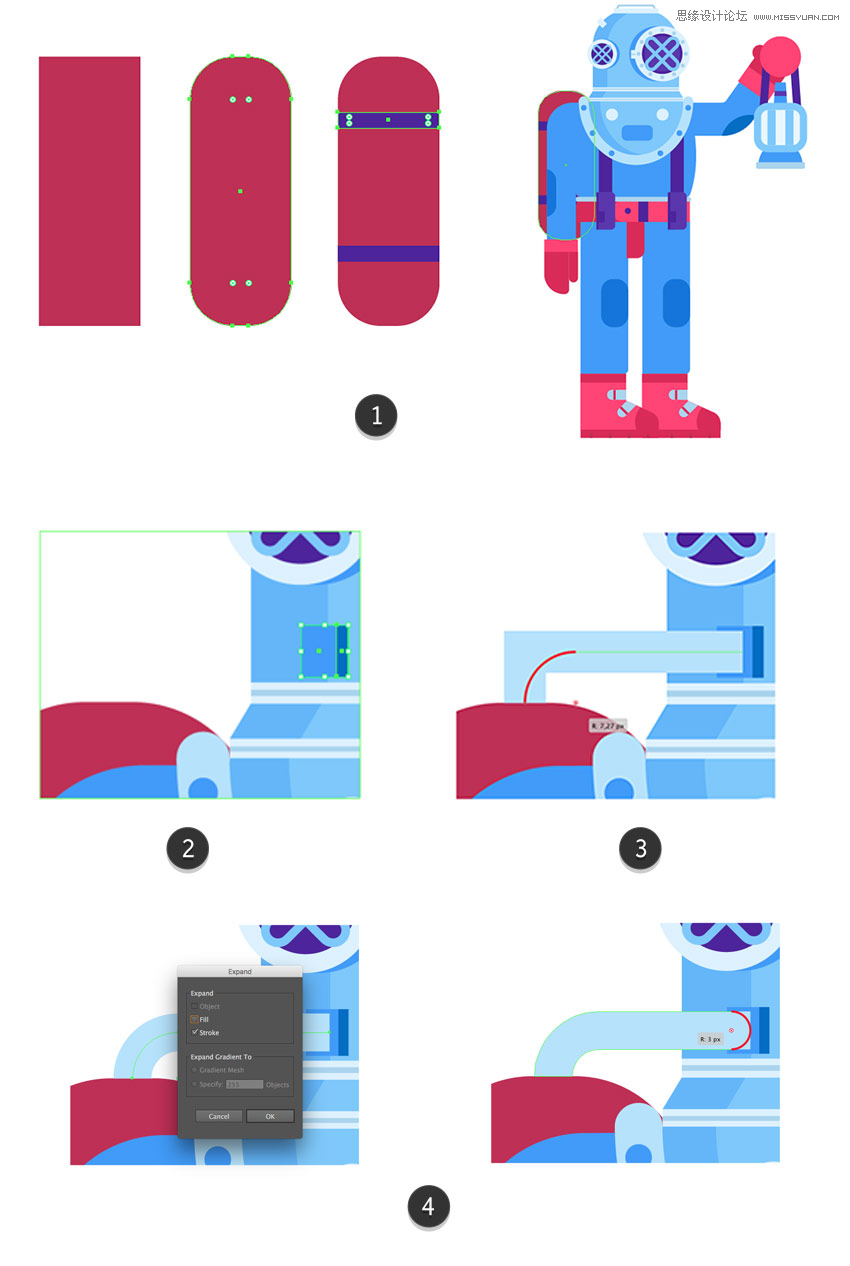
通过为主形状创建一个42.5 x 113像素的圆角矩形(#ba3256),并为条纹(1)创建两个42.5 x 7像素(#4921a1)水平矩形,从而创建一个空气槽。
在潜水员头盔上,在侧面板(2)下面,建造两个5 x 7.5 px(#4599ff)和1.5 x 7.5 px(#0d6bc9)的小矩形。这将是将空气罐从空气罐连接到头盔的地方。
抓住 钢笔工具(P) 并绘制一条从气罐顶部到大矩形中心的斜线。使其 笔触 颜色 #b8e2ff 并将重量设置 为 6磅。然后使其左上角变圆(3)。
通过拖动圆圈指示器,完成气管(4),转到 对象>展开以将笔画变成曲线并围绕其右边缘。
我们的潜水员准备冒险!
5. 如何添加背景和细节
步骤1
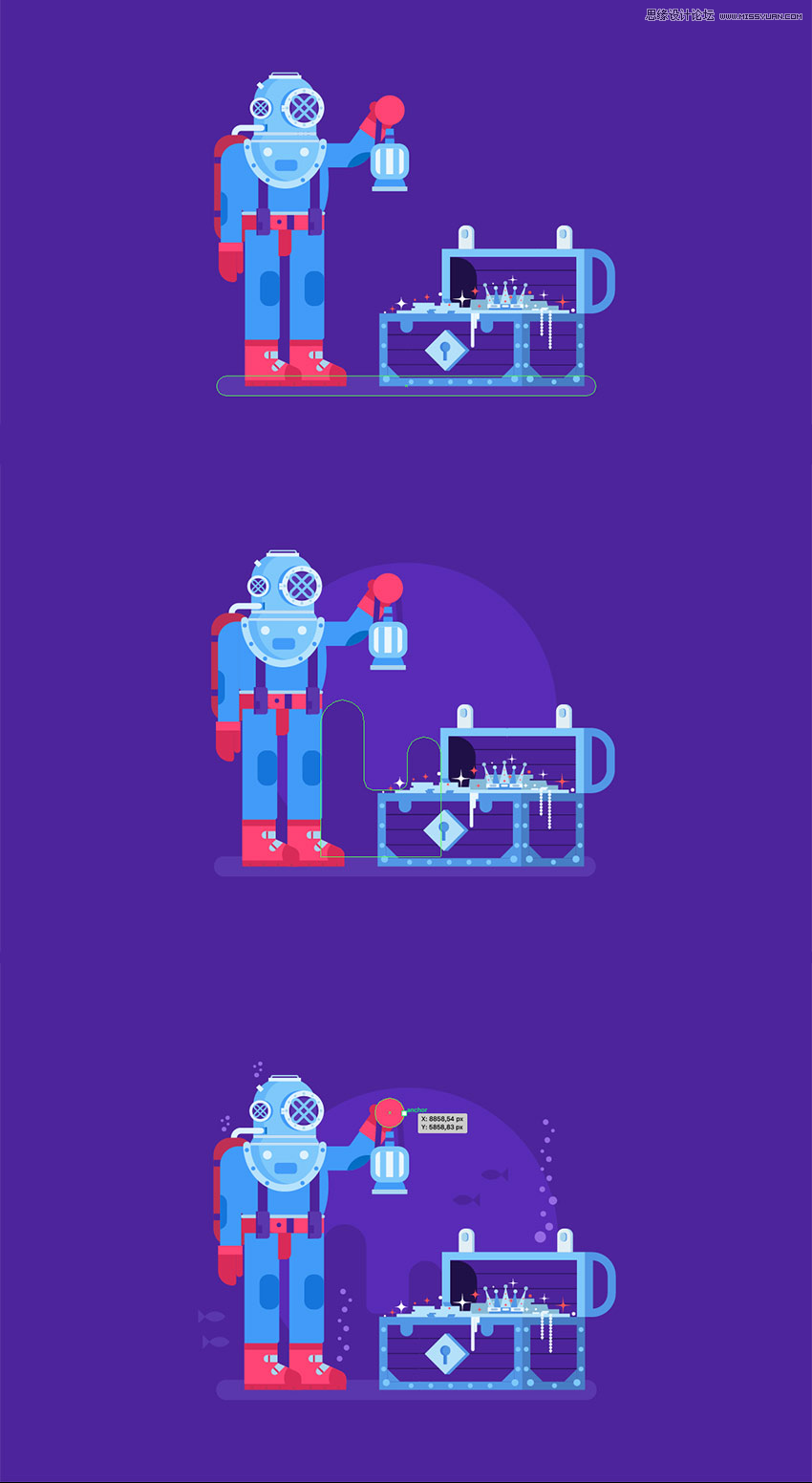
为背景添加一个 800 x 600像素的矩形#4921a1。将我们的潜水员和百宝箱放置在构图的中心部分,并添加一个#5634b2模仿地面水平的圆角矩形()。
为了增加插图的深度,请在#5527bd潜水员后面放置一个浅色()的简单圆圈,并在圆圈上绘制简单的海带轮廓,使其颜色与背景填充类似。
将简单的鱼群和圈子组合起来,模仿气泡,在插图上方填充空白空间并创建均衡的组合。
第2步
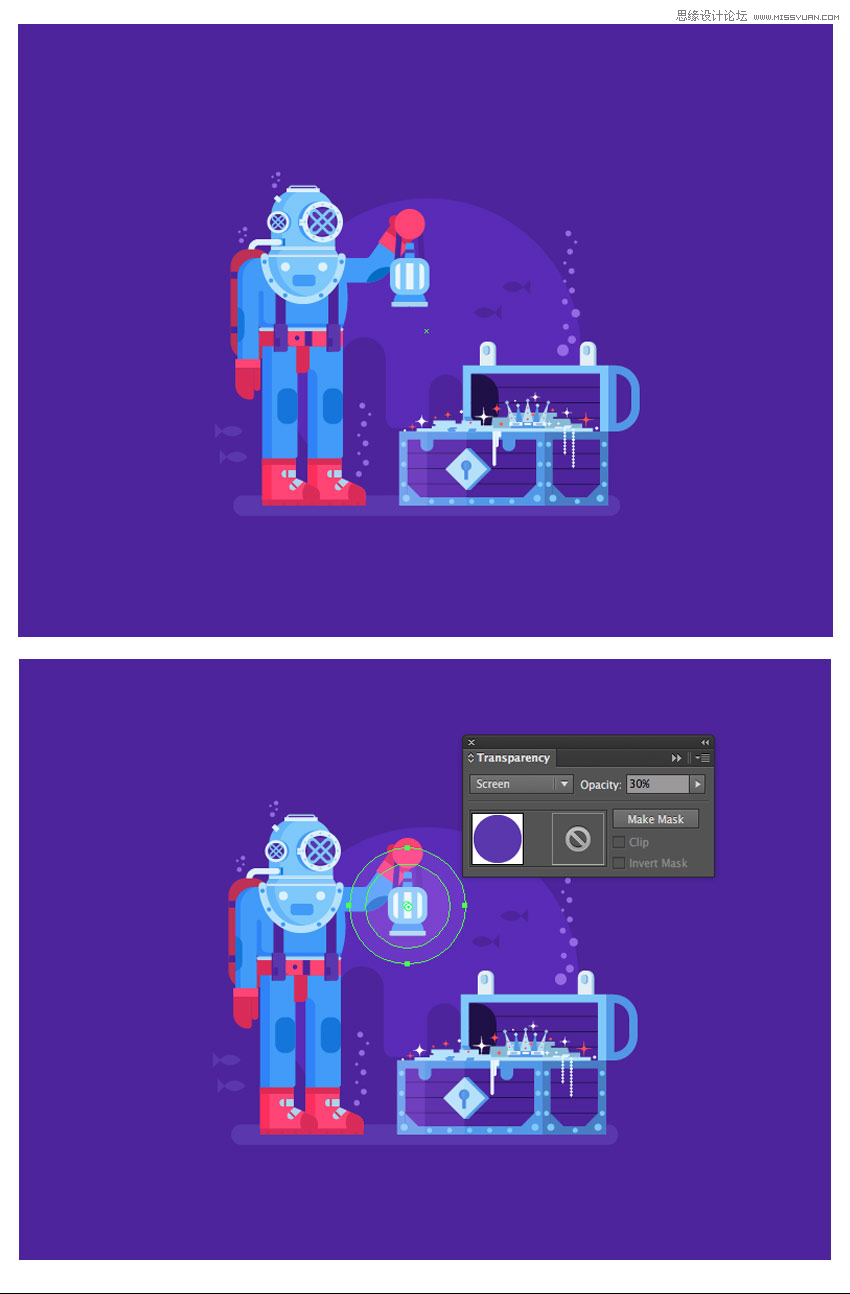
通过在潜水员的胳膊,身体和腿上增加额外的阴影部分,让我们的场景更加细致真实。
通过#5634b2在灯前放置两圈颜色模拟 灯泡,将其混合模式更改 为 屏幕, 同时将 透明度 面板中的不透明度 等级降低 至 30% 。
以同样的方式工作,在胸部添加光线反射。
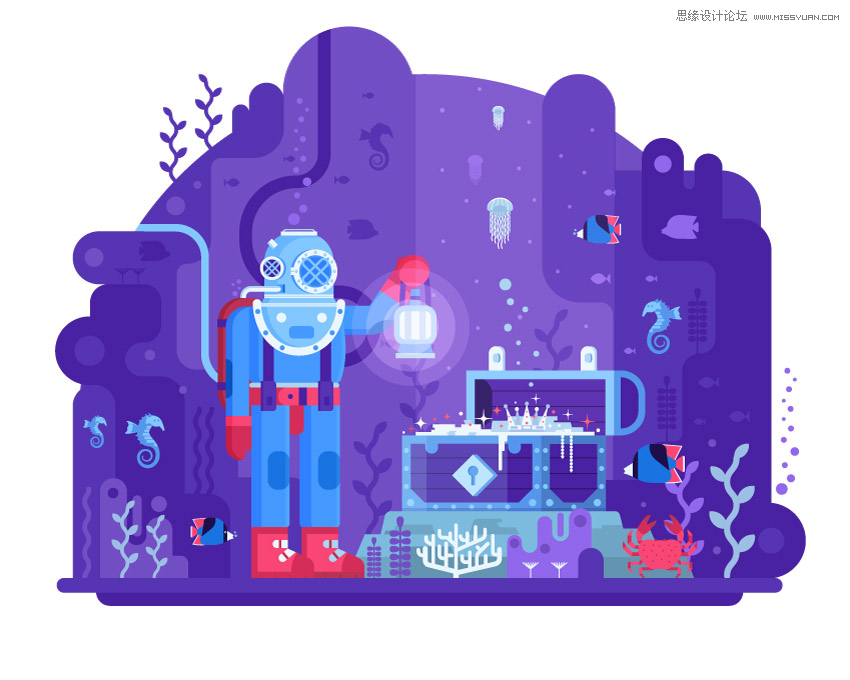
OK,整个插画绘制完成!
恭喜!你做得非常出色,可以为自己感到骄傲。
当然,完美没有限制。您可以进一步添加海洋生物和植物等更多细节。
我希望你已经喜欢这个过程,并且学到了一些有用的东西。
随意在下面的评论中分享您的项目的外观或提问。敬请期待 - 新的冒险即将到来!

 情非得已
情非得已
-
 Illustrator绘制扁平化风格的建筑图2020-03-19
-
 Illustrator制作扁平化风格的电视机2020-03-18
-
 Illustrator绘制渐变风格的建筑场景插画2020-03-12
-
 佩奇插画:用AI绘制卡通风格的小猪佩奇2019-02-26
-
 插画设计:AI绘制复古风格的宇航员海报2019-01-24
-
 房屋插画:AI绘制圣诞节主题的房屋插画2019-01-21
-
 圣诞插画:AI绘制简约风格圣诞节插画2019-01-21
-
 灯塔绘制:AI绘制的灯塔插画2019-01-21
-
 时尚船锚:AI绘制鲜花装饰的船锚图标2019-01-18
-
 扁平宝箱图形:AI绘制游戏中常见的宝箱2019-01-18
-
 Illustrator制作复古风格的邮票效果2021-03-10
-
 Illustrator绘制扁平化风格的办公室插画
相关文章9502020-03-12
Illustrator绘制扁平化风格的办公室插画
相关文章9502020-03-12
-
Illustrator绘制渐变风格的建筑场景插画
相关文章2072020-03-12
-
 使用七巧板法绘制简约的插画作品
相关文章4032019-08-29
使用七巧板法绘制简约的插画作品
相关文章4032019-08-29
-
 风景插画:用AI制作时尚的描边风景插画
相关文章20422019-03-19
风景插画:用AI制作时尚的描边风景插画
相关文章20422019-03-19
-
 灯塔插画:用AI制作描边风格的灯塔插图
相关文章17792019-03-19
灯塔插画:用AI制作描边风格的灯塔插图
相关文章17792019-03-19
-
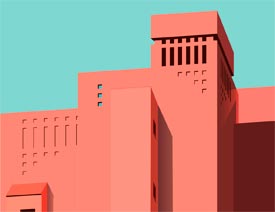 矢量插画:通过摄影作品学习AI插画绘画
相关文章7422019-03-14
矢量插画:通过摄影作品学习AI插画绘画
相关文章7422019-03-14
-
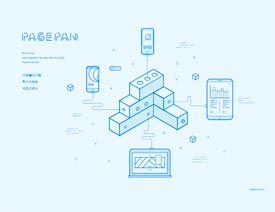 扁平化海报:用AI制作线性风格的插画海报
相关文章7252019-03-14
扁平化海报:用AI制作线性风格的插画海报
相关文章7252019-03-14
-
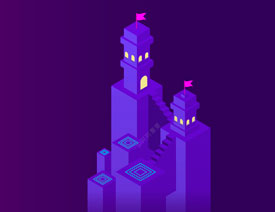 城堡绘制:用AI绘制2.5D风格的城堡插画
相关文章4612019-03-08
城堡绘制:用AI绘制2.5D风格的城堡插画
相关文章4612019-03-08
