Illustrator绘制恶魔的面具插画图腾(2)
文章来源于 站酷,感谢作者 Archerzuo 给我们带来经精彩的文章!设计教程/矢量教程/Illustrator教程2010-09-03
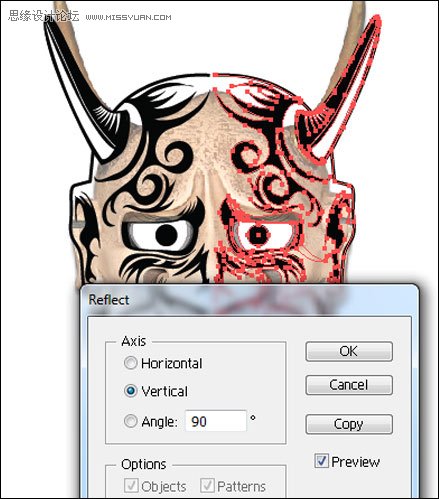
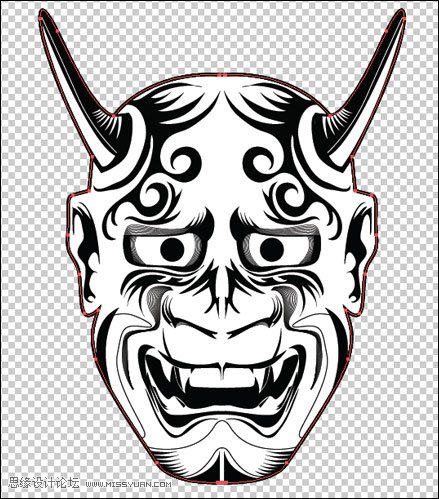
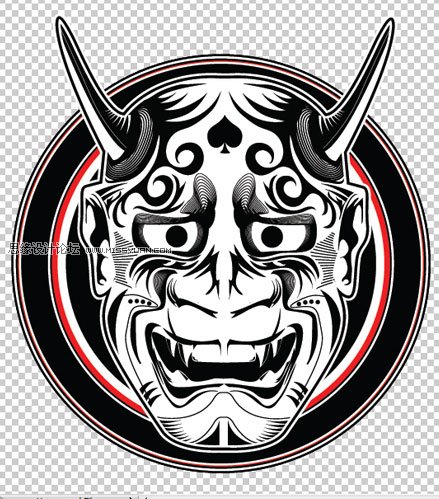
4、完成描� � 完成一半之后,复制,然后对象-变换-对称。 5、连接缺口。 用直接选择工具(A)选择需要连接的锚点,然后对象-路径-连接。 6、给图形添加白底。 用直接选择工具(A)选择外轮廓,原地复制粘贴(Ctrl/Cmd +
4、完成描摹。
完成一半之后,复制,然后对象-变换-对称。
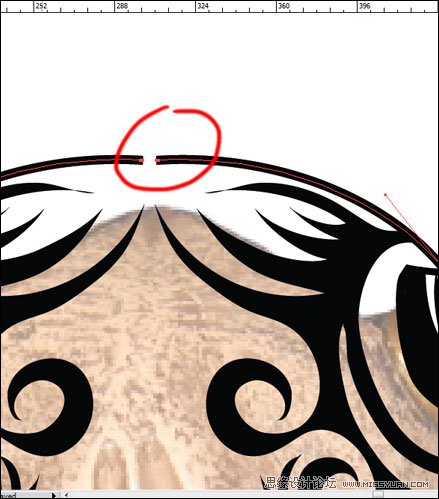
5、连接缺口。
用直接选择工具(A)选择需要连接的锚点,然后对象-路径-连接。
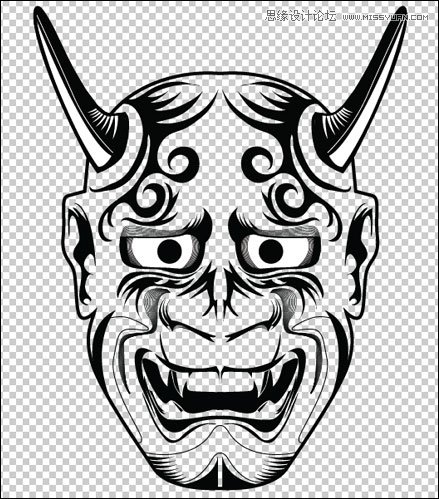
6、给图形添加白底。
用直接选择工具(A)选择外轮廓,原地复制粘贴(Ctrl/Cmd + F),然后对象-排列-置于底层。然后把描边变为白色,Shift + X把描边变为填色。
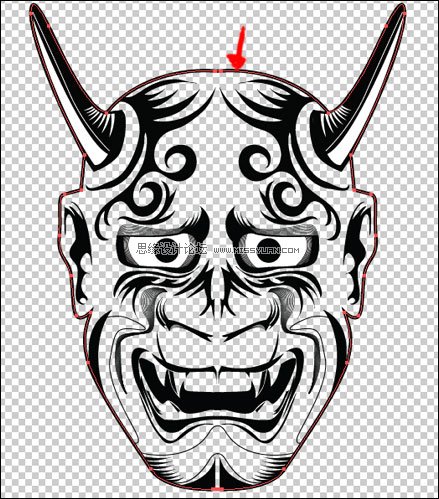
7、增加外轮廓。
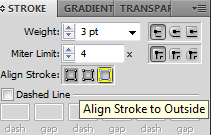
选择外轮廓,置于顶层,对象-路径-轮廓化描边,然后填充白色描边,设置为外部描边。
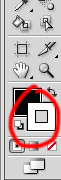
设置为外部描边。
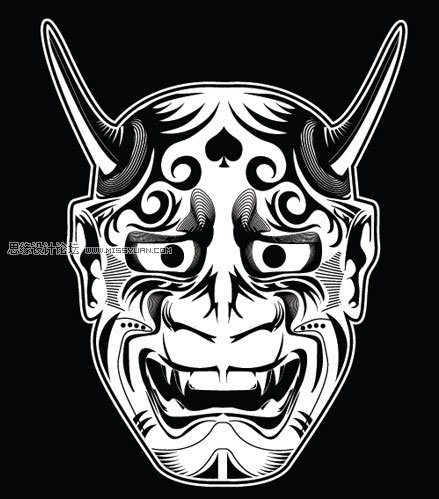
添加黑底。
8、开始中间层。
在"top图层下"新建图层,命名为“middle”。用"L"椭圆工具和比例缩放工具绘制不同大小的同心圆,填充如图颜色。
 情非得已
情非得已
推荐文章
-
 Illustrator绘制扁平化风格的建筑图2020-03-19
-
 Illustrator制作扁平化风格的电视机2020-03-18
-
 Illustrator绘制渐变风格的建筑场景插画2020-03-12
-
 佩奇插画:用AI绘制卡通风格的小猪佩奇2019-02-26
-
 插画设计:AI绘制复古风格的宇航员海报2019-01-24
-
 房屋插画:AI绘制圣诞节主题的房屋插画2019-01-21
-
 圣诞插画:AI绘制简约风格圣诞节插画2019-01-21
-
 灯塔绘制:AI绘制的灯塔插画2019-01-21
-
 时尚船锚:AI绘制鲜花装饰的船锚图标2019-01-18
-
 扁平宝箱图形:AI绘制游戏中常见的宝箱2019-01-18
热门文章
-
 Illustrator制作复古风格的邮票效果2021-03-10
-
 Illustrator绘制扁平化风格的办公室插画
相关文章9502020-03-12
Illustrator绘制扁平化风格的办公室插画
相关文章9502020-03-12
-
Illustrator绘制渐变风格的建筑场景插画
相关文章2072020-03-12
-
 使用七巧板法绘制简约的插画作品
相关文章4032019-08-29
使用七巧板法绘制简约的插画作品
相关文章4032019-08-29
-
 风景插画:用AI制作时尚的描边风景插画
相关文章20422019-03-19
风景插画:用AI制作时尚的描边风景插画
相关文章20422019-03-19
-
 灯塔插画:用AI制作描边风格的灯塔插图
相关文章17792019-03-19
灯塔插画:用AI制作描边风格的灯塔插图
相关文章17792019-03-19
-
 字母海报:用AI制作翻页风格海报教程
相关文章13652019-03-19
字母海报:用AI制作翻页风格海报教程
相关文章13652019-03-19
-
 矢量插画:通过摄影作品学习AI插画绘画
相关文章7422019-03-14
矢量插画:通过摄影作品学习AI插画绘画
相关文章7422019-03-14
-
 扁平化海报:用AI制作线性风格的插画海报
相关文章7252019-03-14
扁平化海报:用AI制作线性风格的插画海报
相关文章7252019-03-14
