Illustrator中快速制作反光效果
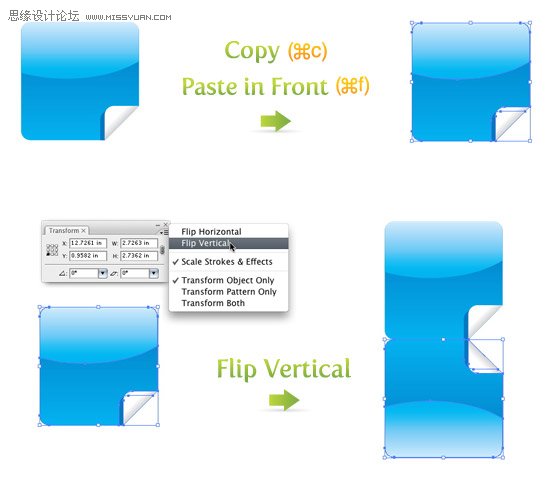
文章来源于 PS真功夫,感谢作者 蓝色理念翻译 给我们带来经精彩的文章!我打算借用《创建web 2.0标签》中的标签。全选整个作品,复制(Ctrl+C)并粘贴在前面(Ctrl+F),仍然选中该副本,群组(Ctrl+G)所有对象,从透明度面板的弹出菜单中选择垂直翻转。(译者注:在CS 5中没找到垂直翻转,可能已经取消了。没关系,用镜像工具水平镜像一下吧。)
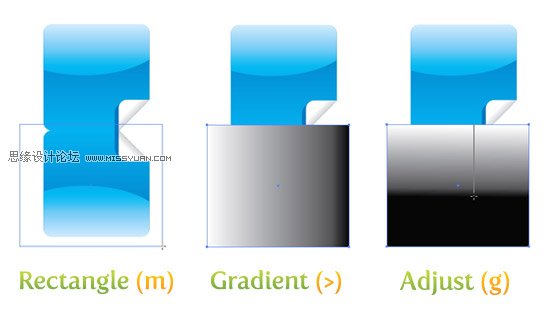
现在使用矩形工具(m)在已翻转的标签上画一个矩形。使用渐变面板对矩形添加一个线性渐变并去除描边。在先前讨论过的《快速变换填充和描边》一文中,还有一种创建渐变的方法。即先选中插图,然后按 > 键(译者注:是>键哟,不是右方向键,不要搞混了。这个快捷键挺好的,一按立即弹出渐变面板,非常方便)。保持默认的由黑到白的渐变色不动,使用渐变工具(g),从矩形的顶部向下拖动渐变到矩形的一半。
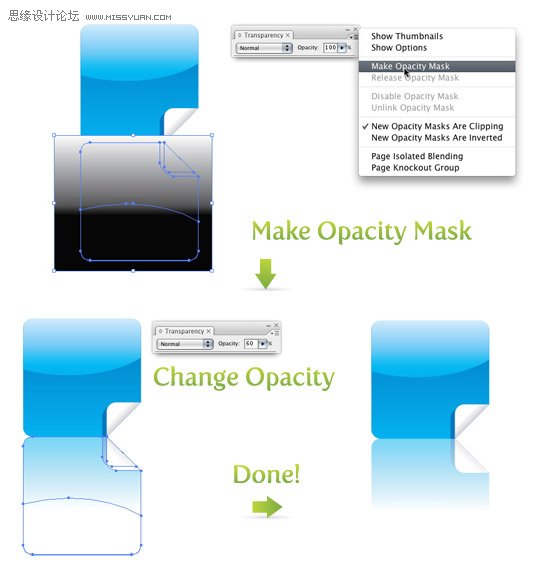
在不透明蒙版中,渐变的白色部分将显示图像而黑色部分隐藏图像。这是理解不透明蒙版基本却又重要的概念。再说一遍,白色显示,黑色隐藏。黑色之间的灰调将变化透明度。接下来,选中矩形和已翻转的图像,从透明度面板的弹出菜单中选择建立不透明蒙版。在透明度面板中把不透明度改为60%即可。
编辑不透明蒙版
如果对制作的反光不满意,还可以回到不透明蒙版重新编辑。在透明度面板的弹出菜单中选择显示缩览图。你也可以从弹出菜单中选择显示选项,只是我从来没用过。如果有读者使用过请告诉我。
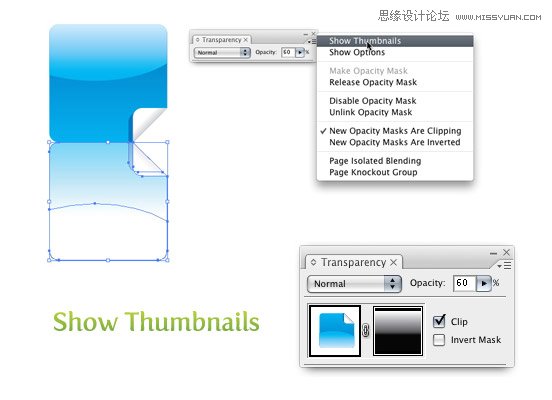
以下有两种缩览图。上图是插图缩览图,下图是蒙版缩览图。选中图像,即可在不影响渐变的情况下编辑图像。相反,选择蒙版缩览图也可以在不影响插图的的情况下编辑渐变。通过缩览图的外边框可以区分缩览图的选中状况。此外,蒙版被选中的时候层面板也会相应地发生变化。
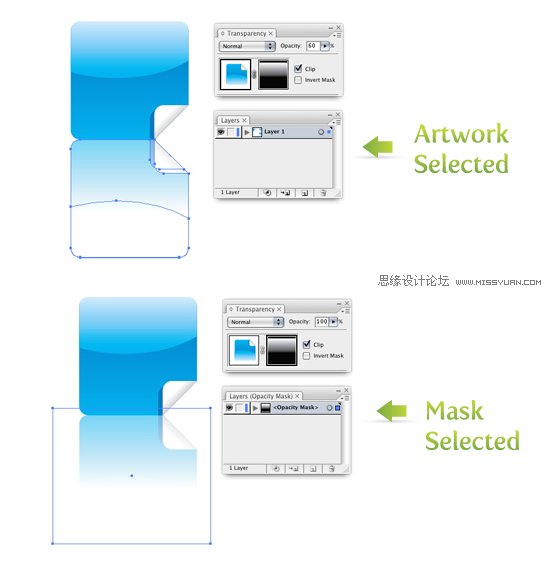
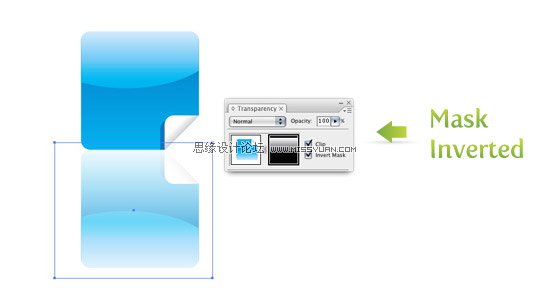
默认状态下蒙版是锁定的,缩览图中间的小链接按钮能够重排图像或是蒙版的位置。剪切复选框也是默认勾选的。一旦不勾选,蒙版将不会剪切图像。还有一个反相蒙版复选框,一旦勾选,渐变会在蒙版中反相,反相插图中的显示与隐藏。
去除不透明蒙版,只要从透明度面板的弹出菜单中选中释放不透明蒙版即可
尝试
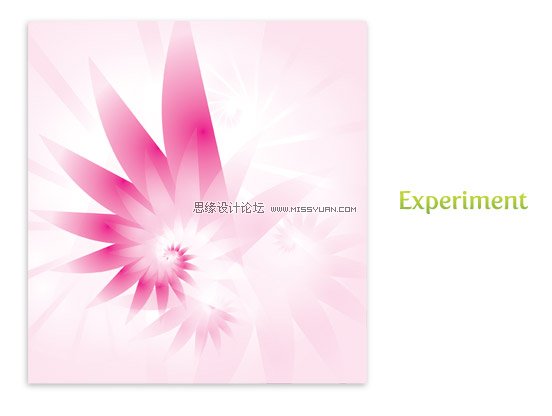
反光效果只是不透明蒙版功能上的牛刀小试。你需要通过复合不透明蒙版,颜色或者透明度获得不同的效果。以下是我采用不透明蒙版和变形工具所做的一个效果范例。
进入论坛参与讨论和交作业:http://www.missyuan.com/viewthread.php?tid=469387
 情非得已
情非得已
-
 Illustrator绘制扁平化风格的建筑图2020-03-19
-
 Illustrator制作扁平化风格的电视机2020-03-18
-
 Illustrator绘制渐变风格的建筑场景插画2020-03-12
-
 佩奇插画:用AI绘制卡通风格的小猪佩奇2019-02-26
-
 插画设计:AI绘制复古风格的宇航员海报2019-01-24
-
 房屋插画:AI绘制圣诞节主题的房屋插画2019-01-21
-
 圣诞插画:AI绘制简约风格圣诞节插画2019-01-21
-
 灯塔绘制:AI绘制的灯塔插画2019-01-21
-
 时尚船锚:AI绘制鲜花装饰的船锚图标2019-01-18
-
 扁平宝箱图形:AI绘制游戏中常见的宝箱2019-01-18
-
 Illustrator制作复古风格的邮票效果2021-03-10
-
Illustrator制作复古风格的邮票效果
相关文章2112021-03-10
-
 Illustrator绘制扁平化风格的室内效果图
相关文章15042020-03-19
Illustrator绘制扁平化风格的室内效果图
相关文章15042020-03-19
-
 Illustrator快速的设计复杂的箭头
相关文章2542020-03-19
Illustrator快速的设计复杂的箭头
相关文章2542020-03-19
-
 Illustrator设计紫色立体效果的企业LOGO
相关文章9252020-03-19
Illustrator设计紫色立体效果的企业LOGO
相关文章9252020-03-19
-
Illustrator制作扁平化风格的电视机
相关文章5132020-03-18
-
 Illustrator制作卡通风格的法国建筑图
相关文章6122020-03-18
Illustrator制作卡通风格的法国建筑图
相关文章6122020-03-18
-
 详细解析AI快速绘制角度渐变
相关文章6362019-08-29
详细解析AI快速绘制角度渐变
相关文章6362019-08-29
-
 文字设计:用AI制作趣味剪影文字效果
相关文章12412019-08-15
文字设计:用AI制作趣味剪影文字效果
相关文章12412019-08-15
