Illustrator制作太空中的怀旧几何矢量(2)
文章来源于 Abduzeedo.com,感谢作者 活力盒子翻译 给我们带来经精彩的文章!设计教程/矢量教程/Illustrator教程2010-05-22
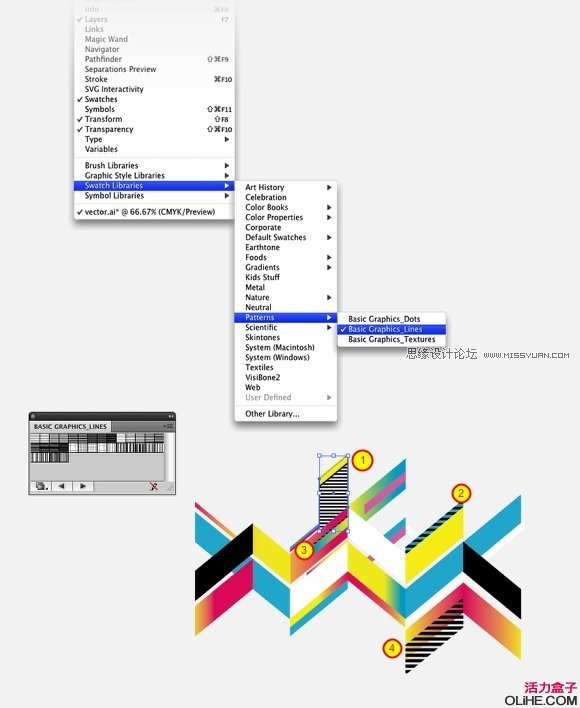
第八步 给线条样式应用一些元素。我用了Adobe Illustrator自带的基础图形线型库(Basic Graphic_Lines library)。就在 窗口色板库样式基础图形线型库。给这些元素使用不同的样式(1-4)。 第九步 新版本的Illustrator
第八步
给线条样式应用一些元素。我用了Adobe Illustrator自带的基础图形线型库(Basic Graphic_Lines library)。就在 窗口>色板库>样式>基础图形线型库。给这些元素使用不同的样式(1-4)。
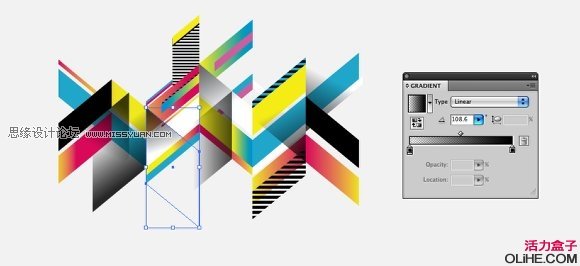
第九步
新版本的Illustrator的最佳特色之一,就是我们可以给渐变色赋予不同的不透明度。我在这里做的非常简单。复制一些直角把他们移动到相对的列中,角度也会相反(译者:如下图,“相对”似乎是指左右轴对称)。然后再添加 黑色至黑色的渐变色,但在末端,将其不透明度改成0,它就变成 黑色至透明啦。然后在图形的一些区域添加一些漂亮的风格,创造一些漂亮的阴影。
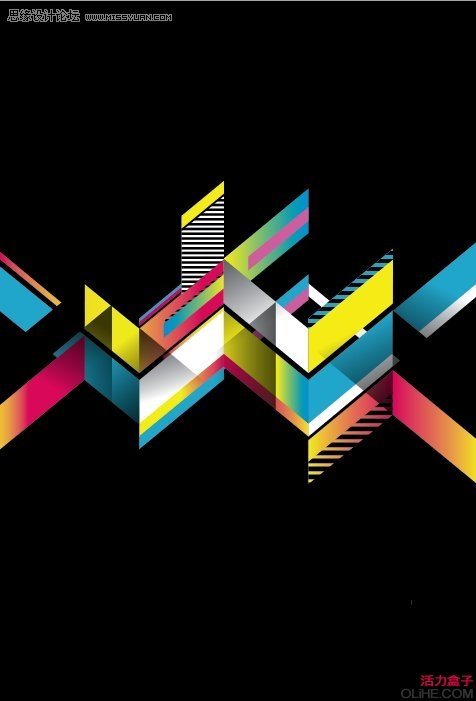
第十步
在矢量背后创建一个黑色的矩形,你可以做些调整。请留意在这有很多元素像是黑色矩形。在这里,你做最后调整与细节,因为在Photoshop中你不可以编辑元素,除非回到Illustrator中使用 智能对象 特色。
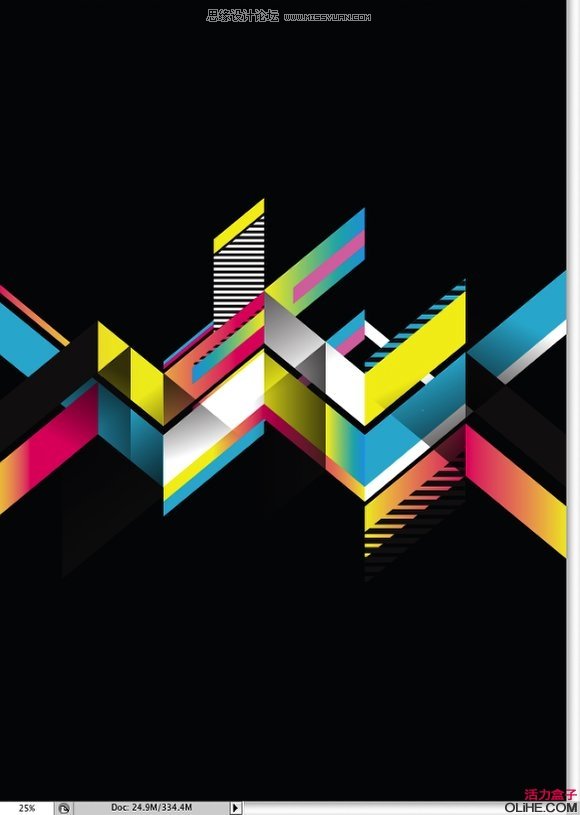
第十一步 —— Photoshop
选择黑色矩形外的所有矢量。在Illustrator中复制,然后打开Photoshop。新建一个文件。我使用了A4格式。我用非常黑的灰色#080a0f。然后以智能对象粘贴矢量。
第十二步
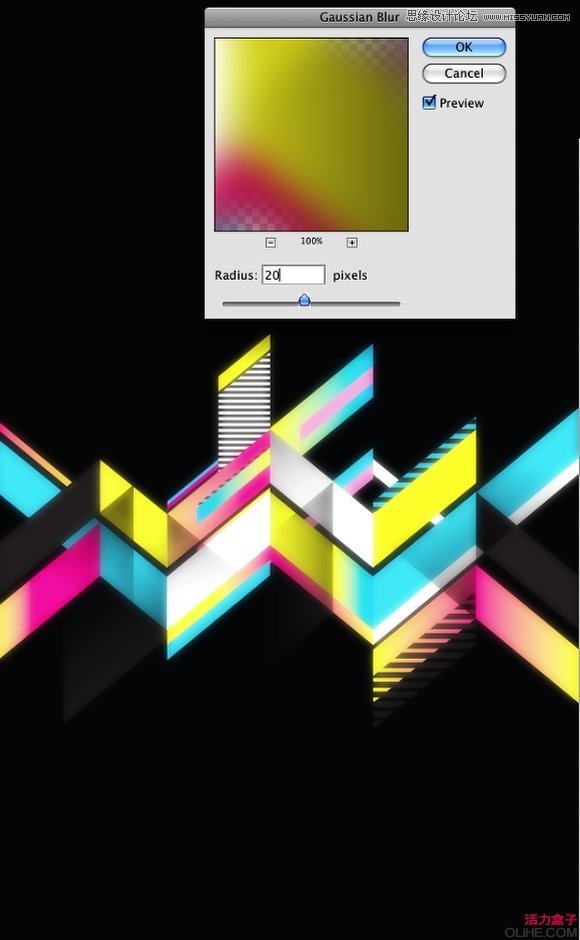
复制矢量图层,这是个智能对象,在滤镜>模糊>高斯模糊中。半径设置20像素,并将混合模式改变成滤色。不透明度使用80%。
 情非得已
情非得已
推荐文章
-
 Illustrator绘制扁平化风格的建筑图2020-03-19
-
 Illustrator制作扁平化风格的电视机2020-03-18
-
 Illustrator绘制渐变风格的建筑场景插画2020-03-12
-
 佩奇插画:用AI绘制卡通风格的小猪佩奇2019-02-26
-
 插画设计:AI绘制复古风格的宇航员海报2019-01-24
-
 房屋插画:AI绘制圣诞节主题的房屋插画2019-01-21
-
 圣诞插画:AI绘制简约风格圣诞节插画2019-01-21
-
 灯塔绘制:AI绘制的灯塔插画2019-01-21
-
 时尚船锚:AI绘制鲜花装饰的船锚图标2019-01-18
-
 扁平宝箱图形:AI绘制游戏中常见的宝箱2019-01-18
热门文章
-
 Illustrator制作复古风格的邮票效果2021-03-10
-
 矢量插画:通过摄影作品学习AI插画绘画
相关文章7422019-03-14
矢量插画:通过摄影作品学习AI插画绘画
相关文章7422019-03-14
-
 矢量插画:使用AI制作滑板车插画教程
相关文章6612019-02-26
矢量插画:使用AI制作滑板车插画教程
相关文章6612019-02-26
-
 插画设计:AI绘制矢量风格的小矮人插图
相关文章2612019-01-24
插画设计:AI绘制矢量风格的小矮人插图
相关文章2612019-01-24
-
 Illustrator绘制矢量风格的城市落日场景
相关文章7512018-04-02
Illustrator绘制矢量风格的城市落日场景
相关文章7512018-04-02
-
 Illustrator绘制矢量风格的热带风图案教程
相关文章25092017-09-20
Illustrator绘制矢量风格的热带风图案教程
相关文章25092017-09-20
-
 Illustrator绘制矢量风格的烤串大叔
相关文章4822017-07-18
Illustrator绘制矢量风格的烤串大叔
相关文章4822017-07-18
-
 Illustrator绘制矢量风格的小汽车教程
相关文章8532017-07-11
Illustrator绘制矢量风格的小汽车教程
相关文章8532017-07-11
-
 Illustrator制作矢量风格的磁盘播放器
相关文章5732017-07-03
Illustrator制作矢量风格的磁盘播放器
相关文章5732017-07-03
