Photoshop没人物肖像后期精修处理(2)
文章来源于 未知,感谢作者 ps修图精修后期设计 给我们带来经精彩的文章!设计教程/PS教程/照片处理2021-05-17
6.将两个效果图层【Ctrl+G】编组,【Ctrl+Shift+N】新建图层,图层模式选择【柔光】,勾� 咎畛淙峁庵行陨�(50%灰)】,点击确定。 7.使用【画笔工具】,前景色选择白色,对脸部的暗点进行提亮,通过调整【曲线】的黑
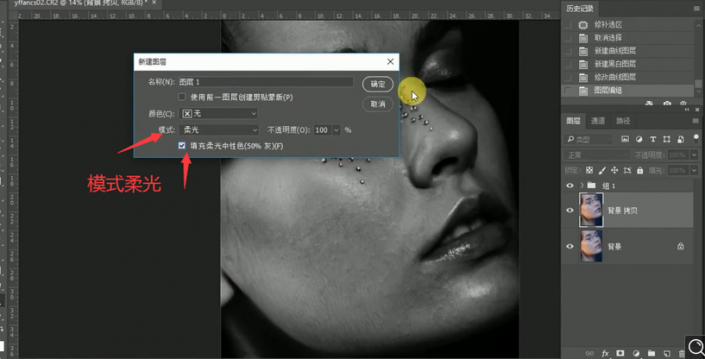
6.将两个效果图层【Ctrl+G】编组,【Ctrl+Shift+N】新建图层,图层模式选择【柔光】,勾选【填充柔光中性色(50%灰)】,点击确定。
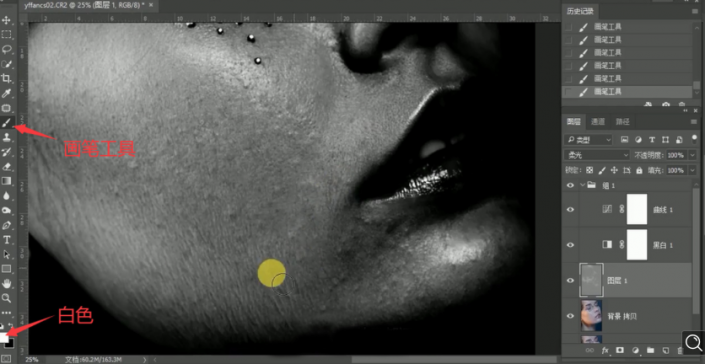
7.使用【画笔工具】,前景色选择白色,对脸部的暗点进行提亮,通过调整【曲线】的黑白对比,对脸部的暗点反复进行提亮。
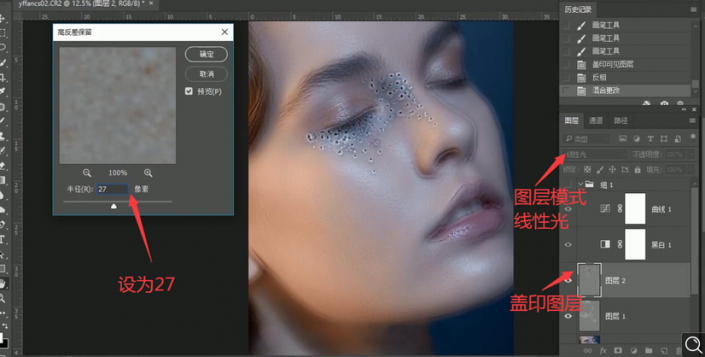
8.关闭黑白图层的显示,【Ctrl+Shift+Alt+E】盖印一张图层,【Ctrl+I】反向蒙版,图层模式选择【线性光】,【滤镜】-【高反差保留】,将【半径】设为27。
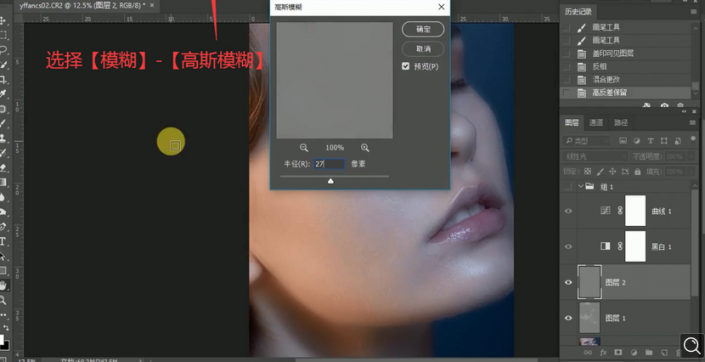
9.选择【滤镜】-【模糊】-【高斯模糊】,将【半径】设为27。
10.添加图层蒙版,使用【画笔工具】选择黑色,对五官和背景的部分进行绘制,留出皮肤的部分进行磨皮。
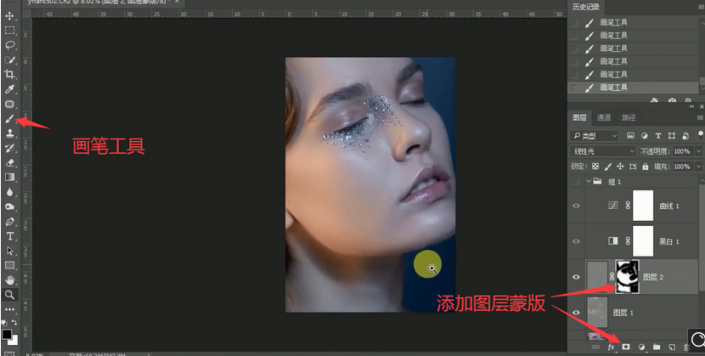
11.添加【曲线】的效果,增加颜色对比,添加【色彩平衡】的效果,对色调的【高光】【中间调】【阴影】都加黄加红。
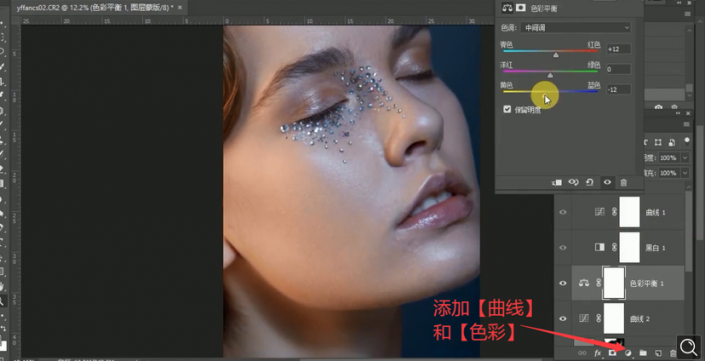
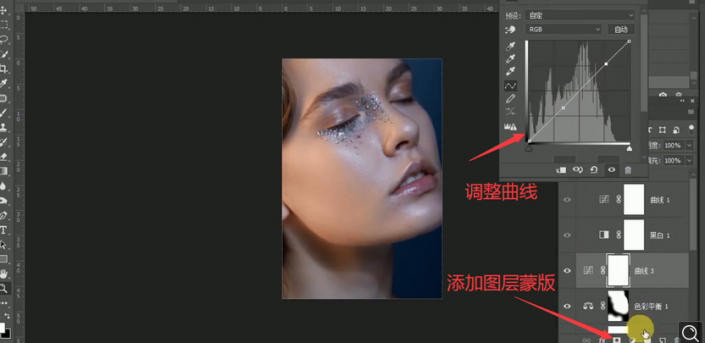
12.接着给【色彩平衡】添加【图层蒙版】,【Ctrl+I】对蒙版反向,使用【画笔工具】选择白色对皮肤擦除,接着添加【曲线】效果。
 情非得已
推荐文章
-
 Photoshop给人物肖像后期精修处理2021-05-17
-
 Photoshop给人物肖像添加质感肌肤效果2021-05-17
-
 Photoshop制作逼真的美女铅笔画效果2021-03-22
-
 Photoshop给古典人物转为工笔画艺术效果2021-03-21
-
 Photoshop调出复古风格的儿童人像照片2021-03-19
-
 Photoshop制作唯美可爱的女生头像照片2020-03-17
-
 Photoshop快速给人物添加火焰燃烧效果2020-03-12
-
 Photoshop调出人物写真甜美通透艺术效果2020-03-06
-
 Photoshop保留质感修出古铜色人像皮肤2020-03-06
-
 Photoshop制作模特人像柔润的头发效果2020-03-04
热门文章
-
 Photoshop使用替换颜色给证件照更换底色2021-04-27
-
 Photoshop快速把白天的照片变成黑夜效果2021-04-22
-
 Photoshop调出偏暗色的人像梦幻暖色效果2021-04-27
-
 Photoshop没人物肖像后期精修处理2021-05-17
-
Photoshop给人物肖像后期精修处理2021-05-17
-
Photoshop给人物肖像添加质感肌肤效果2021-05-17
-
Photoshop给人物肖像后期精修处理
相关文章1672021-05-17
-
Photoshop给人物肖像添加质感肌肤效果
相关文章1362021-05-17
-
Photoshop调出偏暗色的人像梦幻暖色效果
相关文章2882021-04-27
-
Photoshop使用替换颜色给证件照更换底色
相关文章8992021-04-27
-
Photoshop快速把白天的照片变成黑夜效果
相关文章3092021-04-22
-
 Photoshop快速制作古典人像工笔画效果
相关文章1612021-04-15
-
 Phhotoshop快速给黑白人像上色处理
相关文章2492021-04-15
-
 Photoshop快速给人像面部照片去油光
相关文章5052021-04-12