Photoshop制作电商平台优惠劵领取页面(17)
文章来源于 优设,感谢作者 吃喝玩乐团团长 给我们带来经精彩的文章!设计教程/PS教程/设计教程2021-03-18
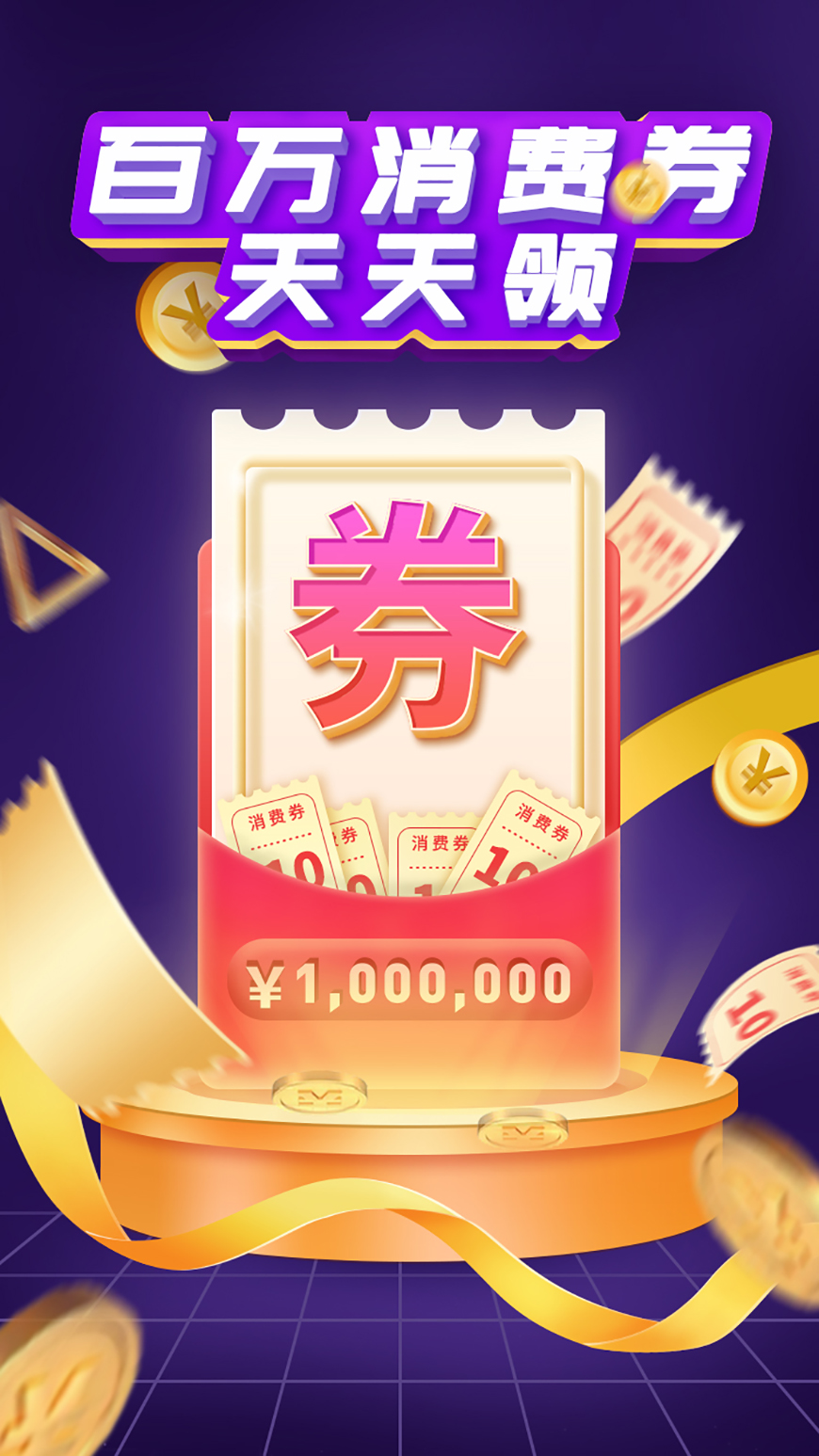
Step 11 其他细节 整体画面做出来后,会感觉画面有点空,并且空间效果不明显,以及主体物背后的阴影等都需要在后面添加。 11.1 从找的素材图中,选取合适的元素搭配到画面中,并对其重命名,然后进行大� ⑽恢玫鹊髡
Step 11 其他细节
整体画面做出来后,会感觉画面有点空,并且空间效果不明显,以及主体物背后的阴影等都需要在后面添加。
11.1 从找的素材图中,选取合适的元素搭配到画面中,并对其重命名,然后进行大小、位置等调整。

11.2 先将图层【三角】转换为智能对象,然后进行动态模糊,再对【小金币1】【小金币2】分别添加图层蒙版,进行涂抹。

11.3 与之前步骤相同,将【金币左】【金币右】转换为智能对象,然后分别添加滤镜中的模糊(也可以做完一个效果后,拷贝图层样式,粘贴到另一个图层上)。


11.4 然后将之前所做的图层,编组命名为【点缀】,然后画面效果如下:

11.5 我们将之前做好的红包与消费券的图层,复制一个合并在一起,删除图层样式转换为智能对象,并命名为【主体物亮光】,改变颜色,添加滤镜-高斯模糊后,将该图层的不透明度调整为30%。


11.6 最后在【背景】组上新建一个组命名为【线条】,用直线工具,画出透视线条,应在空间感。


整体消费券运营画面就做完成了~
最终效果图
 情非得已
推荐文章
-
 Photoshop制作透明磨砂风格的图标教程2021-03-18
-
 Photoshop制作电商平台优惠劵领取页面2021-03-18
-
 Photoshop设计撕纸特效的人物海报教程2020-10-28
-
 Photoshop制作立体风格的国庆节海报2020-10-10
-
 Photoshop设计撕纸特效的人像海报2020-03-27
-
 图标设计:用PS制作奶油质感手机主题图标2019-11-06
-
 图标设计:用PS制作中国风圆形APP图标2019-11-01
-
 手机图标:用PS设计儿童贴画风格的APP图标2019-08-09
-
 电影海报:用PS制作蜘蛛侠海报效果2019-07-09
-
 创意海报:用PS合成铁轨上的霸王龙2019-07-08
热门文章
-
 Photoshop设计猕猴桃风格的APP图标2021-03-10
-
 Photoshop制作逼真的毛玻璃质感图标2021-03-09
-
 Photoshop结合AI制作抽象动感的丝带2021-03-16
-
Photoshop制作电商平台优惠劵领取页面2021-03-18
-
Photoshop制作透明磨砂风格的图标教程2021-03-18
-
 Photoshop结合AI制作炫酷的手机贴纸2021-03-16
-
 Photoshop设计大天使之剑专题页面模板
相关文章3972018-06-22
-
 Photoshop设计炽焰帝国2游戏场景页面
相关文章16812016-05-30
-
 Photoshop设计时尚大气的网页公厕活动页面
相关文章9292015-12-14
-
 Photoshop设计时尚大气的选秀类活动页面
相关文章19102015-12-14
-
 Photoshop设计创意风格的网页404错误页面
相关文章7422015-09-17
-
 Photoshop设计质感的薅羊毛游戏界面
相关文章9952015-08-11
-
 Photoshop设计时尚的促销专题页面
相关文章16052014-08-13
-
 Photoshop设计网页股权发布专题页面
相关文章8002014-05-21
