闪电文字:用PS制作闪电特效艺术字(5)
文章来源于 UI中国,感谢作者 米夏小雨 给我们带来经精彩的文章!步骤17
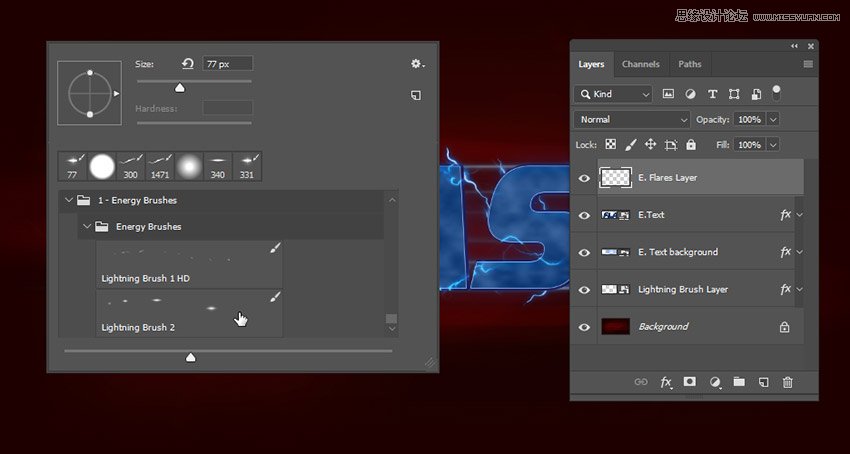
现在, 我们将使用 zip 文件中的第二个画笔。与第一个画笔不同的是, 此画笔在应用时不会更改方向, 但它的大小会稍有变化。你可以在网上找到任何光束笔刷来取代它。就像第一个一样, 然后您可以自由地打开 "画笔设置" 面板, 查看我所做的所有调整。现在再次选择 e. text 图层。然后按ctrl-shift-n 并命名新的图层 e. 光束层。然后, 选择画笔工具 (b) 并选择 "闪电刷 2"。
步骤18
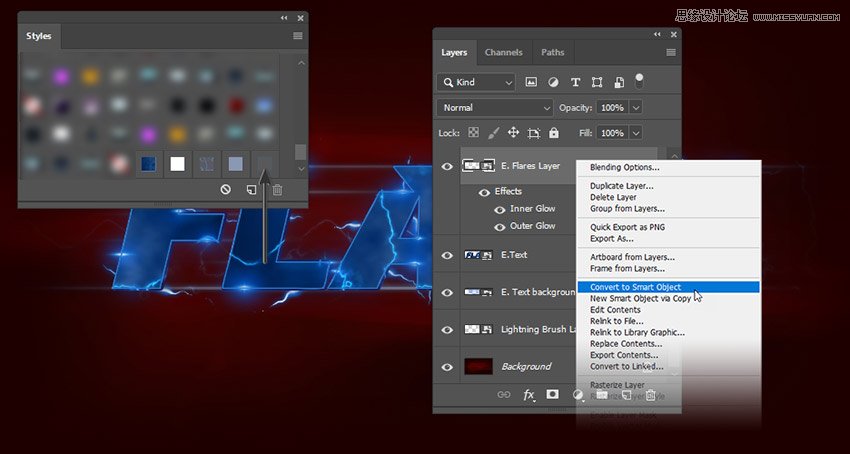
转到 "路径" 面板, 然后再次对 "工作路径"描边。然后将 e. 耀斑层转换为智能对象, 并对其应用闪电样式 e。然后, 再次将 e. 耀斑层转换为智能对象。
步骤19
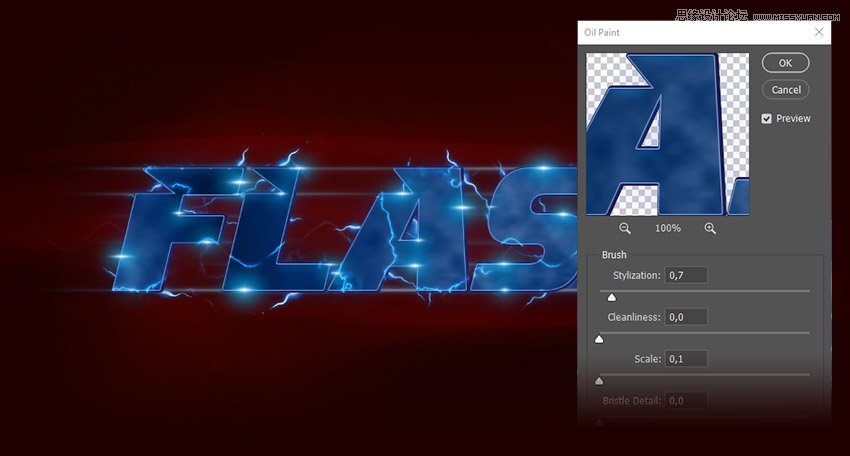
选择 e. text 图层, 然后转到 "风格化" > "油画"。然后使用以下设置设置 "油画" 参数
描边样式: 0.7
清洁度: 0.0
缩放: 0.1
硬毛刷细节:0.0
光照:关
步骤20
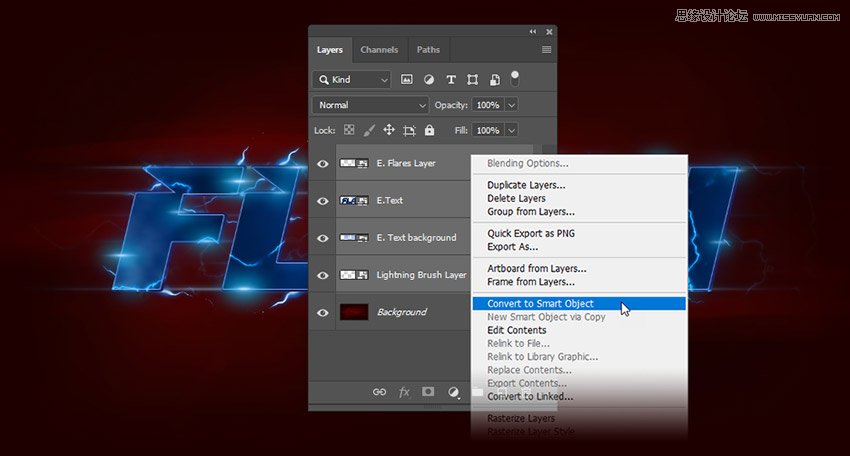
选择 e. 光束图层, 然后转到 "滤镜" > "运动模糊", 以添加角度为0º、距离为 23 px 的运动模糊。之后, 选择除 "背景" 以外的所有图层, 并将其转换为一个智能对象。
步骤21
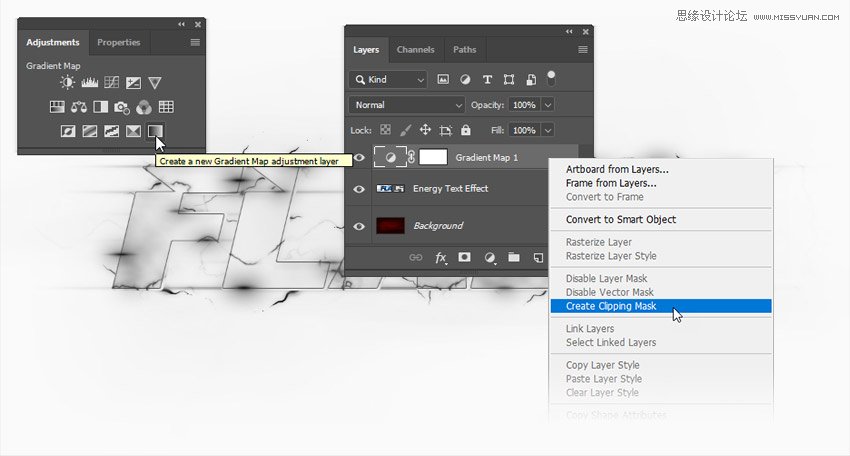
将智能对象重命名为 "源文本效果"。然后转到 "窗口" > "调整", 然后单击 "渐变映射" 图标。之后, 右键单击 "渐变映射" 图层, 然后选择 "创建剪裁蒙版"。如果图像上的颜色看起来不一样, 请不要担心。
步骤22
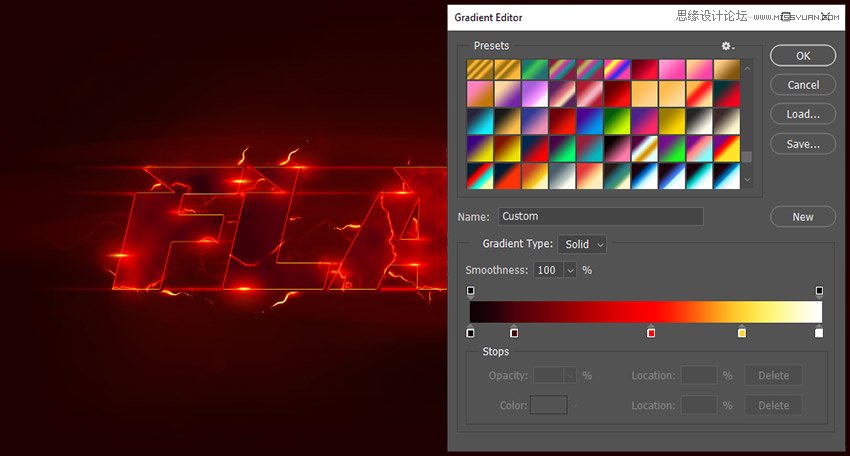
双击 "渐变映射" 图层的缩略图以打开 "属性" 面板。然后单击渐变栏编辑颜色。我们将添加五个颜色到渐变栏。使用以下设置创建渐变:
第一个颜色: #0d0105 位置: 0%
第二个颜色: #4e0009 位置: 13%
第三个颜色: #ff0000 位置: 52%
第四个颜色: #ffd738 位置: 78%
第五个颜色: #ffffff 位置: 100%
步骤23
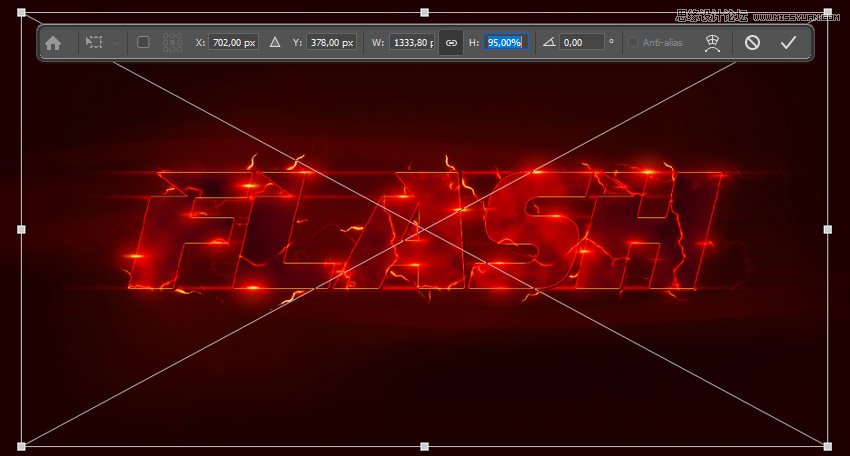
选择 "源文本效果", 然后按 ctrll-t 进行变换。然后让它小5%。
步骤24
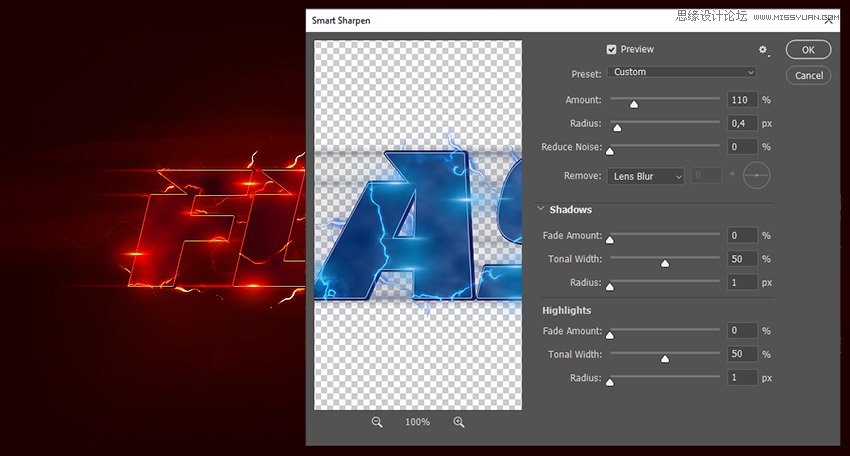
转到 "滤镜" > "锐化" > 智能锐化, 并使用以下设置:
数量: 110%
半径: 0.4 像素
降低杂色: 0%
移去: 镜头模糊
步骤25
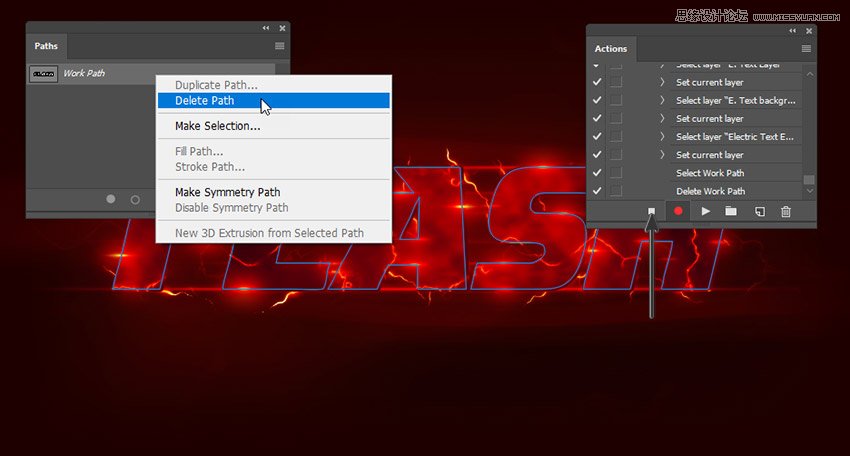
转到 "路径" 面板并删除 "工作路径"。然后返回到 "操作" 面板, 然后单击 "停止录制" 图标以完成操作。

 情非得已
情非得已
-
 Photoshop制作火焰燃烧的文字效果2021-03-10
-
 Photoshop制作金色的海报标题文字教程2021-02-22
-
 Photoshop制作炫丽的游戏风格艺术字2021-02-22
-
 Photoshop制作立体效果的黄金艺术字2020-03-18
-
 Photoshop制作逼真的熔岩艺术字2020-03-15
-
 Photoshop通过透视制作公路上的艺术字2020-03-15
-
 Photoshop设计金色立体特效的艺术字2020-03-12
-
 Photoshop制作卡通风格的手绘艺术字2020-03-09
-
 银色文字:用PS图层样式制作金属字教程2019-07-22
-
 3D立体字:用PS制作沙发靠椅主题立体字2019-07-18
-
Photoshop制作金色的海报标题文字教程2021-02-22
-
 Photoshop绘制逼真的粉笔字教程2021-03-05
-
Photoshop制作火焰燃烧的文字效果2021-03-10
-
 Photoshop制作火焰燃烧的文字教程2021-03-05
-
 Photoshop制作暗黑破坏神主题金属字教程2021-03-16
-
Photoshop制作炫丽的游戏风格艺术字2021-02-22
-
Photoshop制作火焰燃烧的文字效果
相关文章2082021-03-10
-
Photoshop制作炫丽的游戏风格艺术字
相关文章1692021-02-22
-
 Photoshop制作彩色手写字教程
相关文章20042020-09-28
Photoshop制作彩色手写字教程
相关文章20042020-09-28
-
 Photoshop制作夏季水花艺术字教程
相关文章16862020-07-09
Photoshop制作夏季水花艺术字教程
相关文章16862020-07-09
-
 Photoshop制作创意的海边泡沫艺术字
相关文章17032020-03-18
Photoshop制作创意的海边泡沫艺术字
相关文章17032020-03-18
-
Photoshop制作立体效果的黄金艺术字
相关文章19362020-03-18
-
Photoshop制作逼真的熔岩艺术字
相关文章8122020-03-15
-
Photoshop通过透视制作公路上的艺术字
相关文章18902020-03-15
