Photoshop使用插件给风光大片塑造光影(2)
文章来源于 图虫网,感谢作者 JingshuZhu 给我们带来经精彩的文章!2. 拍摄方法:
海景摄影的常见拍摄方法有拉丝、迸溅和雾化几种,当天的海浪不是很强,而且由于前方岩石的阻力更是缓冲了海浪的力度和速度,如果拍摄拉丝和迸溅效果,画面会没有冲击力。所以我决定采用长曝光拍摄,将海浪化为水雾环绕岩石间,呈现一种朦胧缥缈的美感。
对焦区域:广域对焦
拍摄模式:光圈优先,用小光圈确保整个画面清晰
拍摄参数:ISO50、F14、30秒。
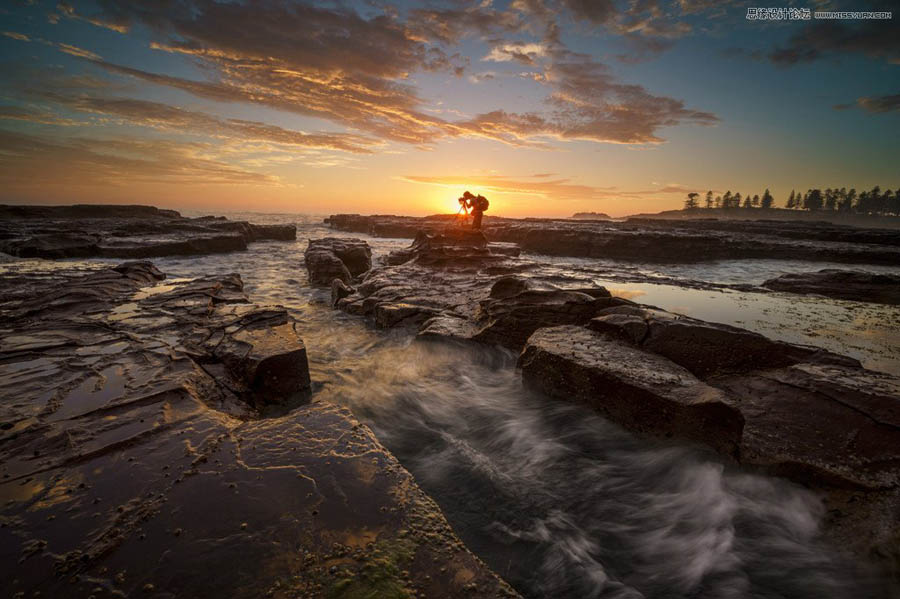
工作照及现场拍摄环境
三. 后期思路
很多学员提出修片时很迷茫,不知该做什么,只是盲目地调整色阶曲线饱和度等工具。正确的修片思路分为两步:
第一找出前期拍摄的问题,然后找出解决办法;
第二渲染何种氛围,心中要有一个画面,再考虑如何用技术去实现这种艺术效果。
对于这张照片我们先来分析一下问题,找到解决办法,并整理修图思路:
1.原片问题:影调偏暗,画面不通透
解决办法:在Adobe Camera Raw 中做基础明度调整,增强反差
2.原片问题:由于太阳被云层遮住,只有少量光线反射到岩石和海面上,色调欠缺日出时分的光辉和色彩
解决办法:高光区域加强色彩,并用加温滤镜给全图统一暖色调。
3.原片问题:海浪雾化不够平滑,导致画面没能呈现出朦胧缥缈的梦幻感
解决办法:高斯模糊滤镜适当模糊海面,使水面更平滑
4.原片问题:光影平淡,画面不够绚烂,缺少吸引力
解决办法:利用加深减淡图层塑造光影分布
5.原片问题:岩石质感不够突出
解决办法:加强局部纹理清晰度,锐化
四. 后期修图实例
在Adobe Camera RAW 中打开原片,所有照片做的第一步调整都是在镜头校正面板选择“删除色差”和“启用配置文件校正”。
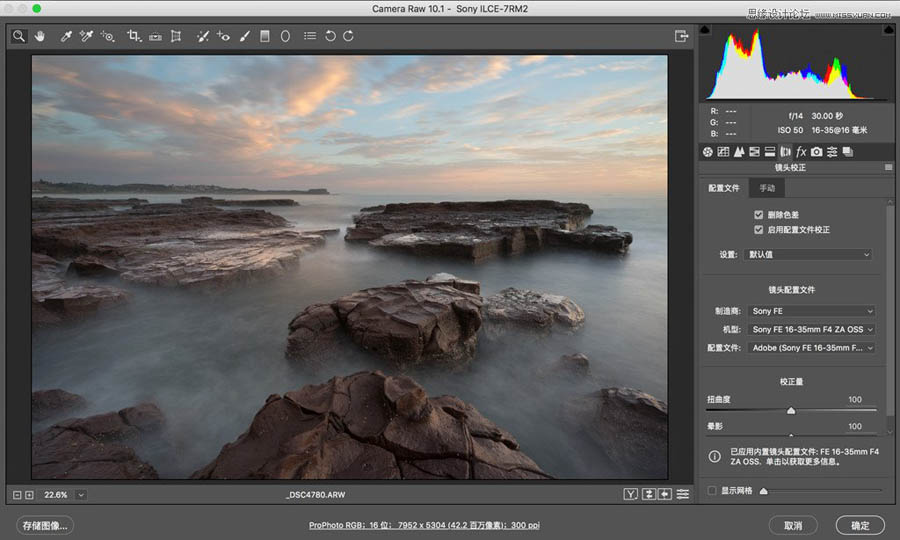
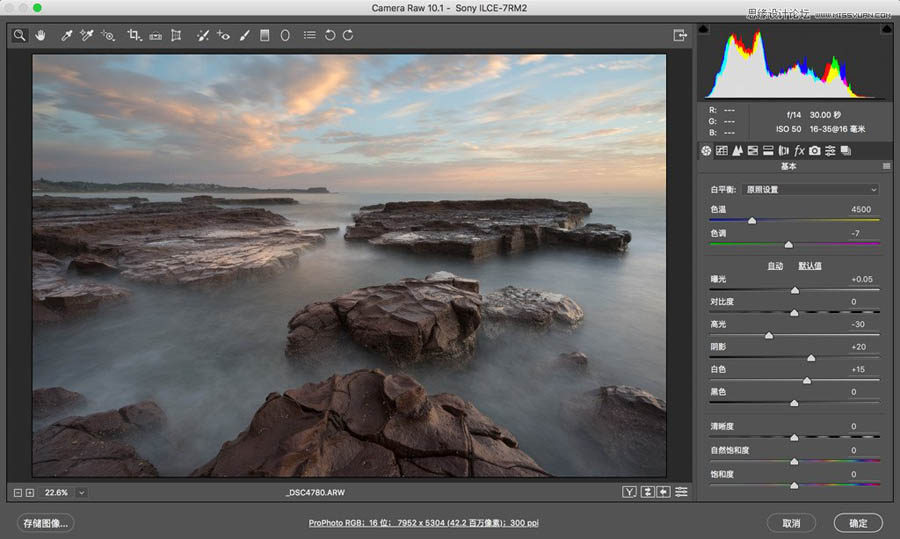
然后在基本面板做初步调整,平衡光比,高光-30,阴影+20,白色+15,画面去除污点。
在效果面板“去除薄雾”+30,这项功能不仅可以去除雾霾,还可以给照片的增加反差和清晰度,相比对比度,它会适度保护阴影和高光。
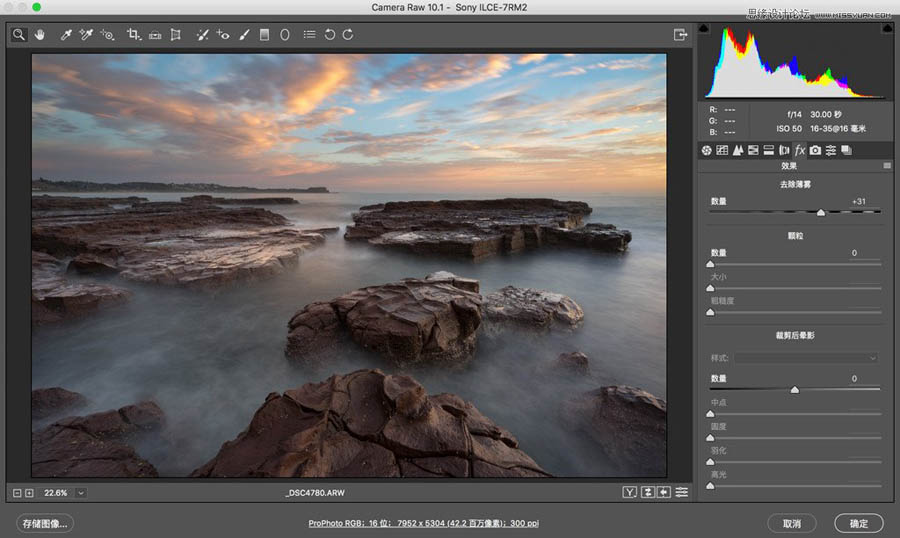
在Photoshop打开照片
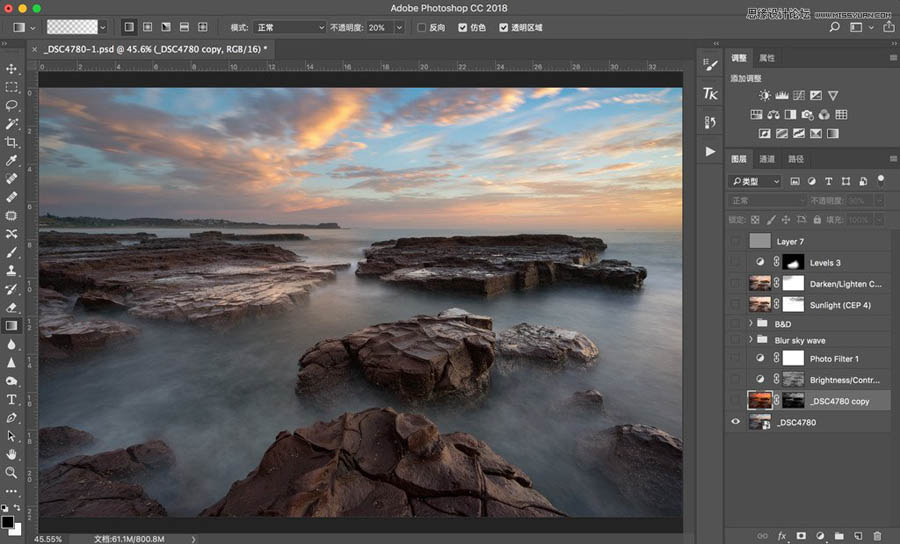
用Topaz中的阳光滤镜(或Nik Color Efex 中的天光镜)给天空的高光部位加强暖调和色彩,用蒙版盖住其它区域。
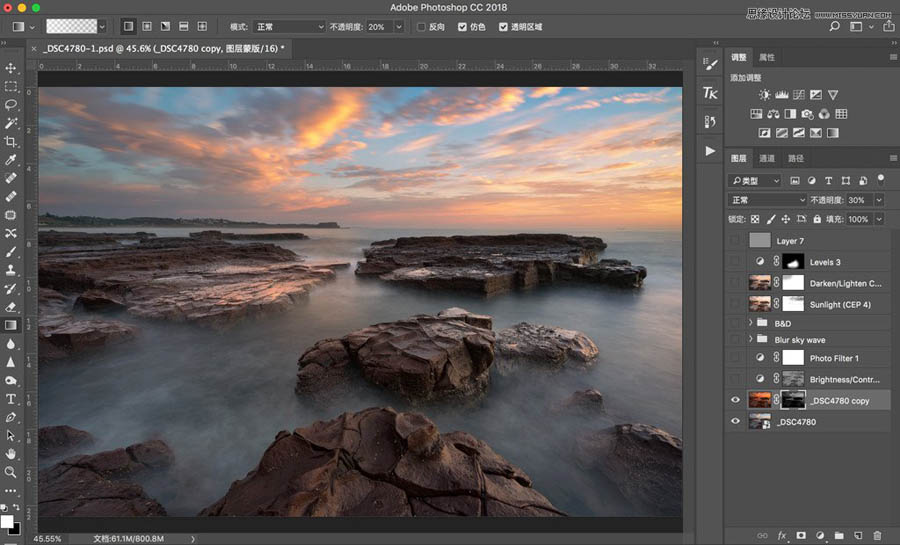
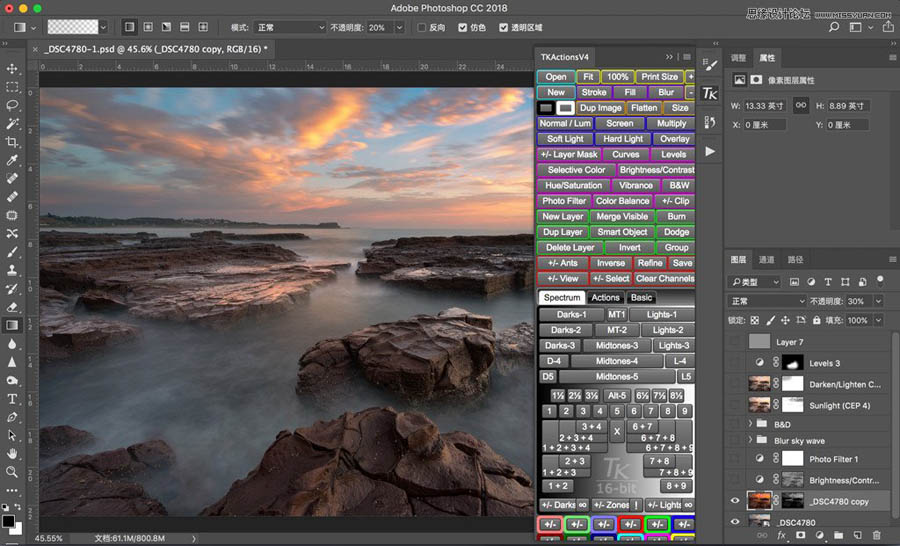
整体色调偏暗,用明度蒙版的第二级中间调MT-2选出中间调的部分。
 情非得已
情非得已
-
 Photoshop制作唯美可爱的女生头像照片2020-03-17
-
 Photoshop快速给人物添加火焰燃烧效果2020-03-12
-
 Photoshop调出人物写真甜美通透艺术效果2020-03-06
-
 Photoshop保留质感修出古铜色人像皮肤2020-03-06
-
 Photoshop制作模特人像柔润的头发效果2020-03-04
-
 古风效果:用PS调出外景人像中国风意境效果2019-11-08
-
 插画效果:用PS把风景照片转插画效果2019-10-21
-
 胶片效果:用PS调出人像复古胶片效果2019-08-02
-
 素描效果:用PS制作人像彩色铅笔画效果2019-07-12
-
 后期精修:用PS给人物皮肤均匀的磨皮2019-05-10
-
 Photoshop利用素材制作炫丽的科技背景2021-03-11
-
 Photoshop使用中性灰磨皮法给人像精修2021-02-23
-
 Photoshop制作水彩风格的风景图2021-03-10
-
 Photoshop制作创意的文字排版人像效果2021-03-09
-
 Photoshop制作逼真的投影效果2021-03-11
-
 Photoshop制作故障干扰艺术效果2021-03-09
-
 Photoshop制作被切割的易拉罐效果图2021-03-10
-
 Photoshop制作人物支离破碎的打散效果2021-03-10
-
 Photoshop给阴天风光照片添加绚丽色彩
相关文章7542018-11-26
Photoshop给阴天风光照片添加绚丽色彩
相关文章7542018-11-26
-
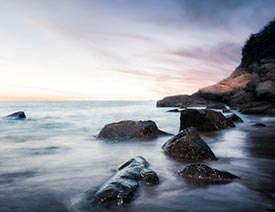 Photoshop调出通透大气的海景风光照片
相关文章2962018-11-09
Photoshop调出通透大气的海景风光照片
相关文章2962018-11-09
-
 Photoshop巧用素材给风景大片添加云彩
相关文章5772018-09-14
Photoshop巧用素材给风景大片添加云彩
相关文章5772018-09-14
-
 Photoshop调出海景人像时尚大片艺术效果
相关文章8222018-08-11
Photoshop调出海景人像时尚大片艺术效果
相关文章8222018-08-11
-
 Photoshop详细解析商业大片皮肤修饰教程
相关文章4882018-08-01
Photoshop详细解析商业大片皮肤修饰教程
相关文章4882018-08-01
-
 Photoshop给外景风光照片添加夕阳美景
相关文章6612018-03-06
Photoshop给外景风光照片添加夕阳美景
相关文章6612018-03-06
-
 Photoshop调出阴雨天风光大片清晰效果
相关文章22342017-12-01
Photoshop调出阴雨天风光大片清晰效果
相关文章22342017-12-01
-
 Photoshop快速的给外景风光照片增加质感
相关文章29692017-11-29
Photoshop快速的给外景风光照片增加质感
相关文章29692017-11-29
