Photoshop制作被切割的易拉罐效果图
文章来源于 未知,感谢作者 FM螺言螺语 给我们带来经精彩的文章!设计教程/PS教程/照片处理2021-03-10
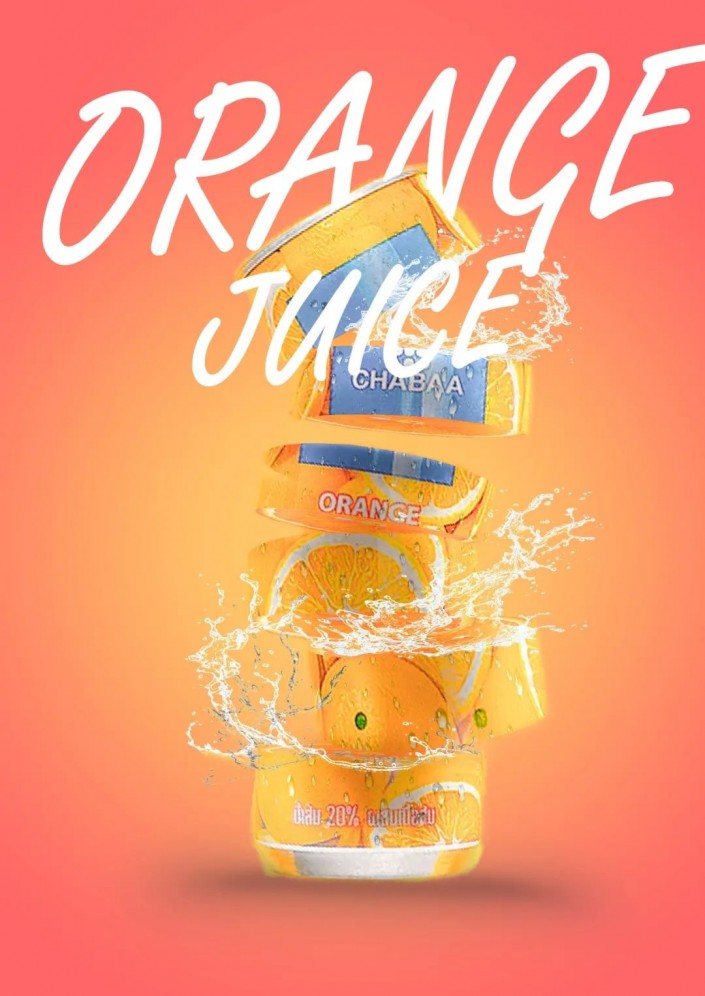
本教程主要使用Photoshop制作被切割的易拉罐效果图,首先我们会用到选区工具,把每个部分都选出来,然后利用椭圆的工具和橡皮擦切好每个局部边缘,做出好看的弧度,这样会比较有创意,呈现出来的效果会更加的有视觉冲击感,随后我们可以把照片上添加一些水花
本篇教程通过ps制作一款极具创意的切割效果照片。这种效果相信同学们在日常的广告设计中经常见到,以前有一款爆款游戏切割水果,它也是这种效果,首先我们会用到选区工具,把每个部分都选出来,然后利用椭圆的工具和橡皮擦切好每个局部边缘,做出好看的弧度,这样会比较有创意,呈现出来的效果会更加的有视觉冲击感,随后我们可以把照片上添加一些水花效果,因为做的是饮料的照片,所以融入一些水花会更加有夏日的清凉感,一起来学习一下吧,相信你会学的更好。
效果图:
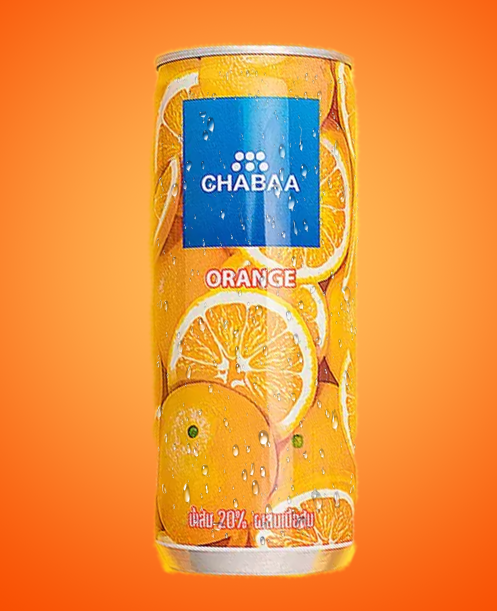
素材:

操作步骤:
1、新建A4尺寸的画布。
2、渐变工具拉出橙黄中心背景。
3、将饮料拖进去。
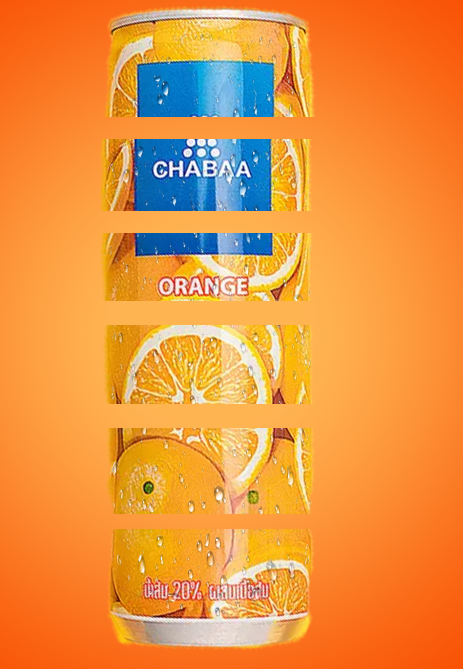
4、把水珠素材覆盖上去并合并这两个图层。
5、利用选区工具选中部分产品,按住ctrl+shift+j切割产品。
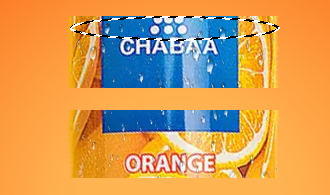
6、利用椭圆工具的选区配合橡皮擦工具将切好的每个局部边缘调整好弧度。
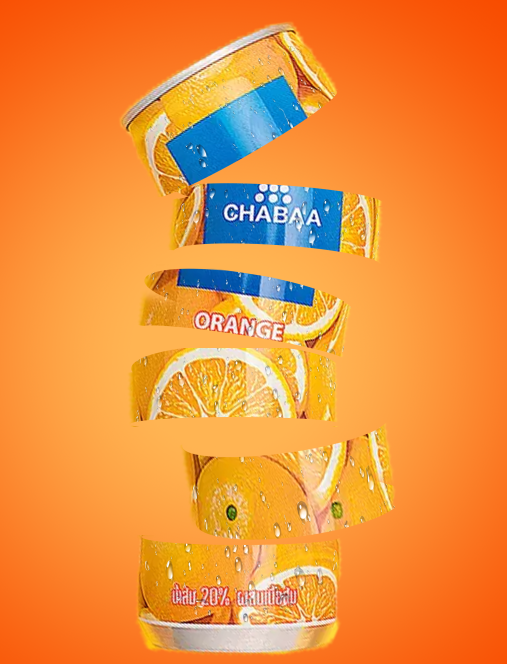
7、自由变换将每个切好的局部随机调整角度。
8、把橙子横切面素材拖进去,自由变换调整。
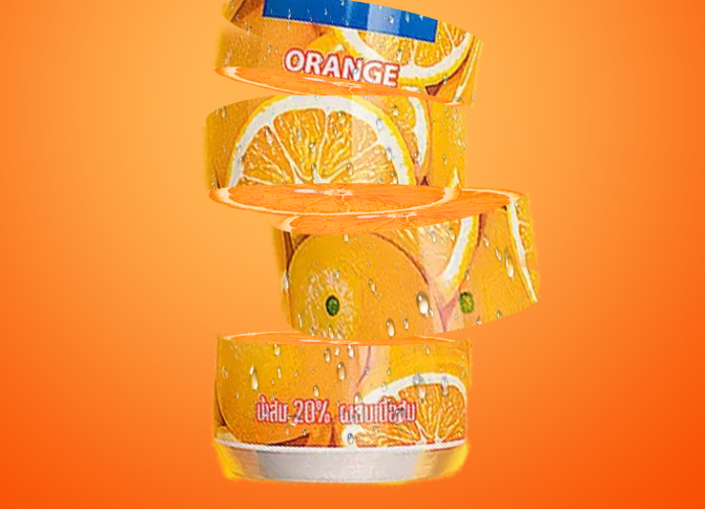
9、用正片叠底模式配合柔边画笔添加阴影和高光。
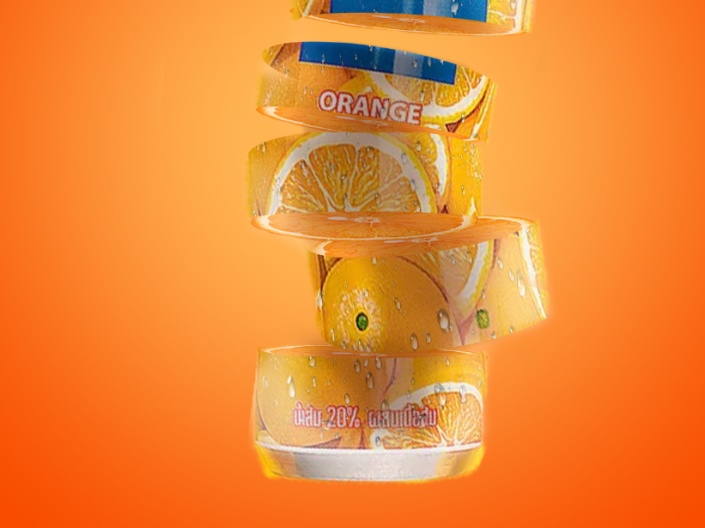
10、添加水花。
11、打开camera raw,调整滤镜。
12、添加字体和阴影。
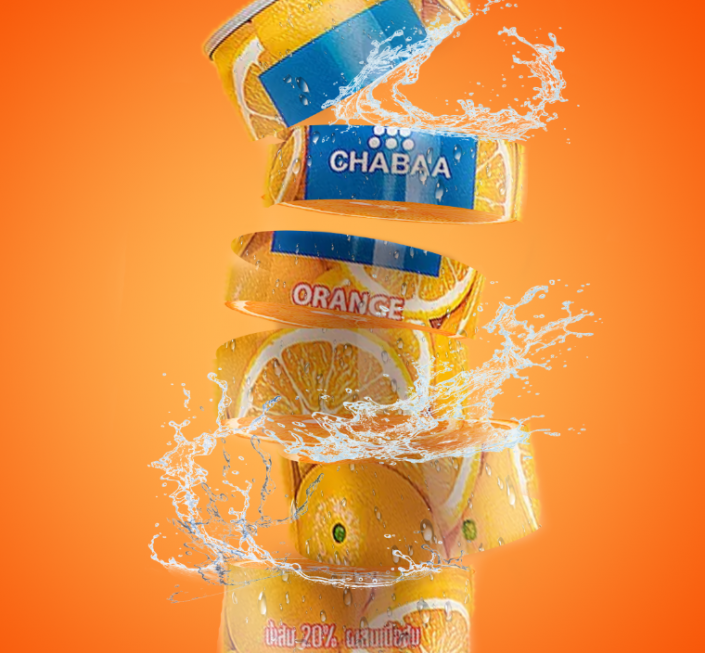
完成:
整个教程制作完成了,其实制作起来还是比较简单的,主要就是通过选区工具把照片分成几个部分,在这里分的时候要有美感一点,这样制作出来的图片才会更好看,同学们可以把素材换成其他的,比如说水果照片也是可以的,就看你是如何进行创意设计的,一起来学习一下吧,相信你可以做的更好。
 情非得已
情非得已
推荐文章
-
 Photoshop制作唯美可爱的女生头像照片2020-03-17
-
 Photoshop快速给人物添加火焰燃烧效果2020-03-12
-
 Photoshop调出人物写真甜美通透艺术效果2020-03-06
-
 Photoshop保留质感修出古铜色人像皮肤2020-03-06
-
 Photoshop制作模特人像柔润的头发效果2020-03-04
-
 古风效果:用PS调出外景人像中国风意境效果2019-11-08
-
 插画效果:用PS把风景照片转插画效果2019-10-21
-
 胶片效果:用PS调出人像复古胶片效果2019-08-02
-
 素描效果:用PS制作人像彩色铅笔画效果2019-07-12
-
 后期精修:用PS给人物皮肤均匀的磨皮2019-05-10
热门文章
-
 Photoshop利用素材制作炫丽的科技背景2021-03-11
-
 Photoshop使用中性灰磨皮法给人像精修2021-02-23
-
 Photoshop制作水彩风格的风景图2021-03-10
-
 Photoshop制作创意的文字排版人像效果2021-03-09
-
 Photoshop制作逼真的投影效果2021-03-11
-
 Photoshop制作故障干扰艺术效果2021-03-09
-
 Photoshop制作被切割的易拉罐效果图2021-03-10
-
 Photoshop制作人物支离破碎的打散效果2021-03-10
-
Photoshop制作逼真的投影效果
相关文章1362021-03-11
-
Photoshop利用素材制作炫丽的科技背景
相关文章2062021-03-11
-
Photoshop制作人物支离破碎的打散效果
相关文章752021-03-10
-
Photoshop制作水彩风格的风景图
相关文章1832021-03-10
-
Photoshop制作创意的文字排版人像效果
相关文章1802021-03-09
-
Photoshop制作故障干扰艺术效果
相关文章1032021-03-09
-
Photoshop使用中性灰磨皮法给人像精修
相关文章1932021-02-23
-
 Photoshop快速制作数码照片柔焦艺术效果
相关文章6332020-10-10
Photoshop快速制作数码照片柔焦艺术效果
相关文章6332020-10-10
