Photoshop使用中性灰磨皮法给人像精修
文章来源于 站酷,感谢作者 菠萝菌向前 给我们带来经精彩的文章!设计教程/PS教程/照片处理2021-02-23
本教程主要使用Photoshop使用中性灰磨皮法给人像精修,商业精修非常不错的一篇教程,希望大家可以喜欢
最终效果
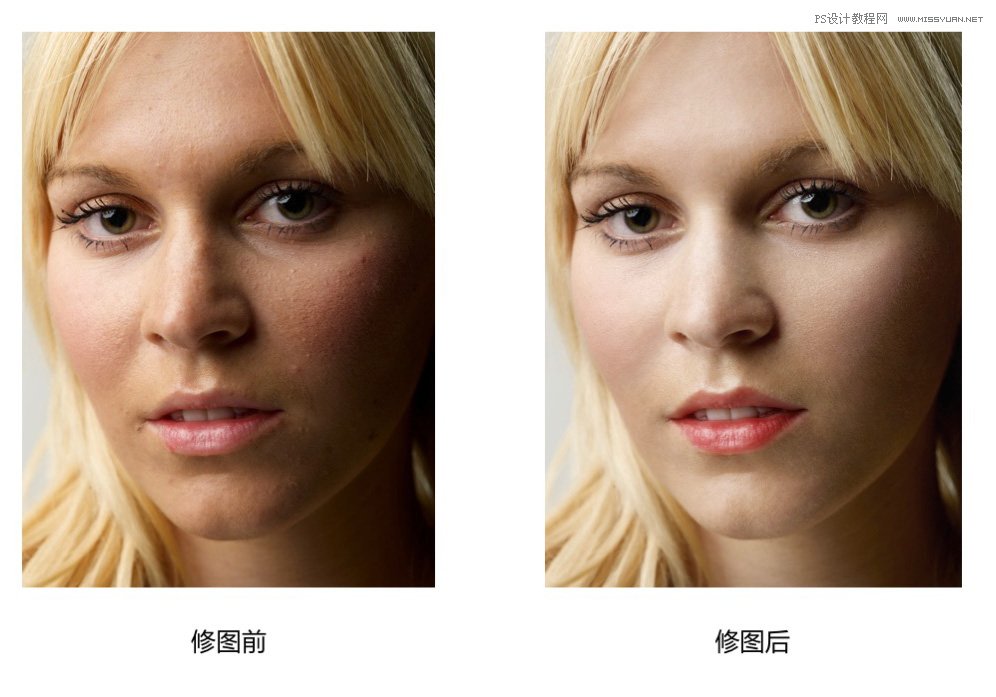
详细过程:
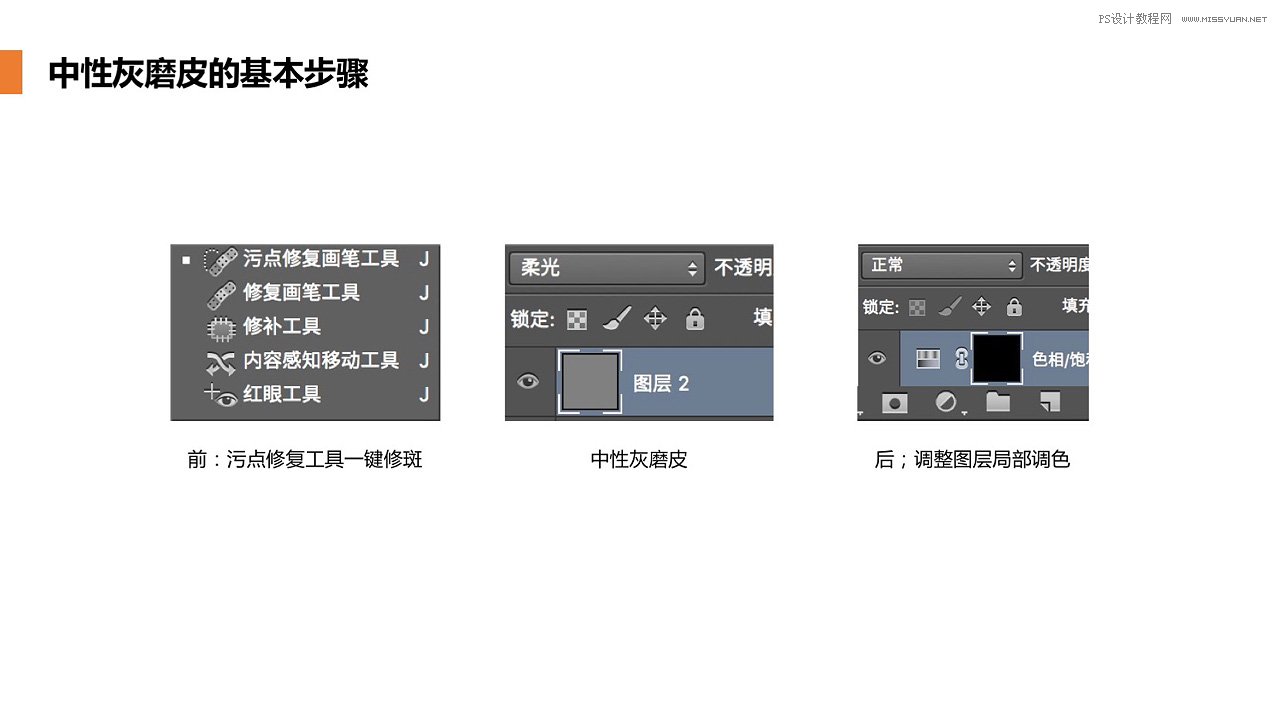
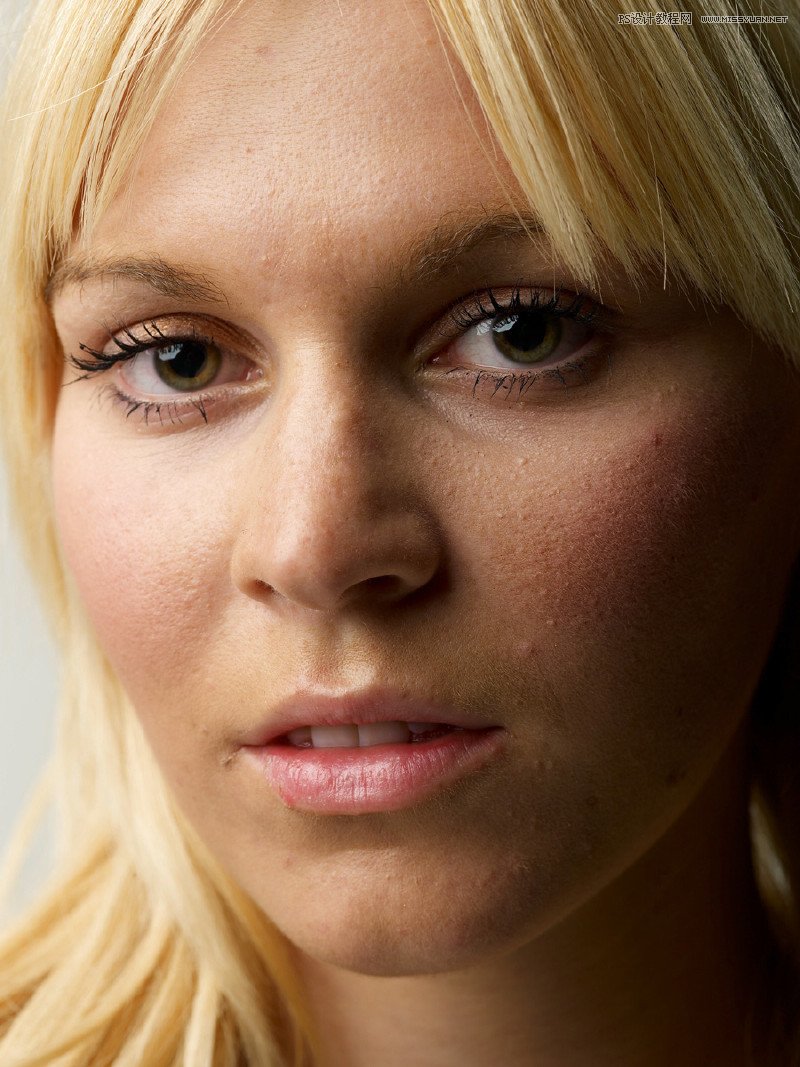
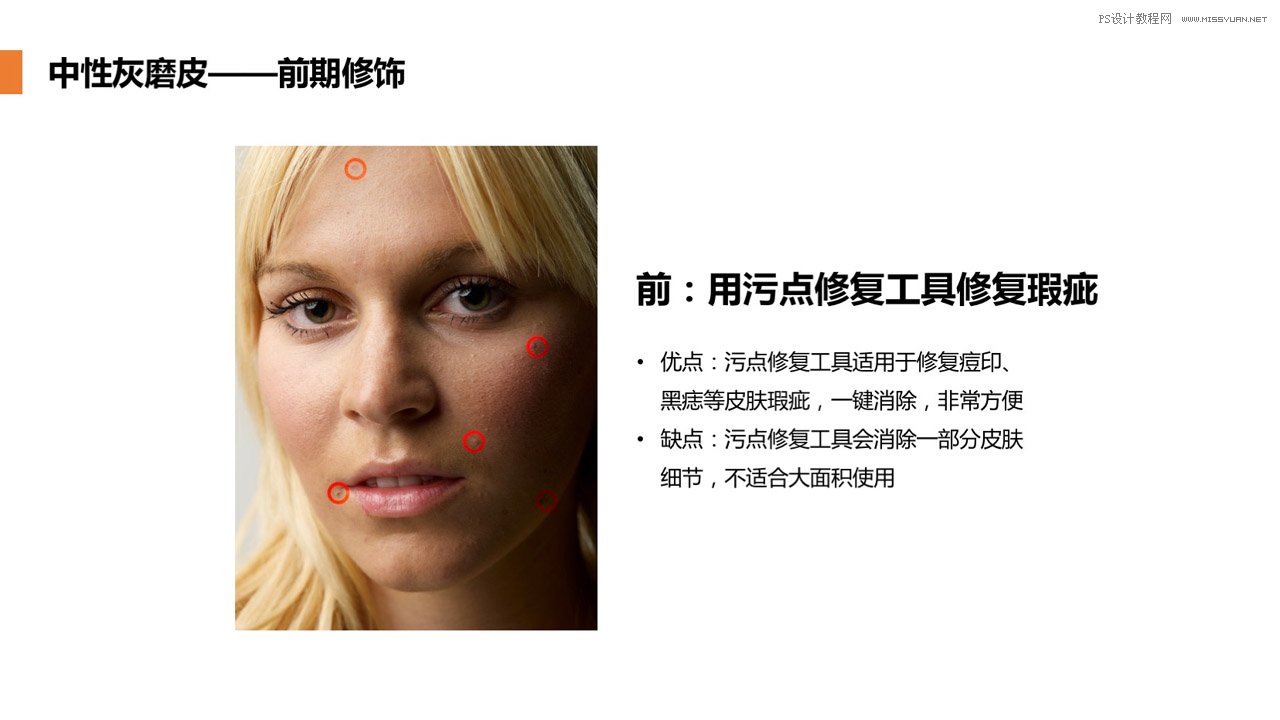
打开下面的原图。这一步不需要特别解释,就是利用ps强大的污点修复画笔在脸上点点点,什么痘痘啦黑痣啦一点即消。值得注意的是不要大面积去涂,会把皮肤粗暴地涂成一团没有毛孔的史莱姆。
这是中性灰磨皮的主体部分,详细步骤会在下面讲到。
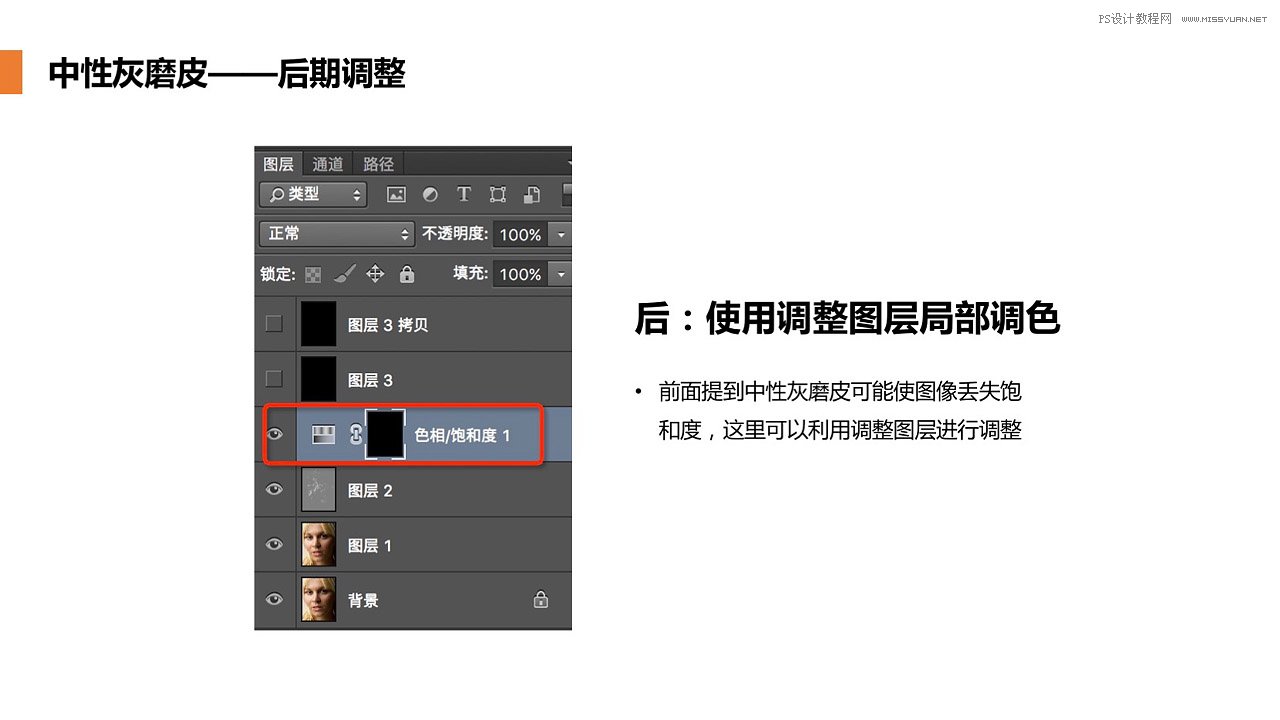
后期调整并不拘泥于一种操作手法,视具体情况而定。如果发生色彩丢失的情况,可以建立色相/饱和度图层,利用蒙版对局部进行补色。
以上是我经常使用的修图过程,基本拿到苹果原机拍摄的人像照片就是这样一套操作(手动狗头)
当然,特殊情况会特殊处理。
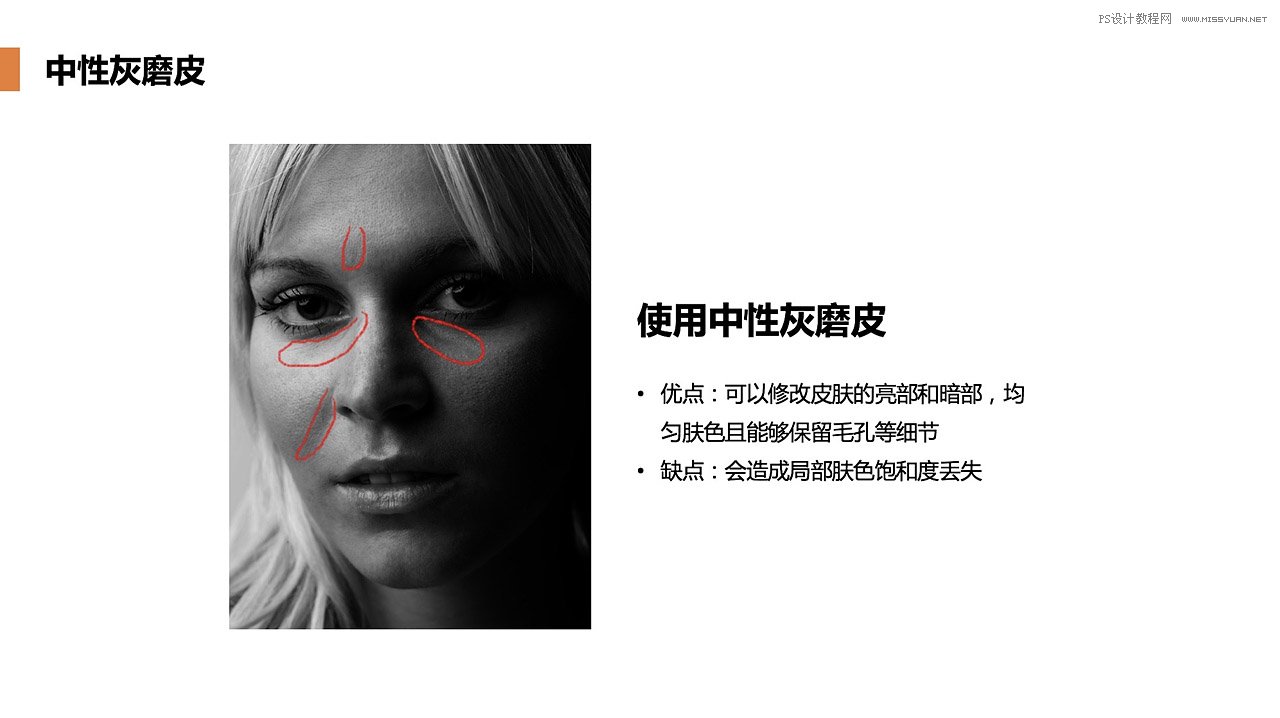
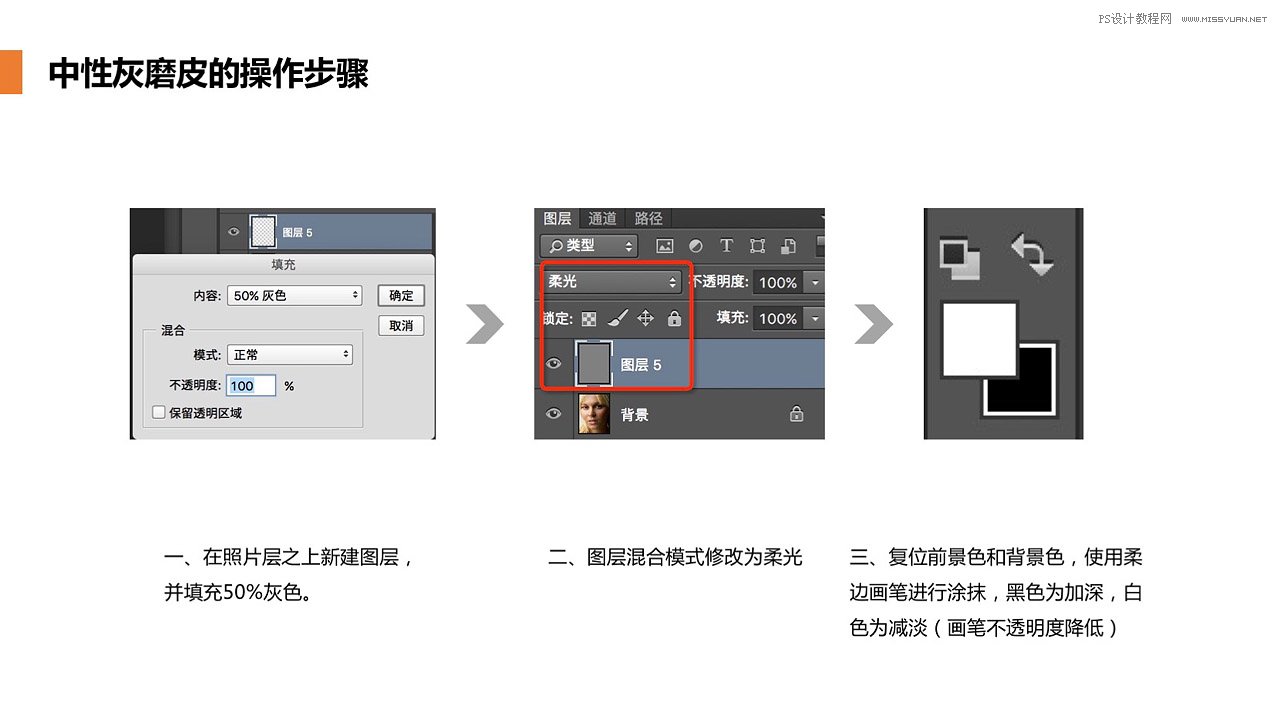
这个过程主要是在灰色图层上使用黑白柔光笔刷进行涂抹,简单理解就是假如皮肤上有一道沟(别问为啥有道沟),涂白色可以把深色变浅,涂黑色可以把浅色变深,以此来填平那道沟,需要注意的是:
1、灰色涂层混合模式记得要修改为柔光,这样可以直接看到涂抹效果
2、全部涂抹过程都要在灰色图层上完成
3、画笔不透明度一定要很低,我一般用2%-5%,这就很足够了,慢工出细活。
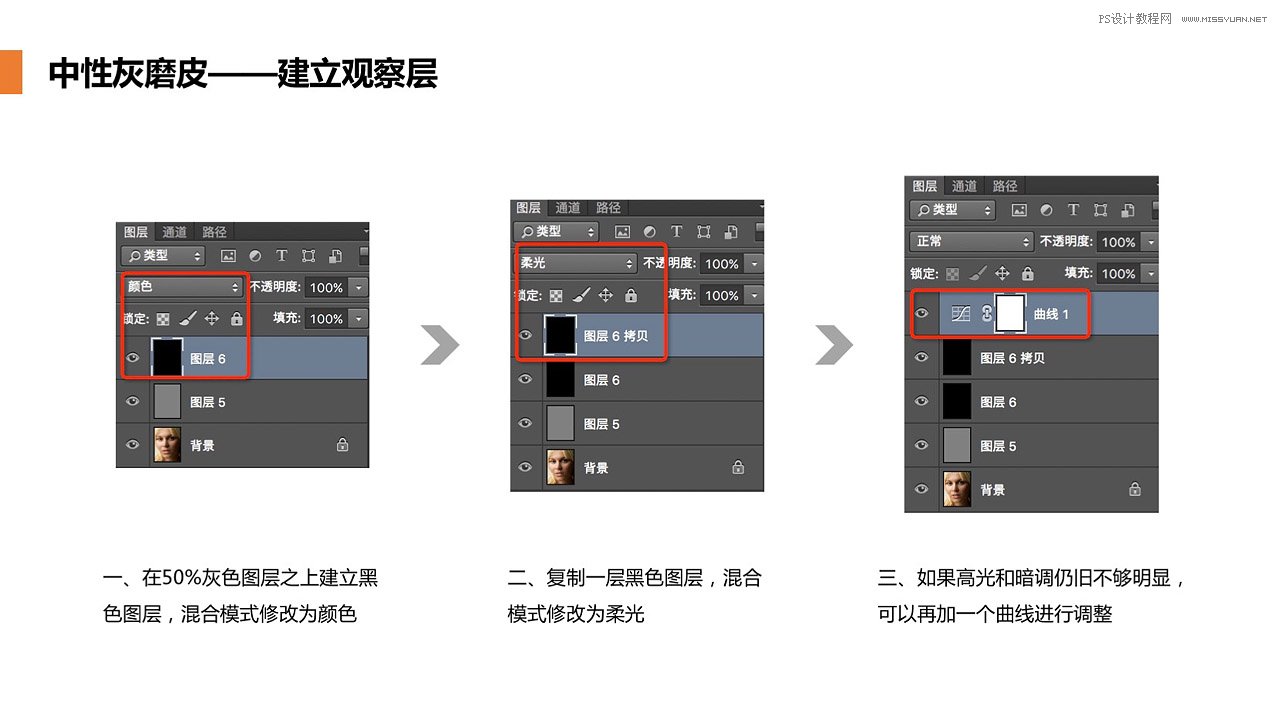
观察层的意义是使画面变成简单的黑白色调,能够十分清楚地看到面部明暗情况,避免受到色彩的干扰。建议大家经常打开观察层看一下。
注意:不要在观察层上涂抹。
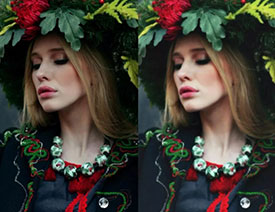
最后就是简单修了一张小图片,因为不是恰饭用所以没有修很细致,痘痘什么的肯定在第一步就点掉了,然后利用中性灰均匀了一下肤色,法令纹泪沟眉心皱纹什么的填充了一下(这个不能太过,不然会显得不自然,面部肌肉结构决定了正常人多少都会有点法令纹的),修正了鼻梁高光,还细化了一下毛孔。后期调整了一下肤色,去掉了颧骨的高原红,别的唇纹什么的就没有处理了,不过这不重要,简单看下效果就好。

 情非得已
情非得已
推荐文章
-
 Photoshop制作唯美可爱的女生头像照片2020-03-17
-
 Photoshop快速给人物添加火焰燃烧效果2020-03-12
-
 Photoshop调出人物写真甜美通透艺术效果2020-03-06
-
 Photoshop保留质感修出古铜色人像皮肤2020-03-06
-
 Photoshop制作模特人像柔润的头发效果2020-03-04
-
 古风效果:用PS调出外景人像中国风意境效果2019-11-08
-
 插画效果:用PS把风景照片转插画效果2019-10-21
-
 胶片效果:用PS调出人像复古胶片效果2019-08-02
-
 素描效果:用PS制作人像彩色铅笔画效果2019-07-12
-
 后期精修:用PS给人物皮肤均匀的磨皮2019-05-10
热门文章
-
 Photoshop利用素材制作炫丽的科技背景2021-03-11
-
 Photoshop使用中性灰磨皮法给人像精修2021-02-23
-
 Photoshop制作水彩风格的风景图2021-03-10
-
 Photoshop制作创意的文字排版人像效果2021-03-09
-
 Photoshop制作逼真的投影效果2021-03-11
-
 Photoshop制作故障干扰艺术效果2021-03-09
-
 Photoshop制作被切割的易拉罐效果图2021-03-10
-
 Photoshop制作人物支离破碎的打散效果2021-03-10
-
Photoshop制作逼真的投影效果
相关文章1362021-03-11
-
Photoshop利用素材制作炫丽的科技背景
相关文章2062021-03-11
-
Photoshop制作人物支离破碎的打散效果
相关文章752021-03-10
-
Photoshop制作被切割的易拉罐效果图
相关文章852021-03-10
-
Photoshop制作水彩风格的风景图
相关文章1832021-03-10
-
Photoshop制作创意的文字排版人像效果
相关文章1802021-03-09
-
Photoshop制作故障干扰艺术效果
相关文章1032021-03-09
-
 Photoshop快速制作数码照片柔焦艺术效果
相关文章6332020-10-10
Photoshop快速制作数码照片柔焦艺术效果
相关文章6332020-10-10
