Photoshop精致修图打造完美形象(3)
文章来源于 人像摄影网,感谢作者 杨海军 给我们带来经精彩的文章!图2的实例操作——改变脸型
原片分析:这张照片需要改善的地方是五官和颈部,主要要对颈部进行调整。原片中模特的脖子有些短,看起来感觉脸型有些不对称。
1.首先使用“钢笔工具”选择出颈部的多余轮廓。使用快捷键“Ctrl+Enter”将路径转换为选区,并进行适当的液化处理(这里的液化数值为5像素)。如图14所示。
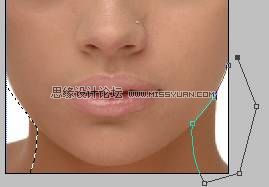
图14
2.然后将前景色设置为白色,并填充在选区之内。如图15所示。
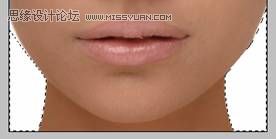
图15
3.此时颈部的轮廓已经基本改善完毕,但面部轮廓还是不够圆润。下面使用快捷键“Ctrl+Shift+I”反选选区,并使用液化命令对白色区域进行调整,直至使其丰满。如图16、图17所示。
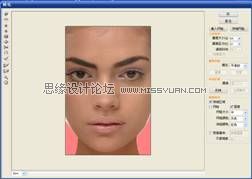
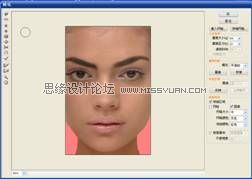
图16 图17
第二步:调整色彩与皮肤质感
图1的实例操作——调整色彩
原图严重曝光不足,片子发灰,照片层次不明显,因此需要调整明暗、色调与反差。
1.度和对比度,增加图片反差。亮度+76/对比度+58。如图18所示。
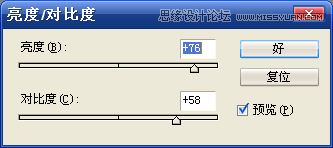

图18
2.整色相/饱和度。对全图进行编辑,降低图片的饱和度,减淡色彩。饱和度-38。如图19所示。
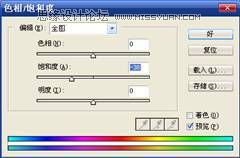

图19
3.减黄。将编辑选项中的“全图”改为“黄色”,并向左拖动饱和度滑块,从而降低图片中的黄色数值。饱和度-39。如图20所示。
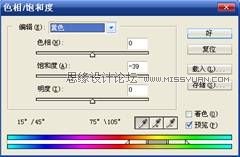
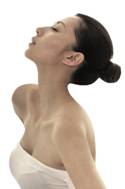
图20
4.减红。将编辑选项中的“全图”改为“红色”,并向左拖动饱和度滑块,从而降低图片中的红色数值。饱和度-39。如图21所示。
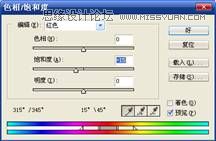

图21
5.曲线提亮。使用曲线工具对图片进行提亮处理,从而使肤色看起来更加白嫩。如图22所示。
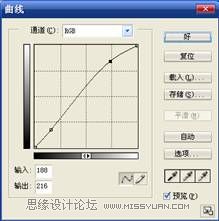

图22
图1的实例操作——磨皮处理
磨皮,即磨去皮肤的粗糙质感,去掉皮肤的斑点,同时保留皮肤的质感和细节。磨皮有多种手法,包括我们在简单操作中常用的直接柔化、在通道中分别模糊和蒙版选区模糊等。要根据具体情况和实际需要去选择。总之,一切磨皮方法的要点都在于选择保留部分与模糊部分,然后对模糊部分加以模糊处理,所不同的只是获得保留区域的途径以及模糊处理的途径及强度。对于操作者来说,可操控性强、速度快是一个基本的选择标准。 应该说,磨皮软件能够大大的提高制作速度,但也给从业人员带来了苦恼:“太平了,太假了,……”。其实磨皮磨得不好,问题正是出在对软件的理解和使用上,下面我们就来谈谈具体的操作。
1.磨皮。磨皮处理切勿在原图上进行。首先复制背景层,在复制的图层上应用滤镜中的KODAK选项,在其菜单中选择“DIGITALGEMProfessional”命令。如图23所示
KODAK滤镜下载地址:
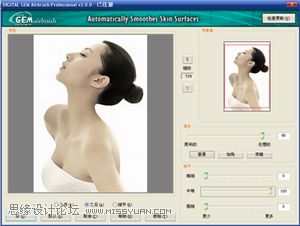
图23
2.保留清晰部分。在复制的图层上创建“图层蒙版”,将前景色设置为黑色,选择“画笔工具”在图层蒙版上将眉毛、眼睫毛、嘴巴、头发及所有的高光区域擦去。如图24所示。
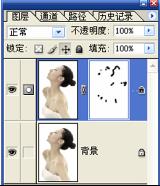
图24
3.降噪处理。由于在拍摄时的曝光不够准确,原片出现严重的噪点。下面使用KODAK中的降噪命令对图片进行
调整。确定选择图层为复制后的图层,选择滤镜中的KODAK选项,并执行在其菜单中的“DIGITALGEMA
irbrushProfessional”命令。如图25所示。
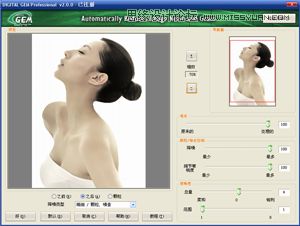
图25
小贴示:关于KODAK磨皮软件的安装使用
KODAK磨皮软件是一套由柯达公司提供的Photoshop滤镜程序,分为四个组件,如图26所示。
1.DIGITALGEMProfessional插件,可以减轻8位或16位图像中的噪点和颗粒,且控制便捷,效果更佳。
2.DIGITALGEMAirbrushProfessional插件,给使用者一种迅捷和有力的方法来平滑肌肤的表面,而不用担心会破坏或影响到重要的脸部特征细节。
3.DIGITALROCProfessional插件,让使用者在纠正和恢复他们数码图像时候更多的控制并取得更好的效果。
4.DIGITALSHOProfessional插件,给与用户提升他们的数码图像时候更多的控制并取得更好的效果。
安装时把上面四个滤镜组件拷贝到Adobe\Photoshop 7.0\Plug-Ins目录下即可。
 情非得已
情非得已
-
 Photoshop制作唯美可爱的女生头像照片2020-03-17
-
 Photoshop快速给人物添加火焰燃烧效果2020-03-12
-
 Photoshop调出人物写真甜美通透艺术效果2020-03-06
-
 Photoshop保留质感修出古铜色人像皮肤2020-03-06
-
 Photoshop制作模特人像柔润的头发效果2020-03-04
-
 古风效果:用PS调出外景人像中国风意境效果2019-11-08
-
 插画效果:用PS把风景照片转插画效果2019-10-21
-
 胶片效果:用PS调出人像复古胶片效果2019-08-02
-
 素描效果:用PS制作人像彩色铅笔画效果2019-07-12
-
 后期精修:用PS给人物皮肤均匀的磨皮2019-05-10
-
 Photoshop利用素材制作炫丽的科技背景2021-03-11
-
 Photoshop使用中性灰磨皮法给人像精修2021-02-23
-
 Photoshop制作水彩风格的风景图2021-03-10
-
 Photoshop制作创意的文字排版人像效果2021-03-09
-
 Photoshop制作逼真的投影效果2021-03-11
-
 Photoshop制作故障干扰艺术效果2021-03-09
-
 Photoshop制作被切割的易拉罐效果图2021-03-10
-
 Photoshop制作人物支离破碎的打散效果2021-03-10
-
 Photoshop快速给黑白人像照片完美上色
相关文章3662018-06-22
Photoshop快速给黑白人像照片完美上色
相关文章3662018-06-22
-
 Photoshop快速打造唯美日落背影特效
相关文章5232018-05-30
Photoshop快速打造唯美日落背影特效
相关文章5232018-05-30
-
 Photoshop巧用滤镜打造冰雕冰冻手臂效果
相关文章11842017-06-16
Photoshop巧用滤镜打造冰雕冰冻手臂效果
相关文章11842017-06-16
-
 Photoshop巧用修复画笔工具完美去除皱纹
相关文章7522017-02-06
Photoshop巧用修复画笔工具完美去除皱纹
相关文章7522017-02-06
-
 Photoshop巧用色彩范围打造糖水皮肤实例
相关文章3672017-02-06
Photoshop巧用色彩范围打造糖水皮肤实例
相关文章3672017-02-06
-
 Photoshop如何加强脸部结构打造立体感人像
相关文章20012016-12-15
Photoshop如何加强脸部结构打造立体感人像
相关文章20012016-12-15
-
 Photoshop完美的修复电商化妆品包装瓶
相关文章7662016-09-05
Photoshop完美的修复电商化妆品包装瓶
相关文章7662016-09-05
-
 Photoshop完美修复玻璃材质的化妆瓶
相关文章9632016-02-25
Photoshop完美修复玻璃材质的化妆瓶
相关文章9632016-02-25
