Photoshop精致修图打造完美形象(2)
文章来源于 人像摄影网,感谢作者 杨海军 给我们带来经精彩的文章!1.手臂液化。由于模特过于消瘦以及拍摄角度原因,固手臂的上部分有些变形。如图3所示。这里使用“液化”工具,对图像红框位置进行调整。调整参数及调整效果如图4所示。
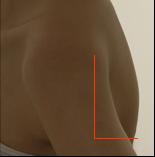
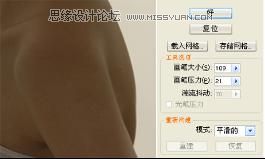
图3、4 液化指数针对本教程的最佳设置为模式:平滑,压力大小为21
2. 下巴液化。原片中下巴偏短,在液化时需要把下巴往前拉,向上推。如图5所示。
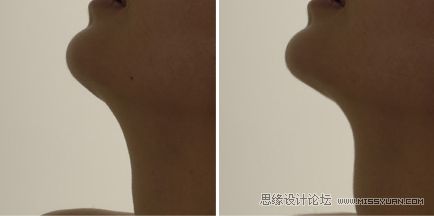
图5 调整前与调整后对比具体操作:使用“钢笔工具”选择出脖子和下巴部分的轮廓,使用快捷键“Ctrl+Enter”将路径转换为选区,并进行适当的液化处理(这里的液化数值为1像素),执行“滤镜”菜单中的“液化”命令,将多余轮廓向内侧进行液化处理。
调整过程如图6、图7所示。
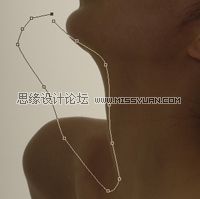
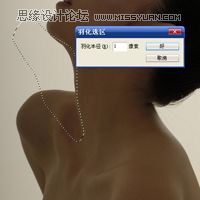
图6
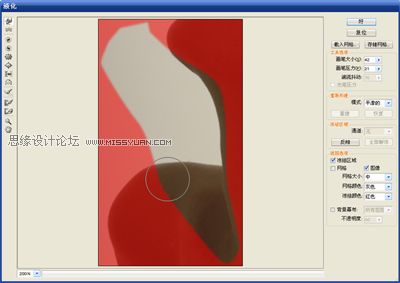
图7
在这个环节当中我们演示了所有的液化处理方法和使用的工具,实际上工具是很简单的,最主要的是如何将处
理的方法融会贯通。
3.调整肩部轮廓。改变肩部轮廓也是十分重要的,这张照片的肩部处理要点包括边缘曲线的圆润处理,以及肩部与胸部之间的凹陷处理。处理后,在突出了耸肩动作的同时,又突出模特胸部的曲线。调整前后效果如图8所示。
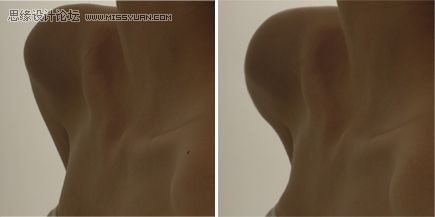
图8 调整前与调整后对比
4.调整颈部。颈部是照片中最需要修改的地方,由于模特的头部是上仰的姿态,颈部看起来过短,不能完全凸显脖子的曲线。这里需要用Photoshop对其进行完善处理。调整前后效果如图9所示。
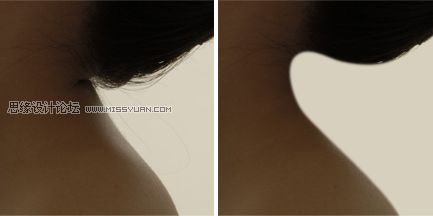
图9 调整前与调整后对比
5.发型的调整。散乱的发型会使照片感觉粗糙,这里只需要使用液化工具将两个“圆球”修改圆润即可。调整前后效果
如图10所示。
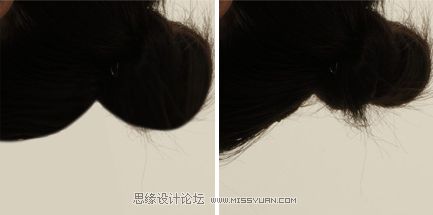
图10 调整前与调整后对比
6.原片胸部轮廓不是很明显,使之变大不太可行。我们可以通过改变乳沟来让胸部显得丰满一些,还需要稍稍移动乳沟的位置。调整前后效果如图11所示。
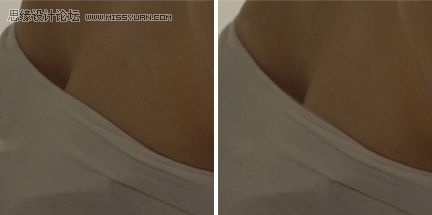
图11 调整前与调整后对比具体操作:使用“钢笔工具”沿衣服的边缘勾选乳沟,使用快捷键“Ctrl+Enter”将路径转换为选区,并对选区进行羽化处理(这里使用的羽化数值为1)。复制选区内的图像,并选择“移动工具”将复制的新图像水平移动,然后使用快捷键“Ctrl+T”放大所选图层。最后,使用“套索工具”选择新图层的边缘,进行20像素的羽化处理后,删除选区。
如图12、图13所示。
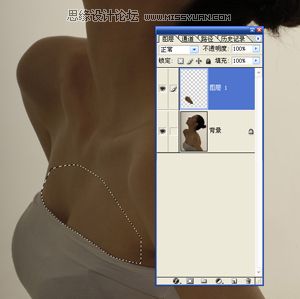
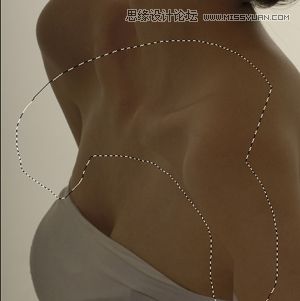
图12 图13
 情非得已
情非得已
-
 Photoshop制作唯美可爱的女生头像照片2020-03-17
-
 Photoshop快速给人物添加火焰燃烧效果2020-03-12
-
 Photoshop调出人物写真甜美通透艺术效果2020-03-06
-
 Photoshop保留质感修出古铜色人像皮肤2020-03-06
-
 Photoshop制作模特人像柔润的头发效果2020-03-04
-
 古风效果:用PS调出外景人像中国风意境效果2019-11-08
-
 插画效果:用PS把风景照片转插画效果2019-10-21
-
 胶片效果:用PS调出人像复古胶片效果2019-08-02
-
 素描效果:用PS制作人像彩色铅笔画效果2019-07-12
-
 后期精修:用PS给人物皮肤均匀的磨皮2019-05-10
-
 Photoshop利用素材制作炫丽的科技背景2021-03-11
-
 Photoshop使用中性灰磨皮法给人像精修2021-02-23
-
 Photoshop制作水彩风格的风景图2021-03-10
-
 Photoshop制作创意的文字排版人像效果2021-03-09
-
 Photoshop制作逼真的投影效果2021-03-11
-
 Photoshop制作故障干扰艺术效果2021-03-09
-
 Photoshop制作被切割的易拉罐效果图2021-03-10
-
 Photoshop制作人物支离破碎的打散效果2021-03-10
-
 Photoshop快速给黑白人像照片完美上色
相关文章3662018-06-22
Photoshop快速给黑白人像照片完美上色
相关文章3662018-06-22
-
 Photoshop快速打造唯美日落背影特效
相关文章5232018-05-30
Photoshop快速打造唯美日落背影特效
相关文章5232018-05-30
-
 Photoshop巧用滤镜打造冰雕冰冻手臂效果
相关文章11842017-06-16
Photoshop巧用滤镜打造冰雕冰冻手臂效果
相关文章11842017-06-16
-
 Photoshop巧用修复画笔工具完美去除皱纹
相关文章7522017-02-06
Photoshop巧用修复画笔工具完美去除皱纹
相关文章7522017-02-06
-
 Photoshop巧用色彩范围打造糖水皮肤实例
相关文章3672017-02-06
Photoshop巧用色彩范围打造糖水皮肤实例
相关文章3672017-02-06
-
 Photoshop如何加强脸部结构打造立体感人像
相关文章20012016-12-15
Photoshop如何加强脸部结构打造立体感人像
相关文章20012016-12-15
-
 Photoshop完美的修复电商化妆品包装瓶
相关文章7662016-09-05
Photoshop完美的修复电商化妆品包装瓶
相关文章7662016-09-05
-
 Photoshop完美修复玻璃材质的化妆瓶
相关文章9632016-02-25
Photoshop完美修复玻璃材质的化妆瓶
相关文章9632016-02-25
