AutoCAD教程:三维旋转、实体移动工具讲解(2)
文章来源于 中国教程网论坛,感谢作者 shaonx 给我们带来经精彩的文章!设计教程/设计教程/AutoCAD教程2010-10-12
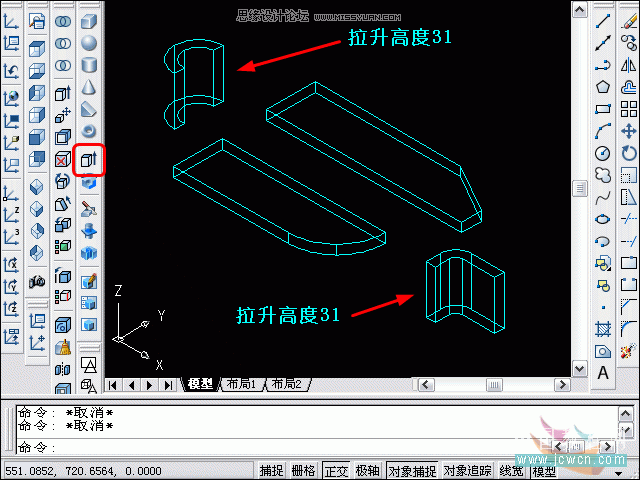
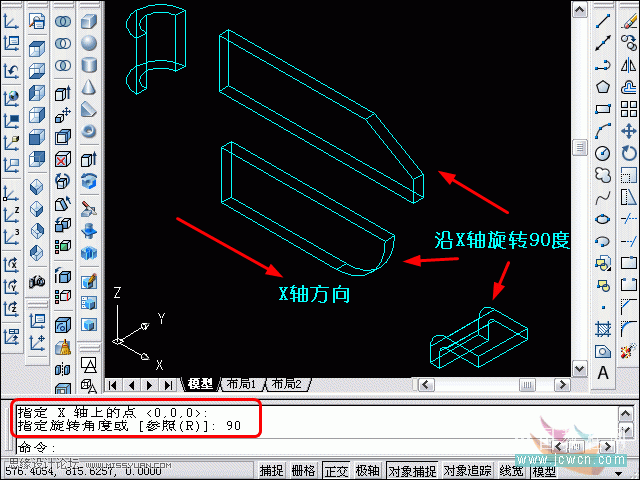
4、再用拉伸命令,将两块小的面域拉伸成三维实体,拉升高度为31,倾斜度为0。 5、用修改三维操作三维旋转命令,将两块大的实体及一块L型的实体,沿X轴旋转90度,使两块大的实体立起来,L型的实体横过来,如下图。 6
4、再用“拉伸”命令,将两块小的面域拉伸成三维实体,拉升高度为31,倾斜度为0。
5、用“修改”→“三维操作”→“三维旋转”命令,将两块大的实体及一块L型的实体,沿X轴旋转90度,使两块大的实体立起来,L型的实体横过来,如下图。
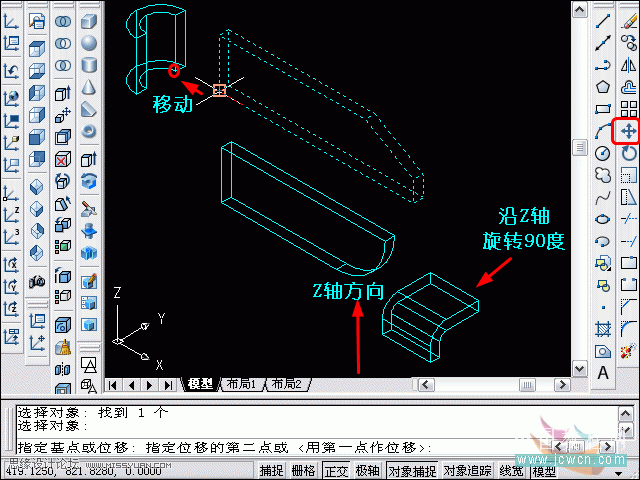
6、再用“修改”→“三维操作”→“三维旋转”命令,将L型的实体,沿Z轴旋转90度,使L型的实体转到我们要求的方
向。
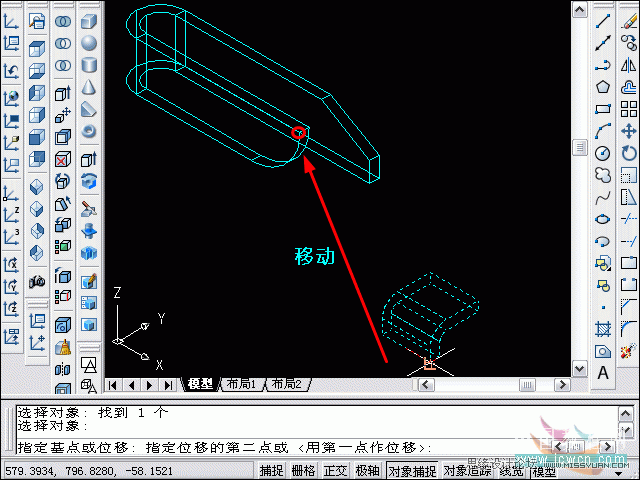
实体的方向都到位后,开始移动实体,使实体都合到一起,如下图,移动时,注意移动的基点及位移的第二点的位置。
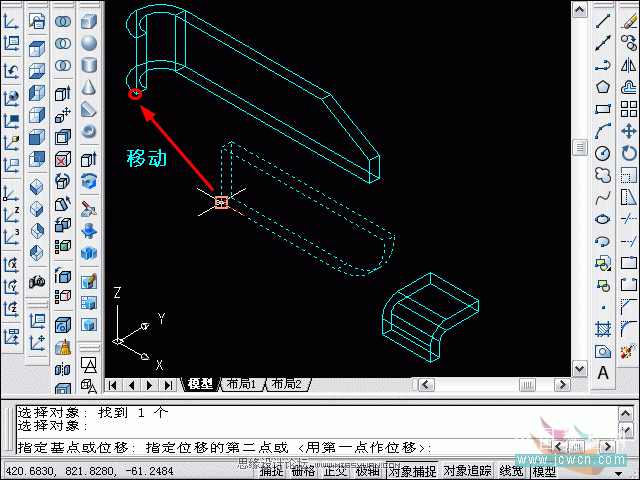
7、第一块实体移动到位后,再移动第二块实体,如下图,同样,要注意移动的基点及位移的第二点的位置。
8、最后,再移动L型的实体,同样,还是要注意移动的基点及位移的第二点的位置。
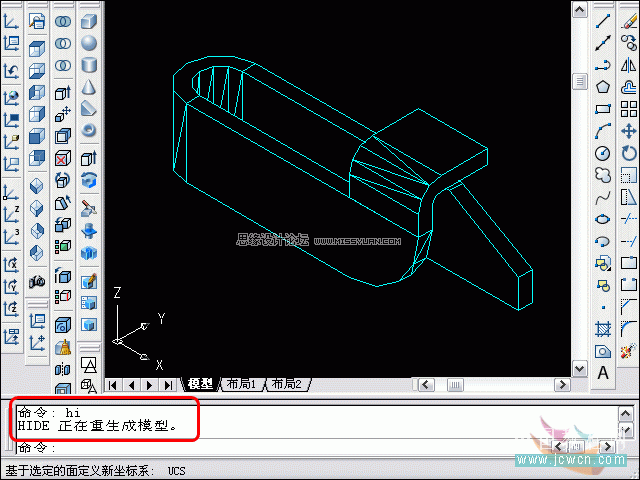
9、四部分的实体移动好以后,输入“hi”消隐命令,看一下图形,没啥问题,这部分操作就好了,接下来,要进行挖
孔操作。

-
 AutoCAD2013填充工具实例详解
相关文章22352014-09-01
AutoCAD2013填充工具实例详解
相关文章22352014-09-01
-
 AutoCAD基础教程:界面布局与基本概念
相关文章26002011-09-02
AutoCAD基础教程:界面布局与基本概念
相关文章26002011-09-02
-
 CAD三维绘图教程:用中望3D绘制修正液教程
相关文章16162011-04-20
CAD三维绘图教程:用中望3D绘制修正液教程
相关文章16162011-04-20
-
 AutoCAD三维建模教程:拉升、移动、倒角
相关文章37752010-11-25
AutoCAD三维建模教程:拉升、移动、倒角
相关文章37752010-11-25
-
 AutoCAD 2011教程:用曲面命令制作帽子
相关文章14902010-10-17
AutoCAD 2011教程:用曲面命令制作帽子
相关文章14902010-10-17
-
 AutoCAD教程:追踪、拉升、两面抽壳工具解析
相关文章21652010-10-12
AutoCAD教程:追踪、拉升、两面抽壳工具解析
相关文章21652010-10-12
-
 AutoCAD 2011教程:曲面命令创建楼房
相关文章21212010-08-02
AutoCAD 2011教程:曲面命令创建楼房
相关文章21212010-08-02
-
 AutoCAD教程:拉升,倒角,圆角制作方法
相关文章17942010-07-08
AutoCAD教程:拉升,倒角,圆角制作方法
相关文章17942010-07-08
