AutoCAD教程:通过螺丝刀实例详解渲染经验(2)
文章来源于 晓东论坛,感谢作者 newdhj 给我们带来经精彩的文章!设计教程/设计教程/AutoCAD教程2010-07-08
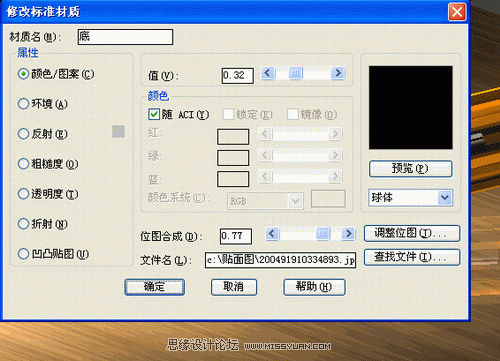
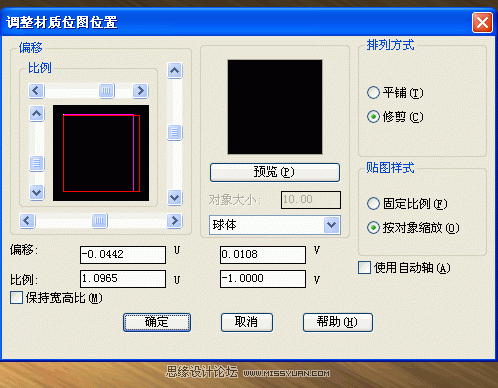
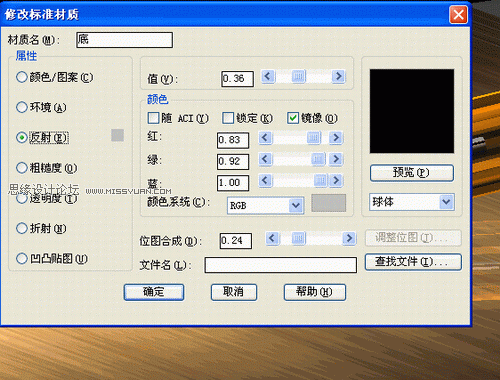
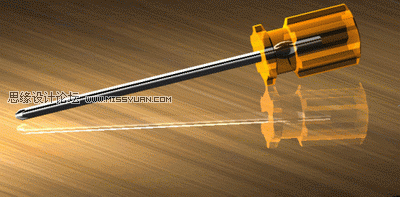
6、重新新建(取名)底,在查找文件里找到要选的图案。我用个木质图。 调整图位的移位和比例等参数是这样的如图: 7、在反射栏要选择镜像具体的参数如图。确定后同样不要忘了附着。 8、但这样渲染出的效果是这样的
6、重新“新建”—(取名)底,在“查找文件”里找到要选的图案。我用个木质图。
“调整图位”的“移位”和“比例”等参数是这样的如图:
7、在“反射”栏要选择“镜像”具体的参数如图。确定后同样不要忘了“附着”。
8、但这样渲染出的效果是这样的。因为还没有光源
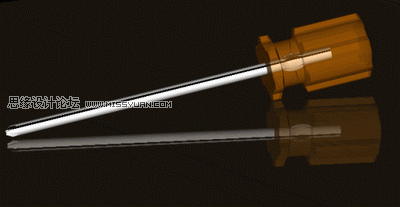
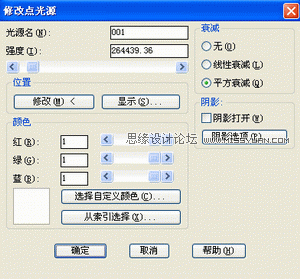
9、打开“光源”按钮,新建一光源,取名“001”。修改光源强度。修改光源位置
10、就这样渲染出的效果还不理想
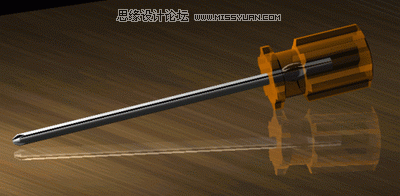
11、缩小模型图,找到光源点,复制一个光源点在另一侧
这就是“光源点”放大图。应该找的到
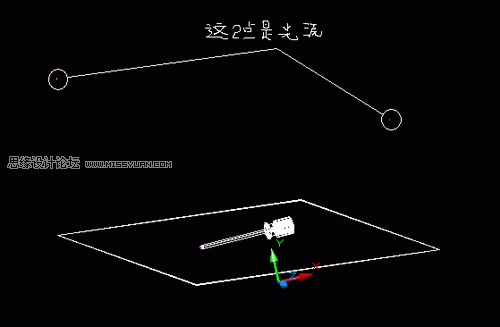
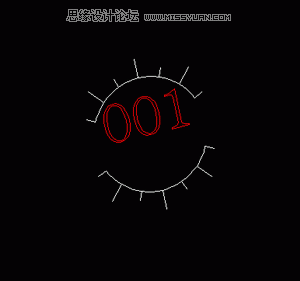
12、再调整一下光源强度就基本完成了
进入论坛参与讨论和交作业:http://www.missyuan.com/viewthread.php?tid=467026

-
 AutoCAD2013填充工具实例详解
相关文章22352014-09-01
AutoCAD2013填充工具实例详解
相关文章22352014-09-01
-
 AutoCAD非常有用的捕捉选项From详解
相关文章6542014-07-10
AutoCAD非常有用的捕捉选项From详解
相关文章6542014-07-10
-
 在AutoCAD中渲染输出模型实例技巧
相关文章22432012-06-06
在AutoCAD中渲染输出模型实例技巧
相关文章22432012-06-06
-
 AutoCAD实例教程:中并列视口的打印输出
相关文章12372012-06-06
AutoCAD实例教程:中并列视口的打印输出
相关文章12372012-06-06
-
 CAD经验分享之中望CAD2012抢先看
相关文章10902012-01-09
CAD经验分享之中望CAD2012抢先看
相关文章10902012-01-09
-
 AutoCAD技巧教程:详解布局打印的技巧要点
相关文章122672011-07-19
AutoCAD技巧教程:详解布局打印的技巧要点
相关文章122672011-07-19
-
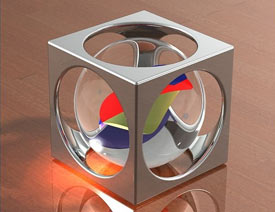 AutoCAD教程:不锈钢,玻璃,倒影的渲染技巧详解
相关文章18292010-07-08
AutoCAD教程:不锈钢,玻璃,倒影的渲染技巧详解
相关文章18292010-07-08
-
 AutoCAD教程:倒角,面拉升,阵列详解
相关文章13032010-07-08
AutoCAD教程:倒角,面拉升,阵列详解
相关文章13032010-07-08
